Padlet 無障礙常見問題
 Updated 26/2/26
by
Rana Wilds
Updated 26/2/26
by
Rana Wilds
Padlet 的無障礙承諾
Padlet致力為所有人提供無障礙體驗。我們的Board產品已廣泛符合A級標準,並正朝著2024年底前達到AA級目標邁進。
Padlet無障礙聲明詳見法律頁面。若對Padlet無障礙功能有任何疑問或顧慮,請隨時聯繫我們。
無障礙設定
如何調整 Padlet 文字對比度?
1. 點擊頁面右上角的個人照片。
從儀表板操作:選擇「設定」>「無障礙功能」。
從開啟的 Padlet 操作:點擊人形圖示的「無障礙設定」。
2. 在「高對比模式」下拉選單中選擇以下選項:
遵循系統偏好設定:Padlet 將採用裝置的系統級對比設定。
關閉:高對比模式將停用,Padlet 將使用預設視覺設定。
開啟:啟用高對比模式,提供深色字體與底線項目以提升可讀性。
於裝置啟用高對比模式:
若選擇「系統偏好設定」,請依下列步驟啟用裝置高對比模式:
Mac:
1. 開啟系統偏好設定,前往「輔助功能」
2. 選擇「顯示器」並勾選「增加對比度」
Windows:
1. 開啟設定並前往「輕鬆存取」。
2. 選擇「高對比」並開啟切換鈕。
3. 從下拉選單選擇高對比主題。
iOS(iPhone/iPad):
1. 開啟設定並選擇「輔助使用」
。2. 在「顯示與文字大小」下,開啟「增加對比」或「智慧反轉」。
Android:
1. 開啟設定並前往「輔助功能」。
2. 切換至「文字與顯示」。 點選文字與顯示。
3. 啟用高對比文字。
注意:
高對比設定可能因作業系統版本而異。如有需要,請參閱裝置支援文件以獲取最新操作指引。
可見變化:
字體將呈現更深色調以提升清晰度。
帶底線文字將標示可點擊項目,改善導航體驗
。若遇任何問題或需要協助,歡迎隨時寄送電子郵件至 [email protected]。我們隨時為您服務!
訪客用戶能否使用無障礙功能?
是的,訪客用戶仍可使用無障礙功能。
雖然您無法存取跨會話儲存的帳戶層級設定,但仍可在個別看板上調整頁面層級的無障礙設定,例如啟用高對比模式或減少動態效果。這些設定將在當前會話中持續生效,但離開 Padlet 後將不會儲存。
雖然您無法存取跨會話儲存的帳戶層級設定,但仍可在個別看板上調整頁面層級的無障礙設定,例如啟用高對比模式或減少動態效果。這些設定將在當前會話中持續生效,但離開 Padlet 後將不會儲存。
是否有方法移除 Padlet 上的動態效果?
動畫與轉場效果可能干擾部分使用者,甚至造成不適。若您偏好更平滑靜態的體驗,請依循以下步驟:
1. 開啟輔助功能設定:
從儀表板:點擊右上角個人檔案照片(或姓名縮寫),選擇「設定」>「輔助功能」。
從開啟的 Padlet 頁面:點擊右上角人形圖示。
2. 在輔助功能選單中找到「減少動態效果」選項。
將設定切換至「開啟」狀態,即可減少或停用動畫效果,例如開啟含 GIF 的看板或具視覺特效的沙盒時。
1. 開啟輔助功能設定:
從儀表板:點擊右上角個人檔案照片(或姓名縮寫),選擇「設定」>「輔助功能」。
從開啟的 Padlet 頁面:點擊右上角人形圖示。
2. 在輔助功能選單中找到「減少動態效果」選項。
將設定切換至「開啟」狀態,即可減少或停用動畫效果,例如開啟含 GIF 的看板或具視覺特效的沙盒時。
如何關閉應用程式訊息?
有時您可能希望在無干擾的環境中使用,避免彈出訊息(如確認或警示)持續顯示。以下為啟用或停用此功能的步驟:
1. 進入輔助
功能設定:- 從儀表板:點擊右上角個人檔案照片,選擇設定 > 輔助
功能- 從開啟的 Padlet:點擊右上角人形圖示。
2. 在輔助功能選單中找到「自動關閉應用程式訊息」區段。
3. 切換自動關閉功能:
啟用:將開關設為「開啟」,彈出式訊息將在數秒後自動消失。
停用:若偏好手動點擊通知關閉,請將開關設為「關閉」。
1. 進入輔助
功能設定:- 從儀表板:點擊右上角個人檔案照片,選擇設定 > 輔助
功能- 從開啟的 Padlet:點擊右上角人形圖示。
2. 在輔助功能選單中找到「自動關閉應用程式訊息」區段。
3. 切換自動關閉功能:
啟用:將開關設為「開啟」,彈出式訊息將在數秒後自動消失。
停用:若偏好手動點擊通知關閉,請將開關設為「關閉」。
如何關閉鍵盤快捷鍵?
1. 點擊
右上角個人檔案照片- 從儀表板:點擊右上角個人檔案照片,選擇「設定」>
「輔助功能」- 從開啟的 Padlet:點擊右上角人形圖示。
2. 找到「鍵盤快捷鍵
」區段3. 關閉「鍵盤快捷鍵」開關。
右上角個人檔案照片- 從儀表板:點擊右上角個人檔案照片,選擇「設定」>
「輔助功能」- 從開啟的 Padlet:點擊右上角人形圖示。
2. 找到「鍵盤快捷鍵
」區段3. 關閉「鍵盤快捷鍵」開關。
訪客與註冊用戶的輔助功能設定有何差異?
無障礙設定會因您是訪客或註冊用戶而有所不同:
訪客用戶:
無障礙設定(如高對比模式或減少動態效果)將在您當次使用期間於所有看板中一致套用。
由於訪客用戶沒有帳戶,這些設定不會儲存,並將在當次使用結束後重置。
註冊用戶:
帳戶層級的輔助功能設定預設會儲存並套用至所有看板。
您可針對特定看板在頁面層級暫時調整設定,但這些頁面層級的變更僅在頁面未重新整理時才會覆蓋帳戶設定,重新整理後帳戶設定將重新生效。
範例:
訪客用戶啟用高對比模式後,所有看板皆會套用此設定,但離開 Padlet 時設定即告失效。
註冊用戶若在帳戶設定中啟用高對比模式,該模式將全面生效;但若針對特定看板關閉此模式,頁面重新載入後將恢復帳戶設定。
訪客用戶:
無障礙設定(如高對比模式或減少動態效果)將在您當次使用期間於所有看板中一致套用。
由於訪客用戶沒有帳戶,這些設定不會儲存,並將在當次使用結束後重置。
註冊用戶:
帳戶層級的輔助功能設定預設會儲存並套用至所有看板。
您可針對特定看板在頁面層級暫時調整設定,但這些頁面層級的變更僅在頁面未重新整理時才會覆蓋帳戶設定,重新整理後帳戶設定將重新生效。
範例:
訪客用戶啟用高對比模式後,所有看板皆會套用此設定,但離開 Padlet 時設定即告失效。
註冊用戶若在帳戶設定中啟用高對比模式,該模式將全面生效;但若針對特定看板關閉此模式,頁面重新載入後將恢復帳戶設定。
鍵盤快捷鍵與導覽
如何使用鍵盤快捷鍵導覽看板?
鍵盤快捷鍵可讓您直接透過鍵盤高效導覽並執行 Padlet 佈告欄上的任務。所有 Padlet 支援的快捷鍵請參閱此處。
如何在看板內搜尋特定貼文?
1. 開啟
看板2. 按下 Cmd/Ctrl + F 開啟搜尋列,輸入關鍵字尋找特定內容。您亦可透過狀態、貼文顏色或作者篩選結果。詳細說明請參閱 Padlet 搜尋與篩選功能說明。
看板2. 按下 Cmd/Ctrl + F 開啟搜尋列,輸入關鍵字尋找特定內容。您亦可透過狀態、貼文顏色或作者篩選結果。詳細說明請參閱 Padlet 搜尋與篩選功能說明。
如何在儀表板搜尋 Padlet 板?
1. 在首頁使用鍵盤導航至搜尋欄:反覆按 Tab 鍵直至搜尋欄高亮顯示,或使用快捷鍵 Ctrl+F(Windows)或 Cmd+F(macOS)。
2. 在搜尋欄輸入看板標題或描述中的相關關鍵字。
3. 持續按 Tab 鍵瀏覽搜尋結果。 當目標 Padlet 獲得焦點時,按 Enter 鍵即可選取。
2. 在搜尋欄輸入看板標題或描述中的相關關鍵字。
3. 持續按 Tab 鍵瀏覽搜尋結果。 當目標 Padlet 獲得焦點時,按 Enter 鍵即可選取。
如何關閉 Padlet 的鍵盤快捷鍵?
如何使用鍵盤變更看板設定?
1. 使用 Tab 鍵導航至 Padlet 的內容區域。
2. 反覆按下 Tab 鍵直至到達齒輪圖示(⚙️)代表的設定頁面。
若使用螢幕閱讀器,可透過以下快捷鍵快速定位:
JAWS
:按 B 鍵(JAWS 快捷鍵)循環選取頁面按鈕。
持續按 B 鍵直至聽到「開啟 Padlet 設定按鈕」。
NVDA
使用 NVDA + F7 快捷鍵開啟元素清單。
從清單導航至「按鈕」區段,選取「開啟 Padlet 設定按鈕」。
Mac VoiceOver
前往表單控制項 > 開啟 Padlet 設定
按鈕3. 按 Enter 鍵開啟設定選單(選單可能展開或在新面板開啟)
4. 使用方向鍵(左/右)瀏覽不同設定類別(例如:「標題」、「外觀」、「版面配置」)。
5. 大部分變更會自動儲存。針對開啟獨立面板的設定(如背景圖、圖示),請尋找「儲存」按鈕。完整功能鍵盤快捷鍵清單請參閱此頁面
。
2. 反覆按下 Tab 鍵直至到達齒輪圖示(⚙️)代表的設定頁面。
若使用螢幕閱讀器,可透過以下快捷鍵快速定位:
JAWS
:按 B 鍵(JAWS 快捷鍵)循環選取頁面按鈕。
持續按 B 鍵直至聽到「開啟 Padlet 設定按鈕」。
NVDA
使用 NVDA + F7 快捷鍵開啟元素清單。
從清單導航至「按鈕」區段,選取「開啟 Padlet 設定按鈕」。
Mac VoiceOver
前往表單控制項 > 開啟 Padlet 設定
按鈕3. 按 Enter 鍵開啟設定選單(選單可能展開或在新面板開啟)
4. 使用方向鍵(左/右)瀏覽不同設定類別(例如:「標題」、「外觀」、「版面配置」)。
5. 大部分變更會自動儲存。針對開啟獨立面板的設定(如背景圖、圖示),請尋找「儲存」按鈕。完整功能鍵盤快捷鍵清單請參閱此頁面
。
如何跳至版面首則貼文?
1. 透過 Tab 鍵跳至「跳至內容」(首個可聚焦元素)。
2. 按下 Enter 鍵,再按 Tab 鍵跳至首則貼文。
2. 按下 Enter 鍵,再按 Tab 鍵跳至首則貼文。
如何跳至儀表板的主內容區?
1. 於 Padlet 首頁按 Tab 鍵跳至內容區。
2. 按 Enter 鍵後按 Tab 鍵選取要開啟的 Padlet。
2. 按 Enter 鍵後按 Tab 鍵選取要開啟的 Padlet。
如何在看板中分區導覽?
螢幕閱讀器通常會在瀏覽 Padlet 時朗讀標題層級(h1、h2、h3)。以下是使用螢幕閱讀器鍵盤快捷鍵定位特定區塊與貼文的方法:
JAWS(Windows):
1. 按 H 鍵移動至下一個標題。
2. 按 Shift + H 移動至上一個標題。
NVDA(Windows):
1. 按 H 鍵移動至下一個標題。
2. 使用 Ctrl + Shift + H 鍵移動至上一個標題。
VoiceOver(Mac):
1. 使用 VO + 下箭頭鍵組合移動至下一個標題。
2. 使用 VO + 上箭頭鍵移動至上一個標題。
操作指引可能因螢幕閱讀器及作業系統版本略有差異。如需最精確的指引,請參閱您所使用螢幕閱讀器與作業系統的專屬文件或支援資源。
JAWS(Windows):
1. 按 H 鍵移動至下一個標題。
2. 按 Shift + H 移動至上一個標題。
NVDA(Windows):
1. 按 H 鍵移動至下一個標題。
2. 使用 Ctrl + Shift + H 鍵移動至上一個標題。
VoiceOver(Mac):
1. 使用 VO + 下箭頭鍵組合移動至下一個標題。
2. 使用 VO + 上箭頭鍵移動至上一個標題。
操作指引可能因螢幕閱讀器及作業系統版本略有差異。如需最精確的指引,請參閱您所使用螢幕閱讀器與作業系統的專屬文件或支援資源。
訪客(未註冊 Padlet 帳戶)能否使用無障礙功能?
可以!以下是存取無障礙設定的步驟:
1. 前往 padlet.com 並滾動至頁面底部。
2. 點選人形圖示(無障礙設定)。
3. 無障礙設定選單將開啟,您可在此調整對比模式與降低動態效果設定。
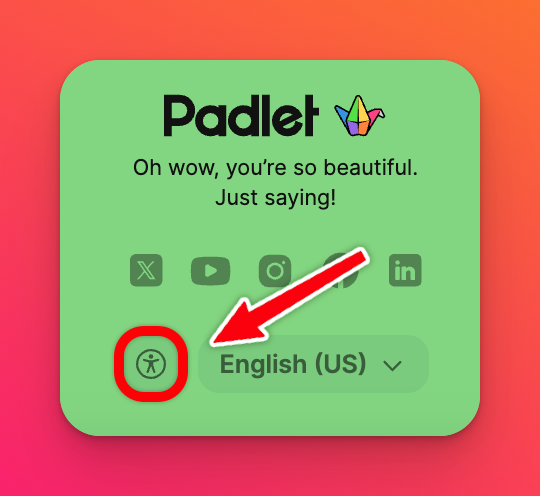
1. 前往 padlet.com 並滾動至頁面底部。
2. 點選人形圖示(無障礙設定)。
3. 無障礙設定選單將開啟,您可在此調整對比模式與降低動態效果設定。
螢幕閱讀器與輔助科技
Padlet 支援哪些螢幕閱讀器?
我的輔助技術無法與 Padlet 正常運作,該如何回報此問題?
若您在使用輔助技術設定時遇到問題,請透過此表單告知我們。請提供您的裝置資訊及具體問題描述,我們的團隊將盡快回覆您。
如何在 Mac 上啟用 VoiceOver?
VoiceOver 是 Apple 裝置(如 Mac、iPhone 和 iPad)內建的螢幕閱讀程式。
電腦操作步驟:
1. 開啟系統設定(舊版 macOS 可能稱為「系統偏好設定」)。
2. 點選側邊欄中的「無障礙」。
3. 於左側清單選擇「VoiceOver」。
4. 勾選「啟用 VoiceOver」旁的核取方塊即可開啟。 系統可能要求您確認此變更。
在 iPhone 或 iPad 上:
1. 開啟「設定」應用程式。
2. 向下滑動並點選「輔助使用」。此操作將開啟裝置上的輔助功能清單。
3. 點選「VoiceOver」。此操作將顯示與 VoiceOver 相關的設定項目。
4. 欲開啟 VoiceOver,請將「VoiceOver」旁的開關切換至「開啟」位置。
電腦操作步驟:
1. 開啟系統設定(舊版 macOS 可能稱為「系統偏好設定」)。
2. 點選側邊欄中的「無障礙」。
3. 於左側清單選擇「VoiceOver」。
4. 勾選「啟用 VoiceOver」旁的核取方塊即可開啟。 系統可能要求您確認此變更。
在 iPhone 或 iPad 上:
1. 開啟「設定」應用程式。
2. 向下滑動並點選「輔助使用」。此操作將開啟裝置上的輔助功能清單。
3. 點選「VoiceOver」。此操作將顯示與 VoiceOver 相關的設定項目。
4. 欲開啟 VoiceOver,請將「VoiceOver」旁的開關切換至「開啟」位置。
如何使用螢幕閱讀器導覽看板?
您可透過標題層級的螢幕閱讀器指令快速定位並存取 Padlet 各區塊。以下是標題層級架構概覽:
標題:Padlet 主標題標記為 H1 標題。
區塊:若啟用區塊功能,每個區塊標題均標記為 H2 標題。
貼文標題:可透過標題導覽個別貼文。
若需搜尋特定貼文,請使用螢幕閱讀器的表單欄位功能(JAWS + F3、NVDA + F7 或轉盤(macOS/iOS 系統的 VoiceOver)),點選「按關鍵字搜尋貼文編輯」按鈕,即可快速跳轉至目標貼文。
文章內嵌
內容附件:若文章含附件,點擊即可展開檢視,可瀏覽PDF或播放影音檔案。
反應按鈕:若啟用反應功能,點擊按鈕即可與文章互動。
留言區:若留言未直接顯示,點擊留言圖示按鈕即可展開文章並檢視所有留言。
其他操作:若貼文未直接顯示操作選項,可點擊三點選單開啟更多功能。
標題:Padlet 主標題標記為 H1 標題。
區塊:若啟用區塊功能,每個區塊標題均標記為 H2 標題。
貼文標題:可透過標題導覽個別貼文。
若需搜尋特定貼文,請使用螢幕閱讀器的表單欄位功能(JAWS + F3、NVDA + F7 或轉盤(macOS/iOS 系統的 VoiceOver)),點選「按關鍵字搜尋貼文編輯」按鈕,即可快速跳轉至目標貼文。
文章內嵌
內容附件:若文章含附件,點擊即可展開檢視,可瀏覽PDF或播放影音檔案。
反應按鈕:若啟用反應功能,點擊按鈕即可與文章互動。
留言區:若留言未直接顯示,點擊留言圖示按鈕即可展開文章並檢視所有留言。
其他操作:若貼文未直接顯示操作選項,可點擊三點選單開啟更多功能。
如何使用螢幕閱讀器導覽儀表板?
儀表板上的「我的創作」區塊標記為第一級標題(H1)。由於此處僅有此標題,當您載入頁面時,螢幕閱讀器應會自動朗讀該標題。
透過標記導
航儀表板採用標記結構設計,協助您高效導航。 橫幅標記區包含主要導覽選項:「作品集」、「加入」、「學習」及「創作」
。使用搜尋欄
可透過搜尋欄查找特定看板與沙盒。
1. 將螢幕閱讀器焦點移至「以關鍵字搜尋Padlet」或按下Windows系統的Ctrl+F、macOS系統的Cmd+F。
2. 於搜尋列輸入關鍵字,按 Tab 鍵選取欲開啟的看板或沙盒,按 Enter 鍵開啟。
跳過重複內容
使用「跳至內容」連結可跳過重複導覽選項,直接進入 Padlet 內容與選項清單。
指令可能因螢幕閱讀器而略有差異,請務必查閱您使用的螢幕閱讀器使用者指南以確認具體操作方式。
透過標記導
航儀表板採用標記結構設計,協助您高效導航。 橫幅標記區包含主要導覽選項:「作品集」、「加入」、「學習」及「創作」
。使用搜尋欄
可透過搜尋欄查找特定看板與沙盒。
1. 將螢幕閱讀器焦點移至「以關鍵字搜尋Padlet」或按下Windows系統的Ctrl+F、macOS系統的Cmd+F。
2. 於搜尋列輸入關鍵字,按 Tab 鍵選取欲開啟的看板或沙盒,按 Enter 鍵開啟。
跳過重複內容
使用「跳至內容」連結可跳過重複導覽選項,直接進入 Padlet 內容與選項清單。
指令可能因螢幕閱讀器而略有差異,請務必查閱您使用的螢幕閱讀器使用者指南以確認具體操作方式。
如何為看板上的圖片添加替代文字?
替代文字(Alt text)是對圖像的文字描述,對視障使用者至關重要,可讓螢幕閱讀器傳達圖像內容。
操作步驟:1. 上傳圖片附件
2. 點擊圖片左下角的ALT
按鈕 3. 輸入簡短描述後點擊發佈。完整附件
上傳說明請參閱此頁面。
操作步驟:1. 上傳圖片附件
2. 點擊圖片左下角的ALT
按鈕 3. 輸入簡短描述後點擊發佈。完整附件
上傳說明請參閱此頁面。
如何快速建立新看板?
1. 開啟看板:
JAWS(Windows)按下 Ctrl + D 開啟瀏覽器網址列,輸入 padlet.new 後按 Enter。
NVDA(Windows):按下 Ctrl + L 聚焦網址列,輸入 padlet.new 後按 Enter。
VoiceOver(Mac):按下 Cmd + L 移至網址列,輸入 padlet.new 後按 Enter。
2. 自訂
看板載入後將顯示新看板介面。
鍵盤使用者:使用 Tab 鍵切換各欄位與選項。
觸控裝置使用者:滑動螢幕直至螢幕閱讀器播報「設定」選單
。3. 開始發佈:
使用 Tab 鍵移動至「新增貼文」按鈕。
輸入文字或附加檔案,亦可使用快捷鍵快速附加檔案。
JAWS(Windows)按下 Ctrl + D 開啟瀏覽器網址列,輸入 padlet.new 後按 Enter。
NVDA(Windows):按下 Ctrl + L 聚焦網址列,輸入 padlet.new 後按 Enter。
VoiceOver(Mac):按下 Cmd + L 移至網址列,輸入 padlet.new 後按 Enter。
2. 自訂
看板載入後將顯示新看板介面。
鍵盤使用者:使用 Tab 鍵切換各欄位與選項。
觸控裝置使用者:滑動螢幕直至螢幕閱讀器播報「設定」選單
。3. 開始發佈:
使用 Tab 鍵移動至「新增貼文」按鈕。
輸入文字或附加檔案,亦可使用快捷鍵快速附加檔案。
如何為裝置啟用語音辨識功能?
以下為啟用裝置語音辨識的步驟:
Mac1
. 開啟「系統偏好設定」
2. 點選「鍵盤」
3. 切換至「語音輸入」分頁4.
將「啟用語音輸入」切換為「開啟」
(選用):可檢視其他語音輸入設定,如鍵盤快捷鍵或自訂詞彙表。
Windows
1. 按下 Windows 鍵 + H 或點選觸控鍵盤上的麥克風按鈕🎙️。
iOS
1. 打開「設定」。
2. 前往「一般」>「鍵盤」。
3. 將「啟用語音輸入」切換至「開啟
」。 Android
1. 打開「設定」。
2. 導航至「通用管理」>「鍵盤清單與預設」。
3. 開啟所需語音輸入選項(例如 Google 語音輸入)。
Chromebook
1. 點擊時鐘圖示或按下 Alt + Shift + S 鍵開啟設定。
2. 進入設定中的「無障礙功能」。
3. 找到「鍵盤與文字輸入」並開啟「啟用語音輸入(說出文字)」。
Mac1
. 開啟「系統偏好設定」
2. 點選「鍵盤」
3. 切換至「語音輸入」分頁4.
將「啟用語音輸入」切換為「開啟」
(選用):可檢視其他語音輸入設定,如鍵盤快捷鍵或自訂詞彙表。
Windows
1. 按下 Windows 鍵 + H 或點選觸控鍵盤上的麥克風按鈕🎙️。
iOS
1. 打開「設定」。
2. 前往「一般」>「鍵盤」。
3. 將「啟用語音輸入」切換至「開啟
」。 Android
1. 打開「設定」。
2. 導航至「通用管理」>「鍵盤清單與預設」。
3. 開啟所需語音輸入選項(例如 Google 語音輸入)。
Chromebook
1. 點擊時鐘圖示或按下 Alt + Shift + S 鍵開啟設定。
2. 進入設定中的「無障礙功能」。
3. 找到「鍵盤與文字輸入」並開啟「啟用語音輸入(說出文字)」。
如何使用語音辨識在 Padlet 上建立文字?
1. 開啟 Padlet 並導航至欲新增文字的位置(標題、描述、貼文內容、留言等)。
2. 於鍵盤(行動應用程式)或文字輸入欄位(網頁介面)中找到麥克風圖示🎙️。
3. 點擊或輕觸麥克風圖示🎙️啟動語音輸入。
4. 清晰自然地發聲,系統將自動轉錄為文字。
請注意標點符號!需口述「逗號」、「句點」、「問號」等詞彙以確保清晰傳達。
5. 完成後再次點擊或輕觸麥克風圖示停止語音輸入。
2. 於鍵盤(行動應用程式)或文字輸入欄位(網頁介面)中找到麥克風圖示🎙️。
3. 點擊或輕觸麥克風圖示🎙️啟動語音輸入。
4. 清晰自然地發聲,系統將自動轉錄為文字。
請注意標點符號!需口述「逗號」、「句點」、「問號」等詞彙以確保清晰傳達。
5. 完成後再次點擊或輕觸麥克風圖示停止語音輸入。
Padlet 是否提供文字轉語音功能?
是的,Padlet提供文字轉語音功能。其「AI語音」功能可將文字轉為語音製作音訊貼文,並直接分享至Padlet看板。此功能適用於多種情境,例如發表演講、製作互動語言練習,或為需要聽覺輸入的使用者提供內容輔助。點此進一步了解此功能。
媒體輔助功能
Padlet是否支援影音檔案字幕功能?
如何在影音貼文中查看字幕?
1. 點擊已上傳的影音貼文。
2. 尋找並點擊 CC 或設定圖示
。3. 選擇語言。字幕將顯示於影音播放器底部。
2. 尋找並點擊 CC 或設定圖示
。3. 選擇語言。字幕將顯示於影音播放器底部。
如何為看板附件添加字幕?
1. 將附件上傳至 Padlet。
2. 尋找「新增字幕」欄位。
3. 輸入字幕說明內容後點擊「發佈」。
編輯字幕步驟:
1. 點擊貼文上的垂直三點省略號按鈕 (...),選擇「編輯貼文」。
2. 輸入新字幕內容後點擊「更新」。
2. 尋找「新增字幕」欄位。
3. 輸入字幕說明內容後點擊「發佈」。
編輯字幕步驟:
1. 點擊貼文上的垂直三點省略號按鈕 (...),選擇「編輯貼文」。
2. 輸入新字幕內容後點擊「更新」。
能否上傳音訊/影片的文字稿並於後續下載?
目前 Padlet 不支援上傳或下載貼文的字幕檔。然而我們理解無障礙功能的重要性,正積極開發強化字幕支援的功能。敬請期待後續更新!
如何關閉 GIF 自動播放功能?
停用看板動畫功能可提升光敏性或視覺障礙用戶的無障礙體驗。於 Padlet 停用 GIF 自動播放步驟如下
:
1. 登入 Padlet 帳戶。
2. 點擊右上角個人頭像。
3. 前往「設定」>「無障礙功能」。
4. 在「減少動態效果」下拉選單中選擇以下選項:
遵循系統偏好設定:Padlet將遵循裝置的系統級動態效果減少設定。
關閉:動態效果(含動畫與GIF)將保持啟用狀態
。開啟:動態效果將被停用。GIF將顯示為帶播放按鈕的單色佔位符,沙盒效果需使用者主動操作方可播放。
:
1. 登入 Padlet 帳戶。
2. 點擊右上角個人頭像。
3. 前往「設定」>「無障礙功能」。
4. 在「減少動態效果」下拉選單中選擇以下選項:
遵循系統偏好設定:Padlet將遵循裝置的系統級動態效果減少設定。
關閉:動態效果(含動畫與GIF)將保持啟用狀態
。開啟:動態效果將被停用。GIF將顯示為帶播放按鈕的單色佔位符,沙盒效果需使用者主動操作方可播放。
如何停用沙盒視覺效果?
1. 前往「設定」>「輔助功能」
2. 尋找「減少動態效果」
設定3. 選擇「關閉」
啟用此設定後,任何含視覺效果的沙盒內容皆需手動點擊播放。
2. 尋找「減少動態效果」
設定3. 選擇「關閉」
啟用此設定後,任何含視覺效果的沙盒內容皆需手動點擊播放。
為何我的 GIF 無法運作?
您的裝置可能啟用了動畫簡化設定(如「減少動態效果」)。請至作業系統的「輔助功能」選項中關閉此類設定。若問題仍未解決,請參閱本文獲取更多協助。
如何調整影片速度與畫質?
1. 點擊已發佈的含影片貼文。
2. 點擊右下角設定圖示。
3. 選擇調整速度與畫質的選項,並啟用或停用字幕功能。
2. 點擊右下角設定圖示。
3. 選擇調整速度與畫質的選項,並啟用或停用字幕功能。
語言選項與支援
Padlet 是否支援我的語言?
何謂 AI 語音功能?運作原理為何?
Padlet 的 AI 語音功能是文字轉語音技術,讓使用者能在貼文中輸入文字,並將其轉為音訊檔案。此功能支援超過 30 種語言,透過提供文字內容的聆聽選項,提升使用者的無障礙體驗。了解更多
內容分享與匯出
如何列印 Padlet 內容副本?
1. 開啟欲儲存的 Padlet 頁面2.
點擊「
分享」按鈕3. 在「匯出」選項中選擇 PDF、圖片、CSV、試算表格式,或直接列印。
詳細操作請參閱 Padlet 說明中心的匯出與列印指南。
點擊「
分享」按鈕3. 在「匯出」選項中選擇 PDF、圖片、CSV、試算表格式,或直接列印。
詳細操作請參閱 Padlet 說明中心的匯出與列印指南。
能否自訂匯出檔案的版面配置?
系統預設輸出格式以最佳化內容可讀性為優先,目前暫不支援自訂版面配置。
合規性
Padlet 是否符合 WCAG AA 標準?
Padlet致力符合WCAG 2.2 AA級無障礙標準。整體而言,Padlet已廣泛符合多項AA準則,惟尚有部分項目待修正。最新狀態請參閱我們的無障礙頁面!
