在地圖格式上釘選位置
 Updated 20/3/25
by
Rana Wilds
Updated 20/3/25
by
Rana Wilds
製作一張地圖,顯示您到過的世界各地 - 並附上您所創造的美好回憶的圖片和影片!
聽起來很棒吧?
為您正在上的線上課程製作一個協作 Padlet,讓每個人都能張貼他們的故鄉,如何?
那麼,如何在地圖上張貼?非常簡單!
釘選位置
要在地圖上建立貼文,按下討論版右下方的(+) 圖示。在面板中,您有幾個釘選的選項:
1.輸入或搜尋地點名稱
2.拖放圖釘
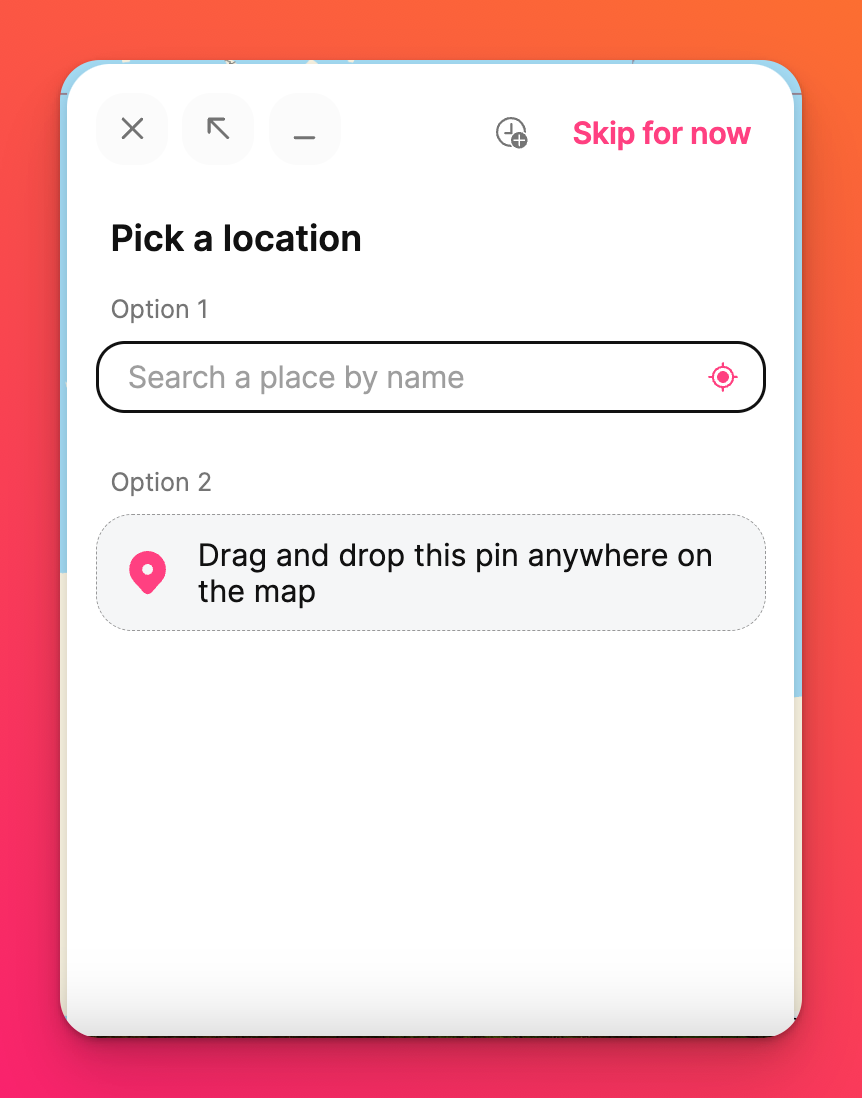
您可以按一下暫時略過,繞過此步驟。您將有機會在文章組成程式中加入地點。
選取地點後,文章組成器會彈出,您可以選擇在其中加入附件。附件可以是網頁連結、照片、音訊片段、視訊等。按一下 [發佈]將文章貼在地圖上。
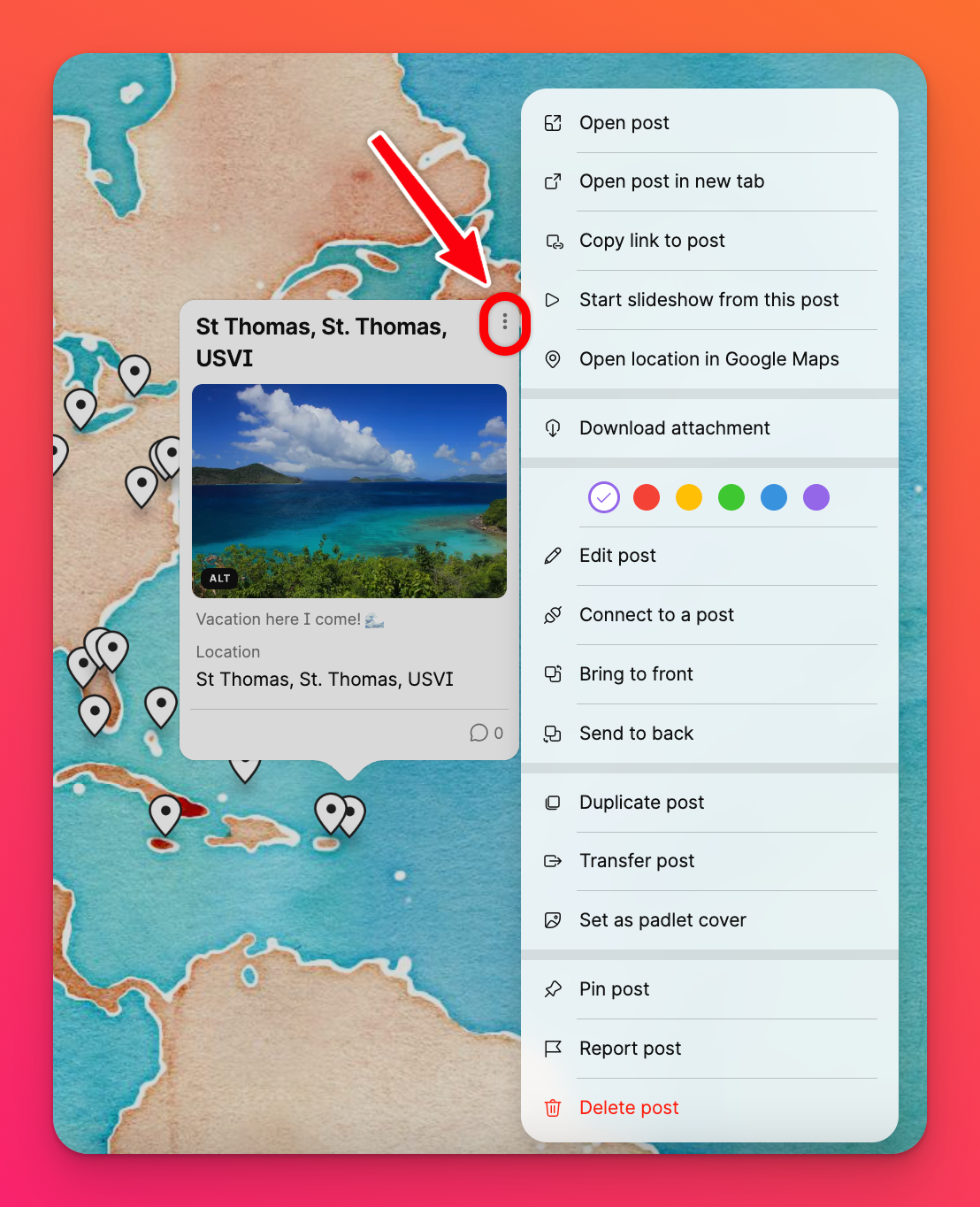
貼文右上角的垂直三點省略號按鈕 (...),可讓您變更貼文的顏色,並在 Google 地圖中開啟位置。您也可以連線、 傳輸或刪除貼文!
從附件選取器釘選位置
如果您選擇使用文章組成工具中的暫時跳過按鈕,您可以使用附件拾取器搜尋位置。方法如下
- 按一下(+) 按鈕建立文章,然後按一下暫時跳過後,按一下右邊的按鈕,開啟更多附件選項。
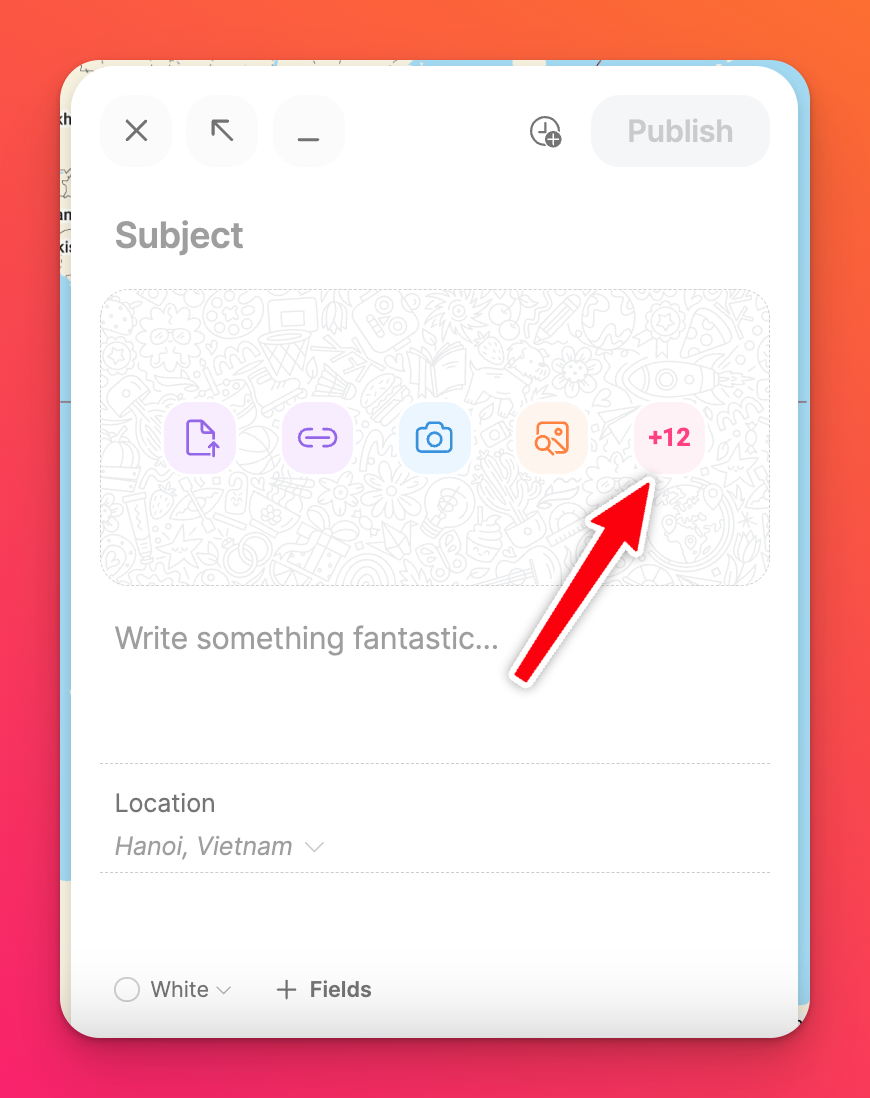
- 按一下位置。
- 在文字欄位中搜尋位置,或按一下搜尋列左側的圖示來使用您目前的位置。這將會為您的文章填入地圖。
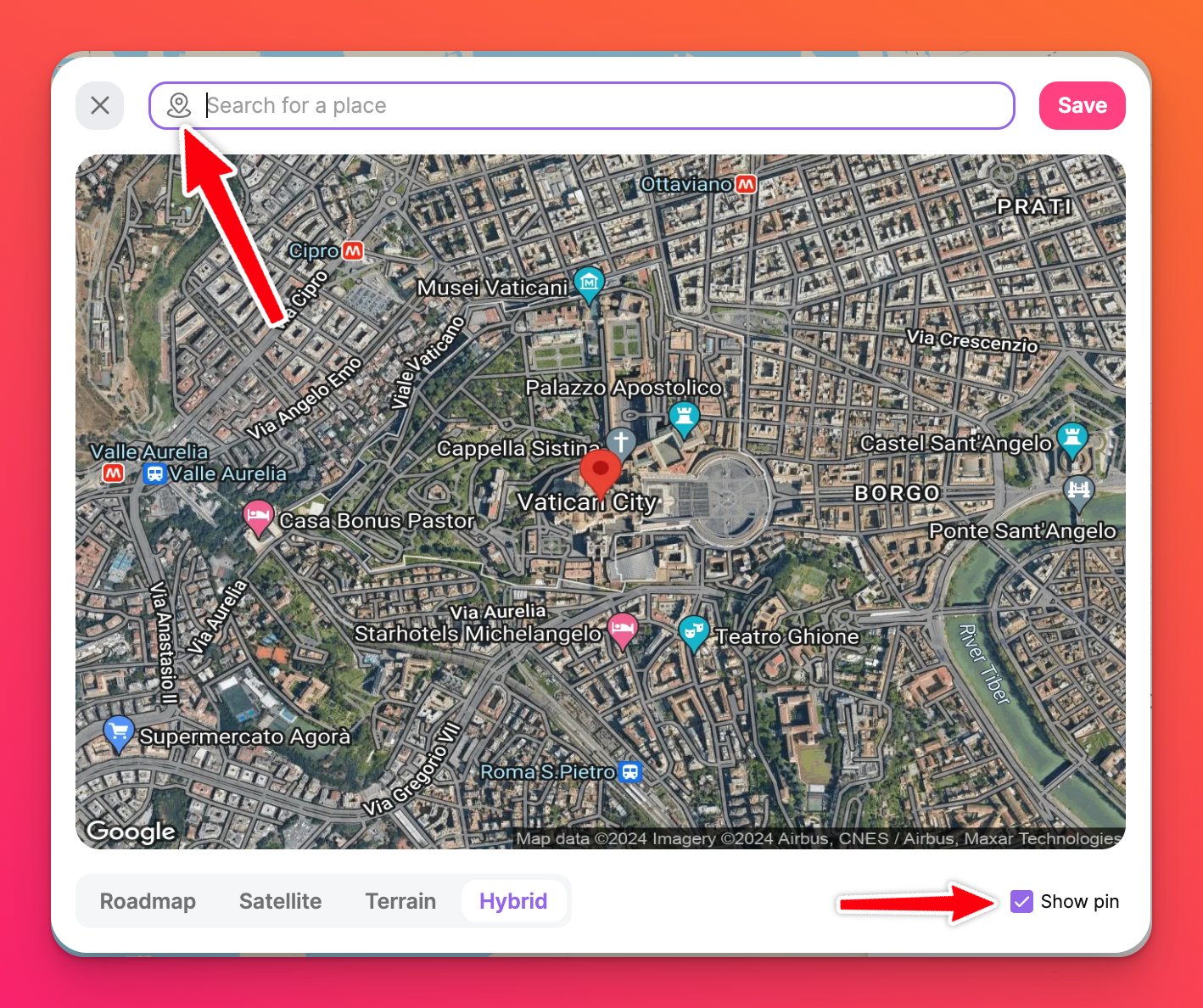
- 在不同的地圖樣式(Roadmap、 Satellite、 Terrain、 Hybrid)中選擇 ,如果您想要將釘選的區域(如上圖梵蒂岡城所示)包含在您的圖片中,請勾選Show pin旁邊的方塊。
- 按一下儲存。這就是您文章的圖片。
- 填寫文章的其他內容,然後按一下Publish(發佈),將文章放到地圖上。
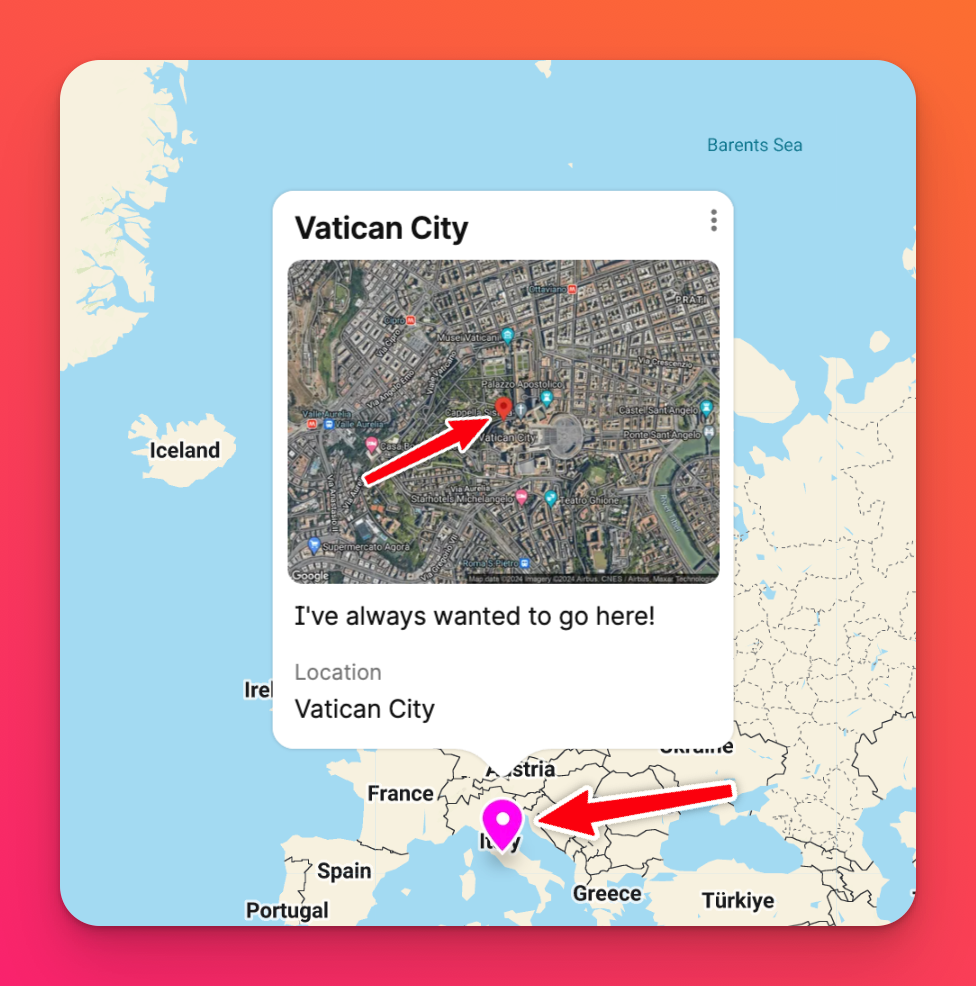
按一下步驟 4 中的「顯示別針」,會讓別針顯示在您的文章圖片中(上圖截圖中的頂部箭頭)。在您的文章上按一下「發佈」,針腳就會顯示在地圖上(截圖中下方的箭頭)。
有用的提示
- 點選地圖右下角的(+) 圖示以釘選位置。
- 向上捲動可放大,向下捲動可縮小。針對觸控裝置,請捏住以放大或縮小。
- 按住左鍵並左右移動游標以檢視地圖的其他區域。
- 若要編輯圖釘,請按一下貼文右上角的垂直三點省略號按鈕 (...)。使用相同的按鈕刪除圖釘。
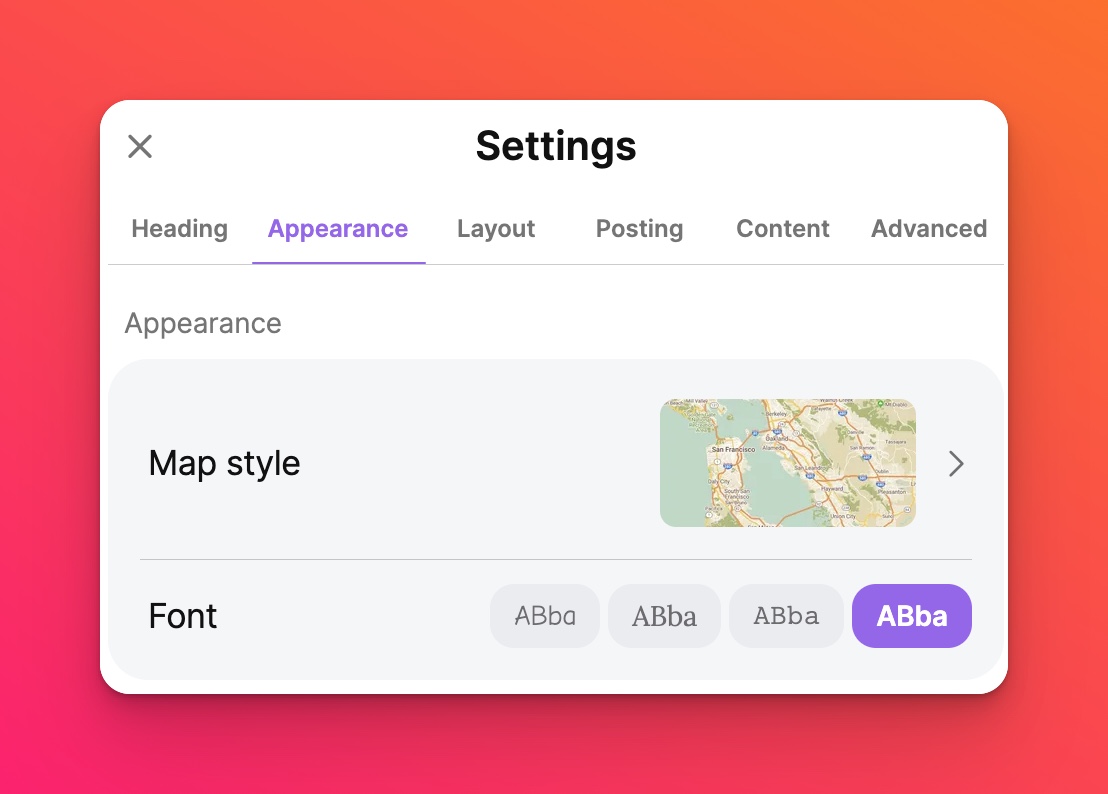
- 按一下右邊面板中的設定 齒輪圖示 (⚙️),您就可以選擇地圖風格。選項包括衛星、中世紀、黑色金屬、夜晚和電玩。
您的創作有無盡的選擇!
