圖庫範本
 Updated 3/3/26
by
Rana Wilds
Updated 3/3/26
by
Rana Wilds
歡迎來到畫廊!一個由預製模板構成的世界——專為您打造!
您心中已有創作構想,卻不知從何著手。我們完全理解。沒有什麼比盯著一片虛擬空白紙張更令人沮喪——腦中的靈感遲遲無法化為指尖的創作。
朋友,我們在此為您服務!
來自畫廊的模板
從您的儀表板點擊位於螢幕頂端的「畫廊」標籤。輕點滑鼠,無限創意契機隨即開啟!多麼美妙,對吧?
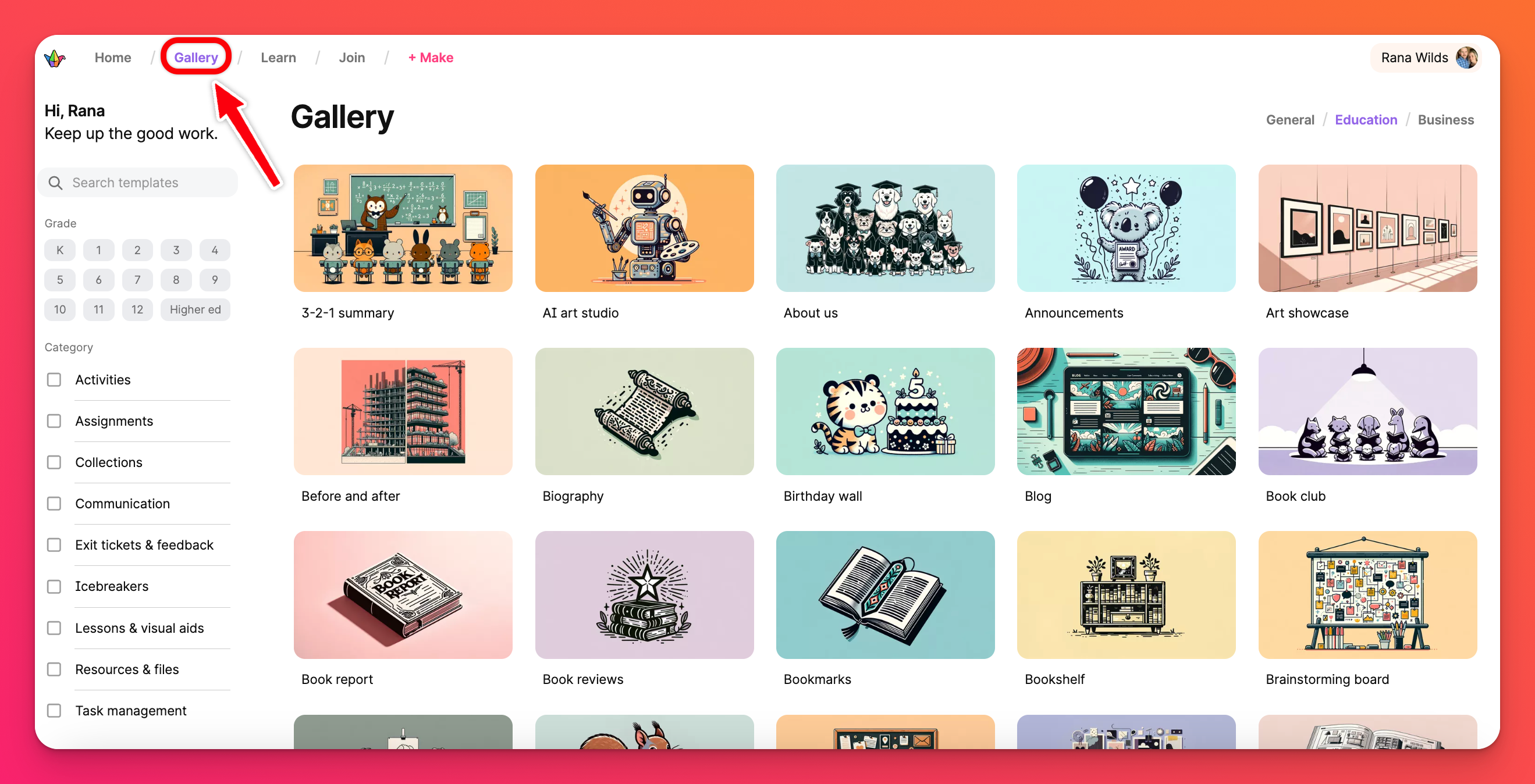
精準篩選您的搜尋
三大主題區塊(另設專屬教師專區)助您探索完美模板!
- 模板分類
- 搜尋範本(搜尋列)
- 特定使用者類型的模板
- 年級層級
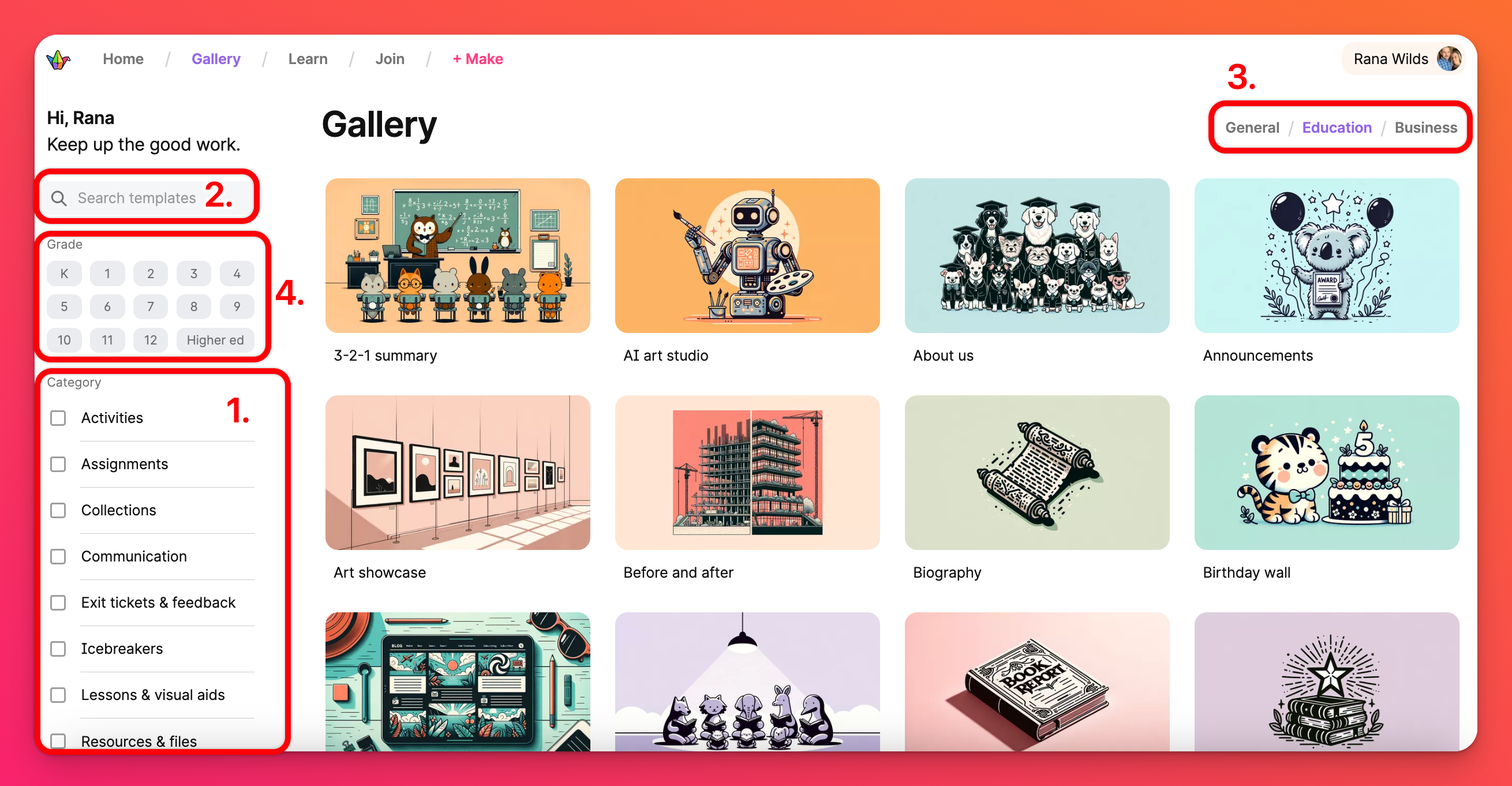
模板類別
勾選您有興趣搜尋的類別旁方框。可選擇任意數量以縮小搜尋範圍,您會發現選項會隨您的選擇即時變動。
搜尋範本(搜尋欄)
已知確切需求?請於搜尋欄輸入一至兩個關鍵字!請注意:使用搜尋欄時,關鍵字越精簡效果越佳。
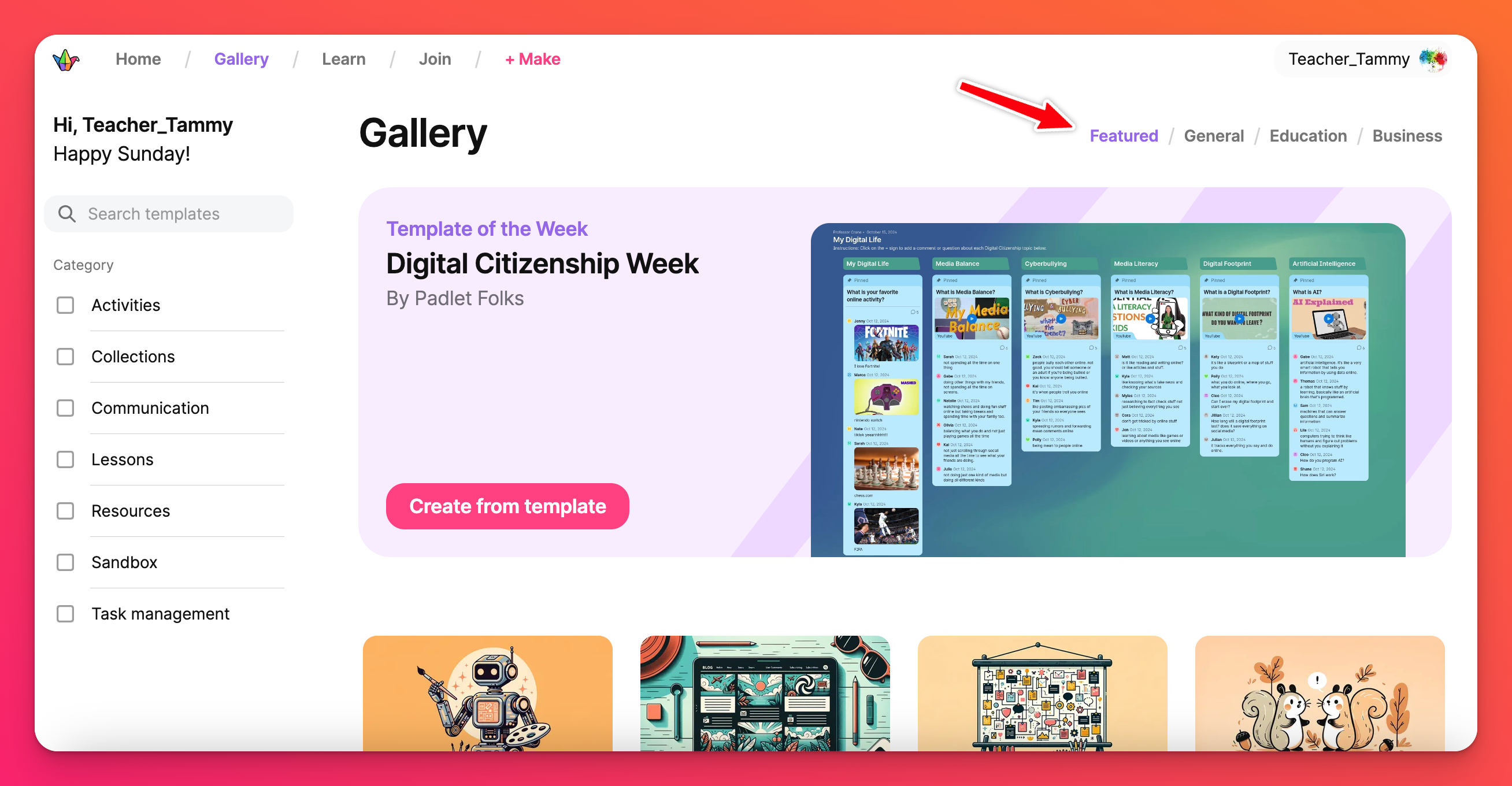
特定使用者類型的模板
模板可依使用者類型分類:通用模板適用所有用戶;教育模板專為教師特殊需求、學生及教職員設計;商務模板則針對職場應用場景。您可透過頁面上方的標籤頁瀏覽各類模板。
年級層級
您可於頁面左側選擇欲建立白板的年級層級。此功能讓您依據學生典型心智發展階段,選取對應年齡的專屬模板。若需同時搜尋多個年齡層模板,可自由勾選多個選項。
盡情運用圖庫中的各項搜尋功能,找到最完美的模板!使用越多篩選條件,搜尋結果越精準,最終選項越少;使用越少篩選條件,結果越廣泛,可選項目越多。以下示範如何為七年級學生搜尋組織與任務管理類模板:
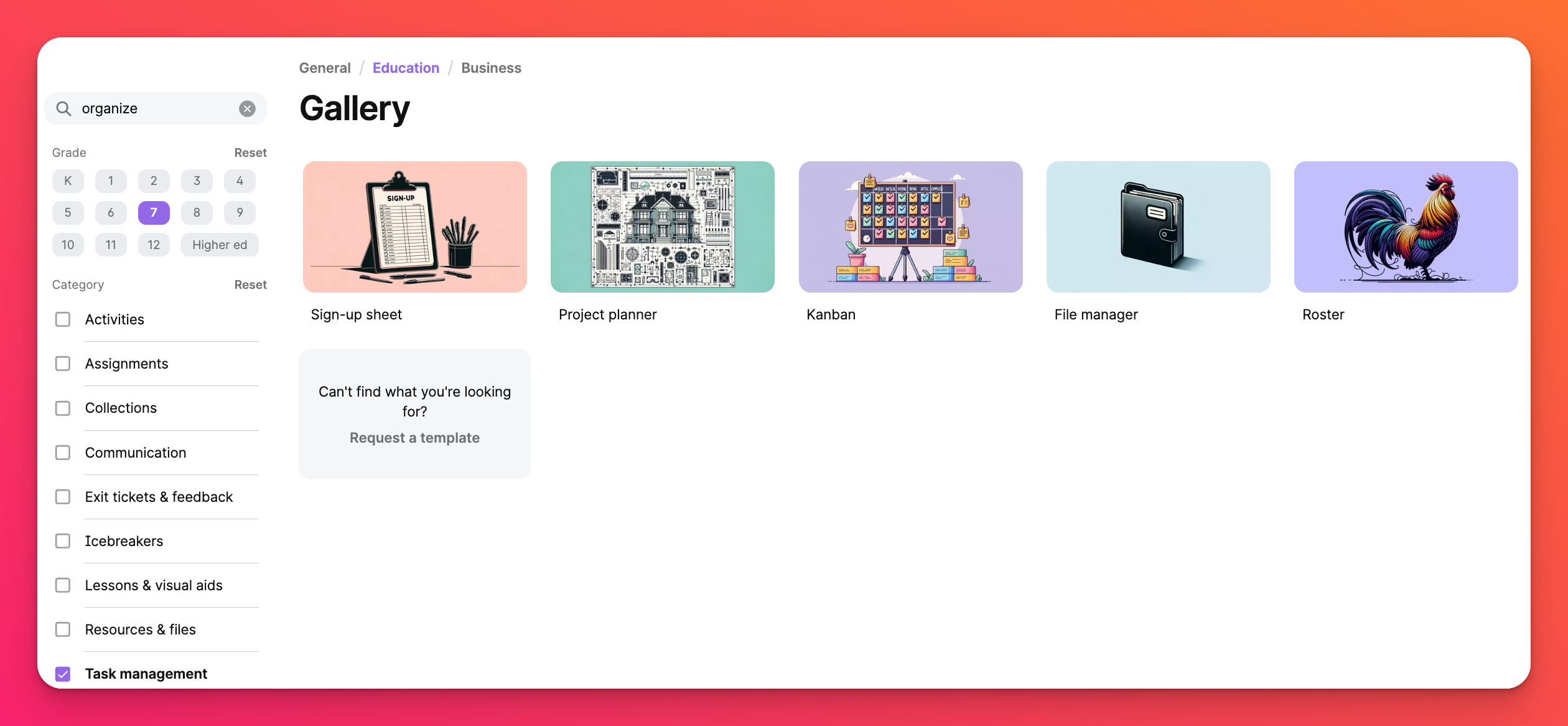
選擇範本
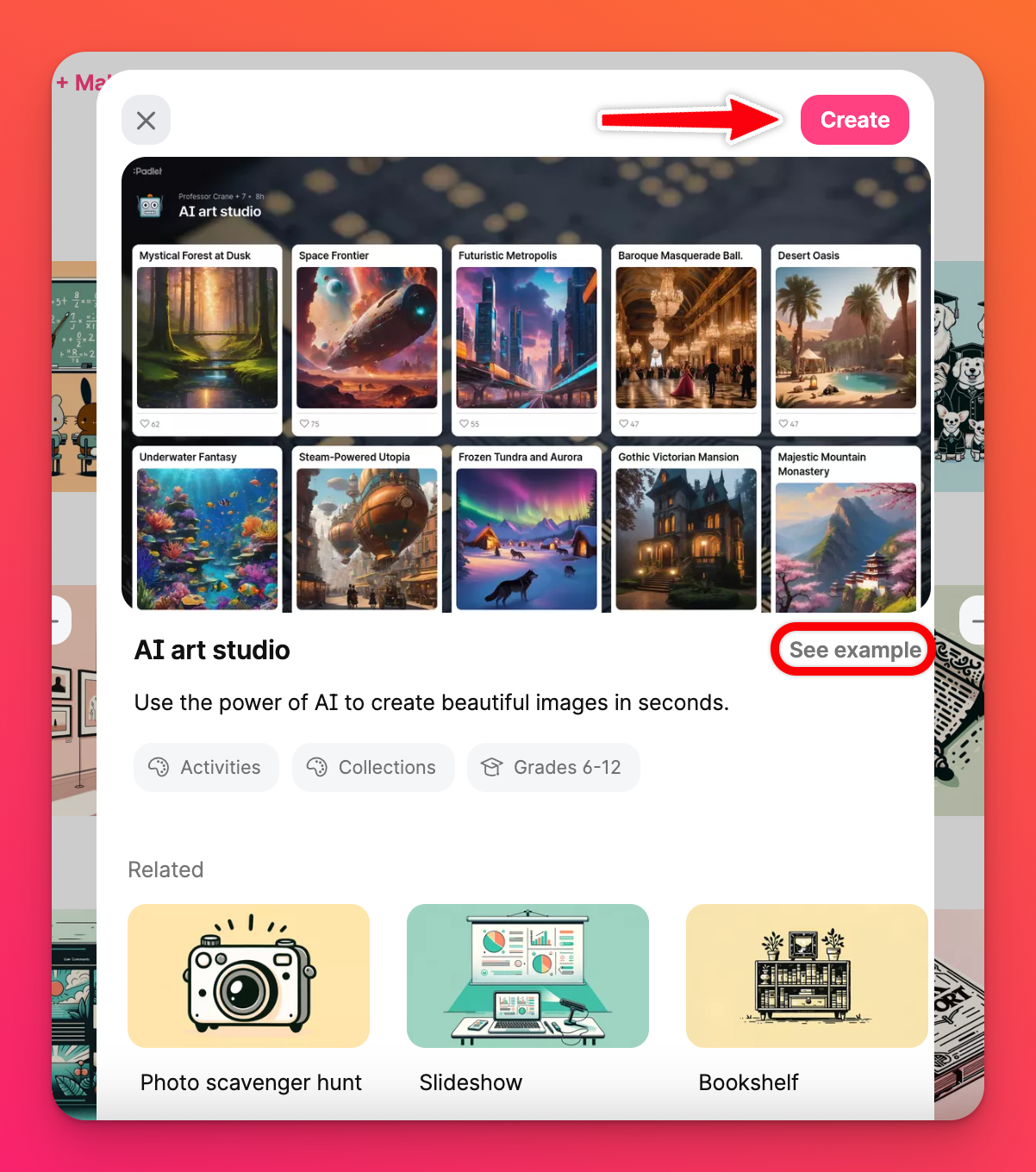
將滑鼠懸停於縮圖上,即可閱讀該模板的適用場景摘要。若符合需求,點擊即可展開小型範例看板,同時顯示說明及相關模板選項。若需更詳細檢視範例看板,請點擊「查看範例」。準備好使用所選模板建立看板時,點擊「建立」。
透過「+ 新建」按鈕建立模板
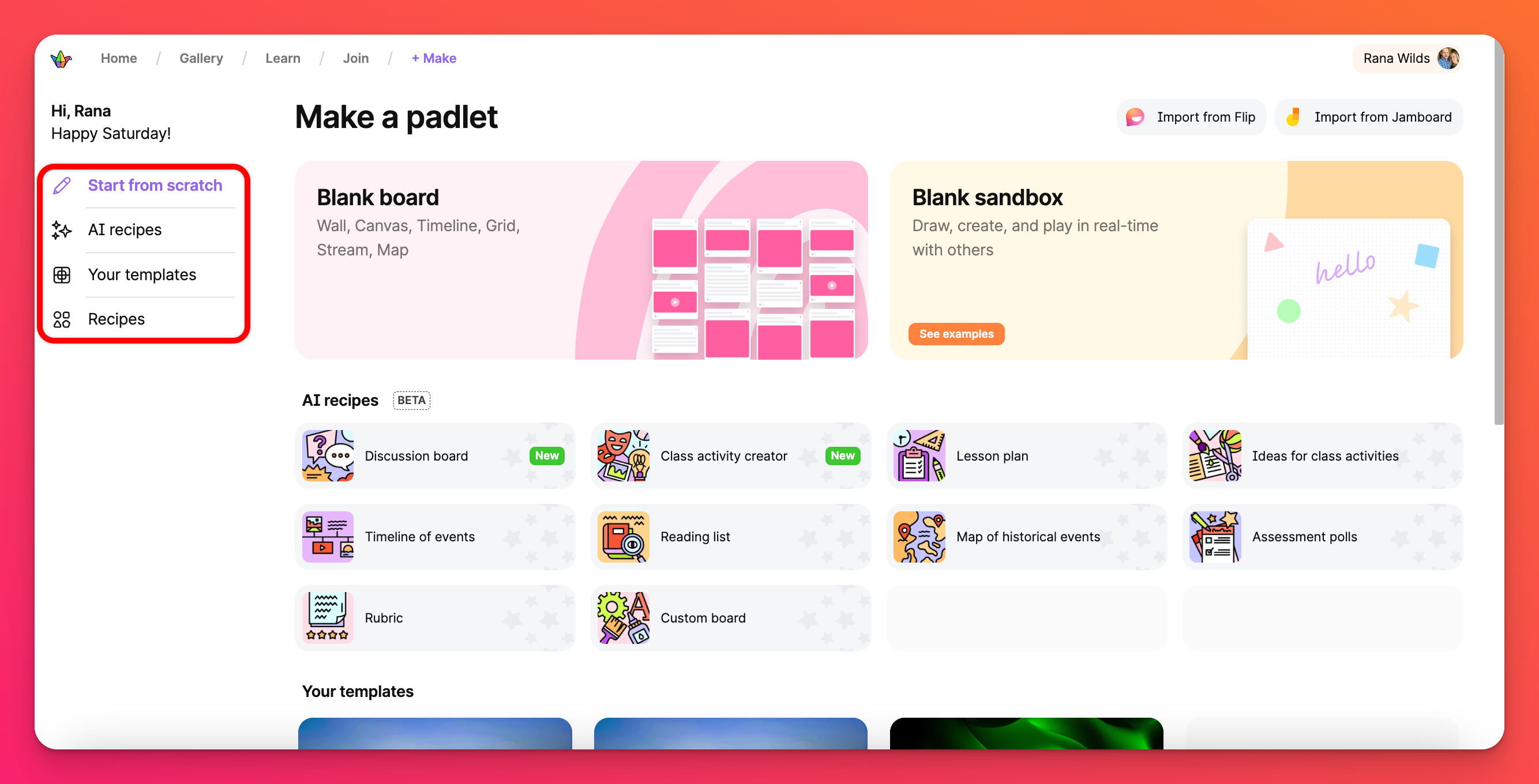
於儀表板頁面頂端點擊粉紅色「+ 新建」按鈕,隨即開啟選項頁面:
- 空白看板 - 從零開始建立看板。
- 空白沙盒 - 在虛擬白板上協作或製作互動遊戲。
- AI 協作板 - 運用 AI 食譜,透過人工智慧協助創建神奇的 Padlet 板。
- 您的範本 - 您自行建立或受邀加入的範本。
- 食譜 - 預製模板(由我們為您準備)。
自訂您的範本
選取所需模板後,系統將顯示略帶預設元素的看板。看板右側的導覽面板將引導您設定與使用此模板。
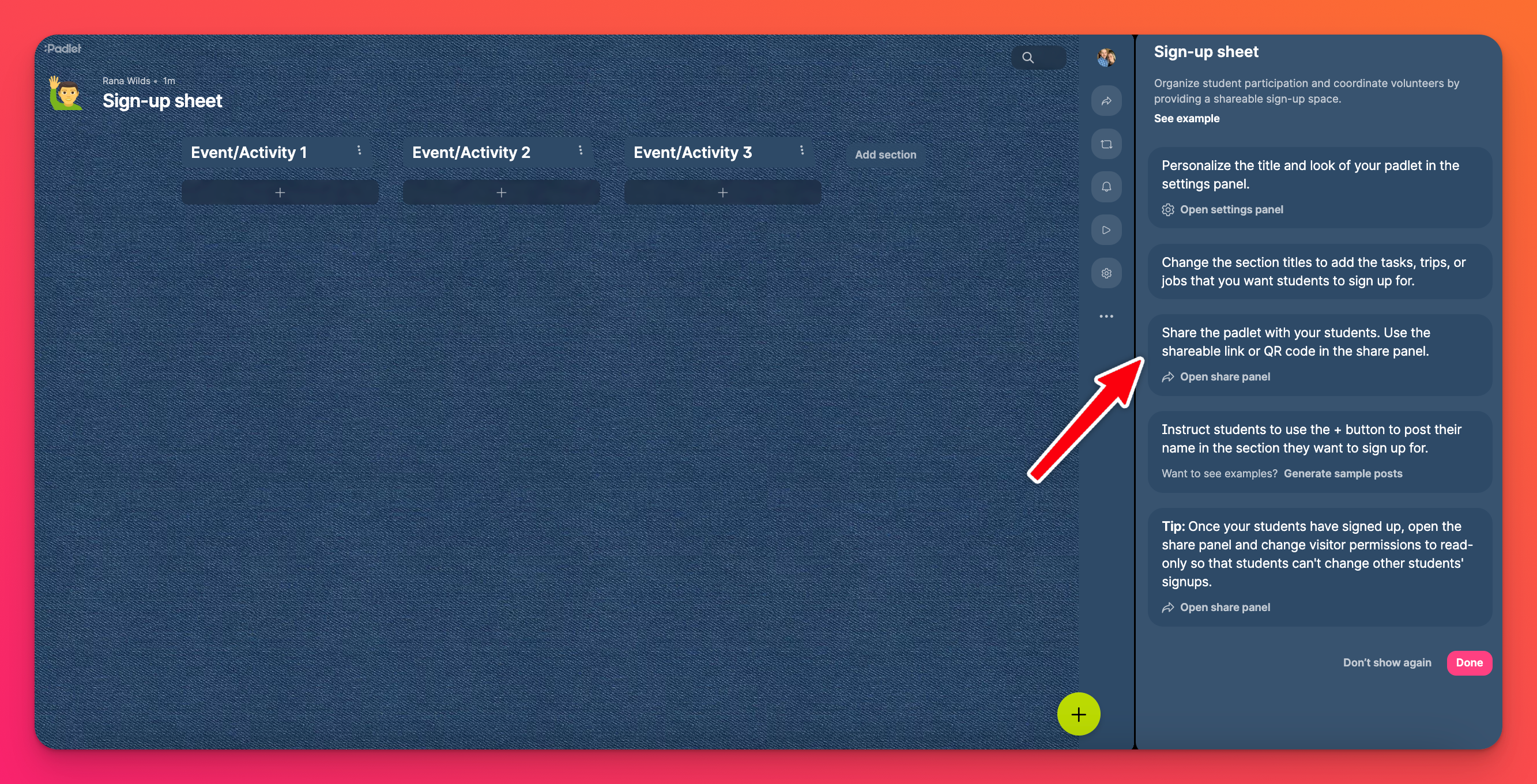
欲查看此類模板的實際應用案例,請點擊入門面板中的「查看範例」。系統將在新分頁開啟範例看板。入門面板其餘部分將引導您逐步優化看板,打造出個人化且獨一無二的作品!
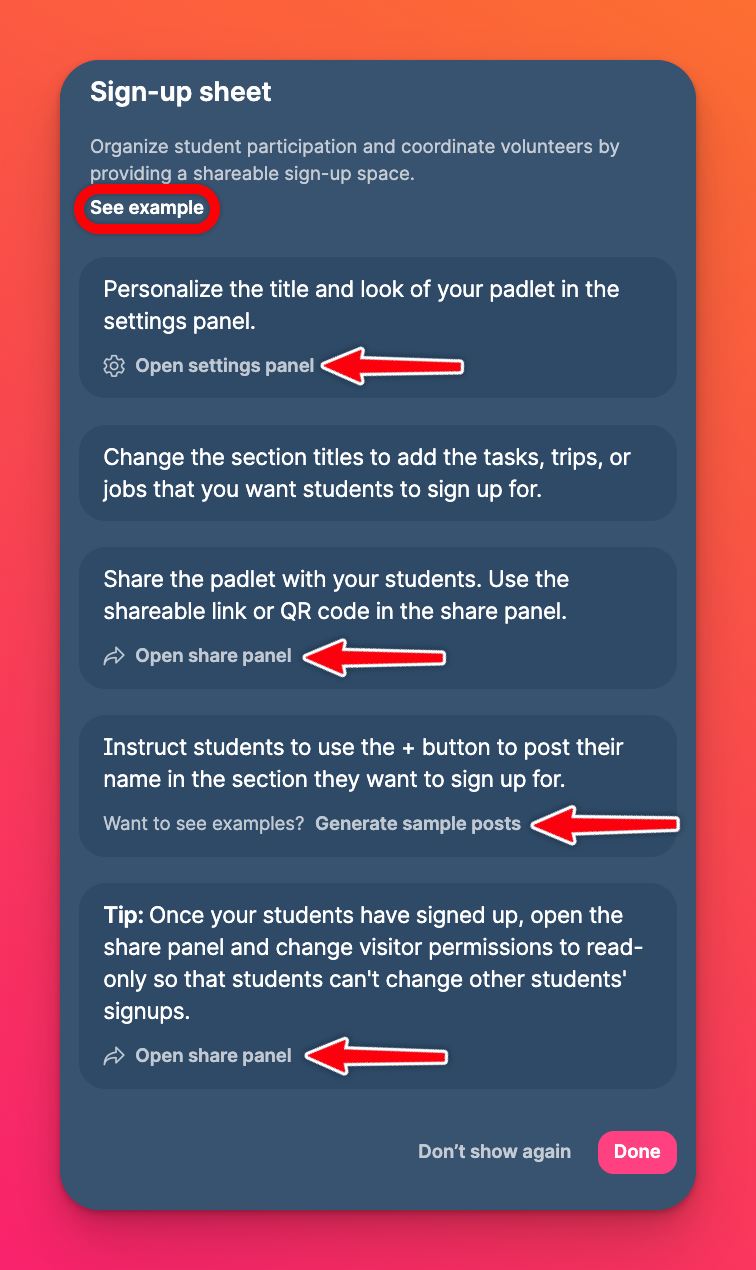
完成所有步驟(或不再需要此面板)後,請點擊「完成!」
圖庫範本(亦稱食譜)為預先設計的特定應用場景。因此,相較於從空白板建立自訂板時擁有的所有發佈選項,部分功能可能無法使用。
舉例來說:若您使用我們的藝術展示板範本,將不會看到「附加 YouTube 貼文」選項,因為展示藝術作品通常不需要此功能。然而我們理解每位 Padlet 使用者需求各異,因此提供自訂選項!您可在此處進一步了解如何自訂貼文欄位!
