郵件欄位
 Updated 3/3/26
by
Rana Wilds
Updated 3/3/26
by
Rana Wilds
自訂貼文欄位是傳達明確訊息的絕佳工具,能讓您清楚告知他人對貼文的期望。為貼文標題與正文建立預留欄位,並在貼文編輯器中輸入提示文字。
不希望學生能張貼YouTube連結?直接禁用該功能!您還能建立專屬自訂欄位!真正掌握自主權,打造專屬的教學空間!
如何操作?
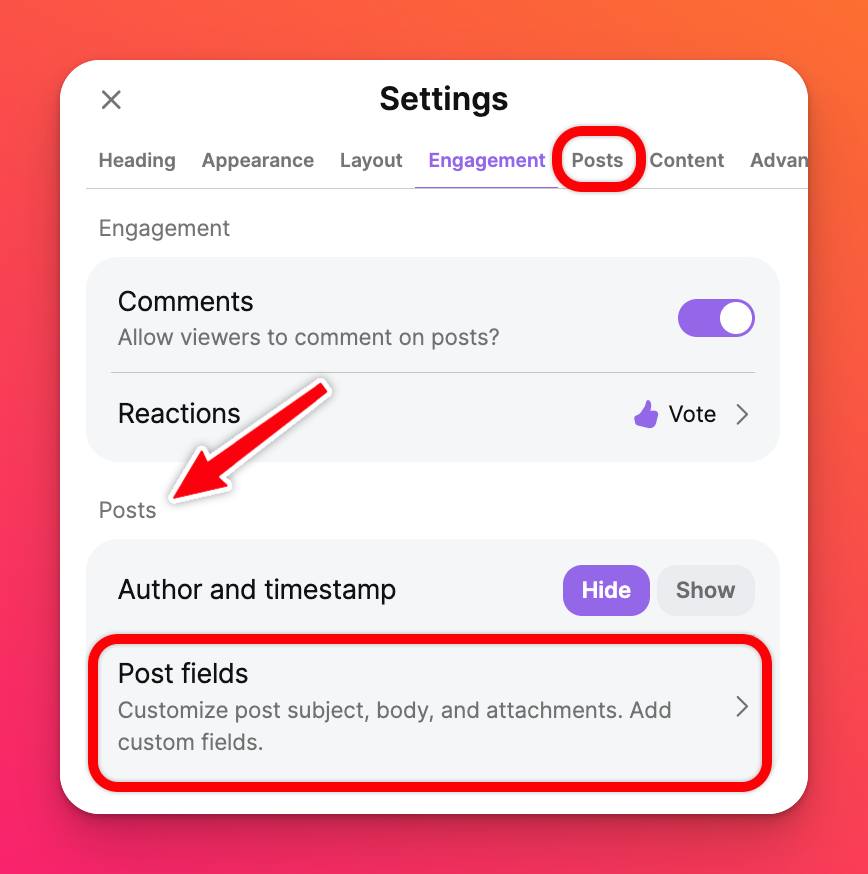
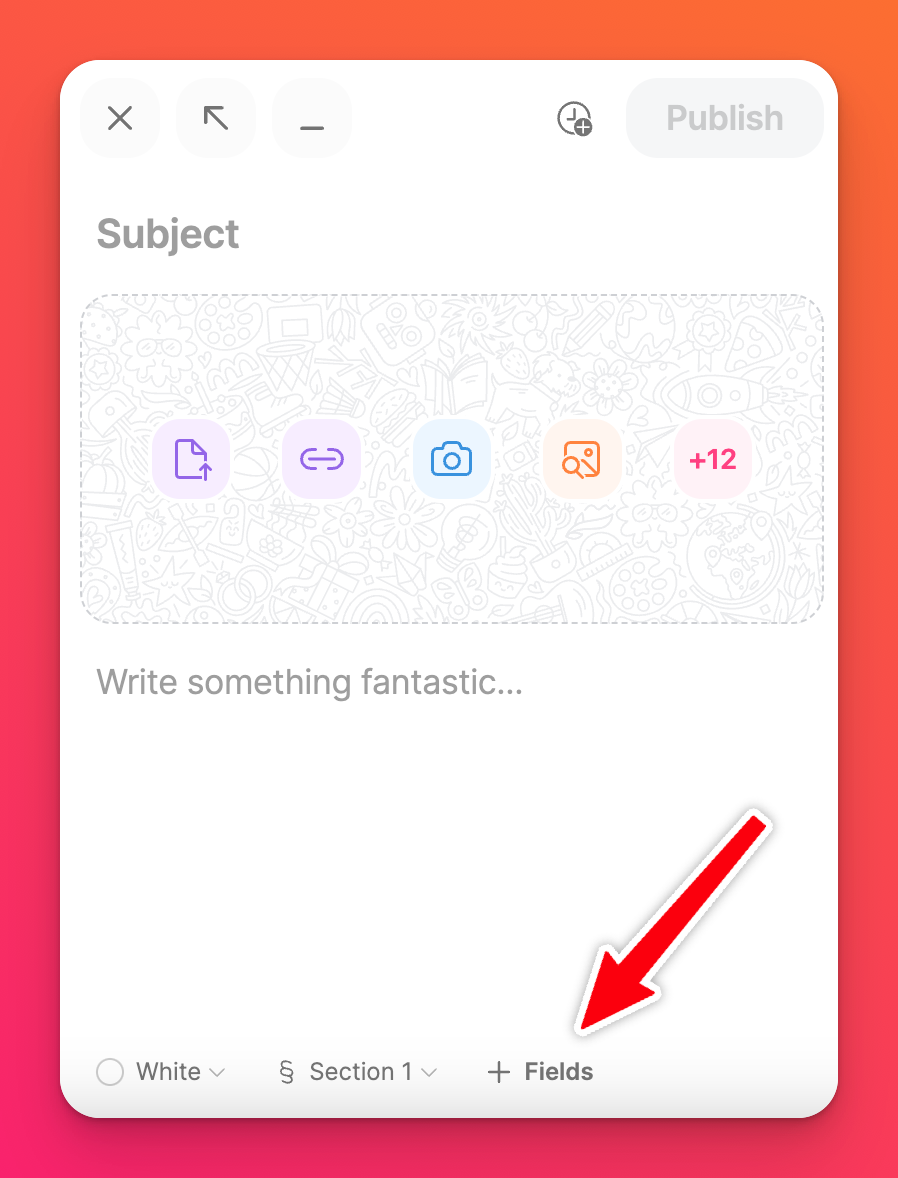
您可透過「設定」選單或直接從貼文編輯器存取貼文欄位功能。
- 從設定選單進入:開啟佈告欄 > 點擊佈告欄右側的設定齒輪圖示 (⚙️) > 滾動至「貼文」區塊 > 點擊「貼文欄位」。
- 若從文章編輯器進入,請點擊加號 (+) 按鈕創建文章,右下角將顯示「+ 欄位」按鈕。
設定選單 | 貼文編輯器 |
 |  |
由此選單修改貼文欄位。
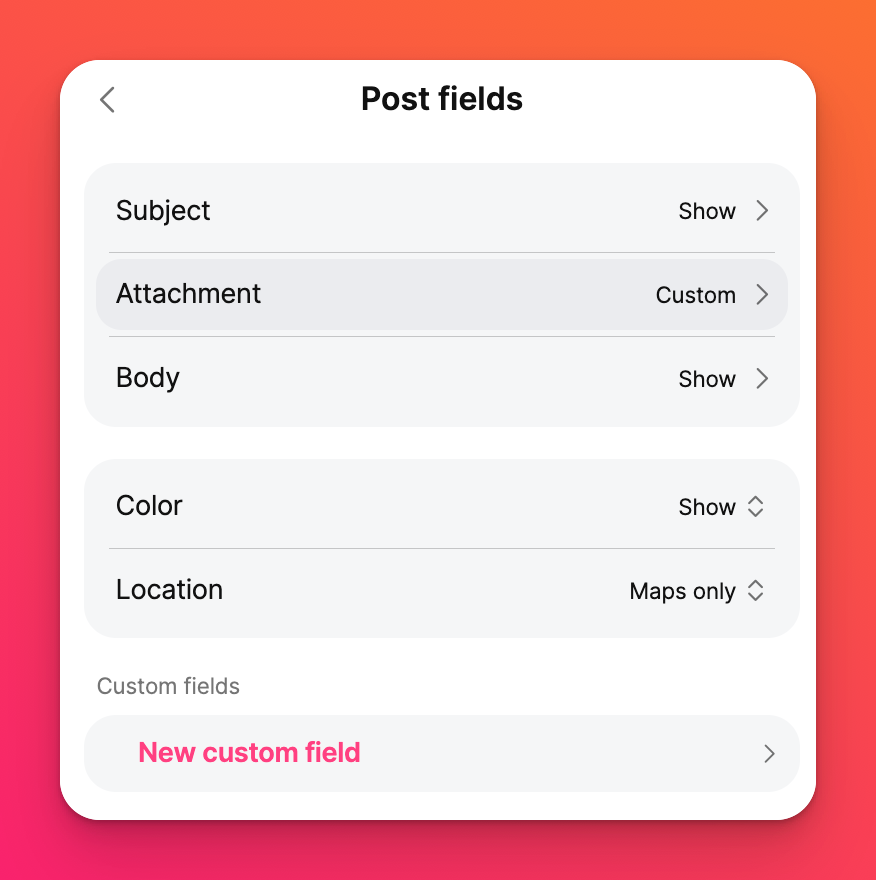
顯示/隱藏貼文欄位
當學生與協作者建立貼文時,您的自訂設定可限制其操作與可見內容。
可顯示/隱藏主題欄位、各類附件選項、色彩選項等。若選擇隱藏部分欄位,他人撰寫貼文時將不會顯示這些選項。
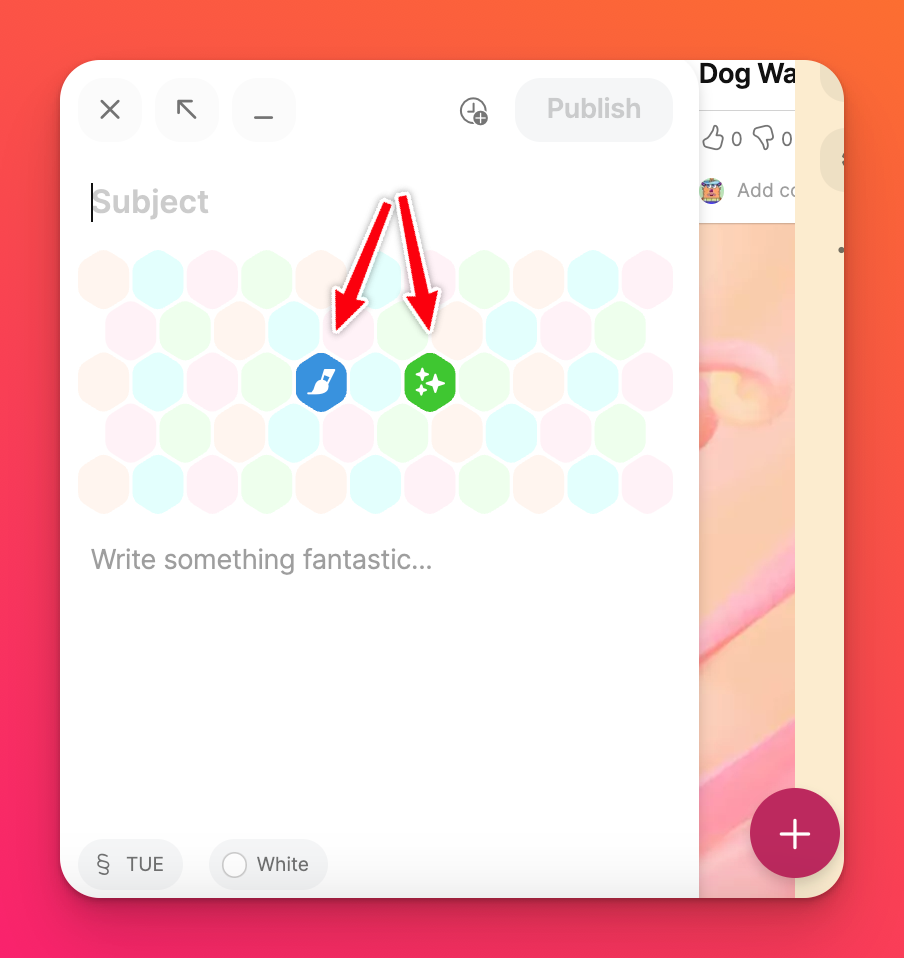
以下範例中,我選擇隱藏所有附件選項,僅保留「繪圖」與「AI 圖像」。操作步驟:於文章欄位面板點擊「附件」>選擇「自訂」>確認所有附件選項皆為關閉狀態(保留所需選項除外)。
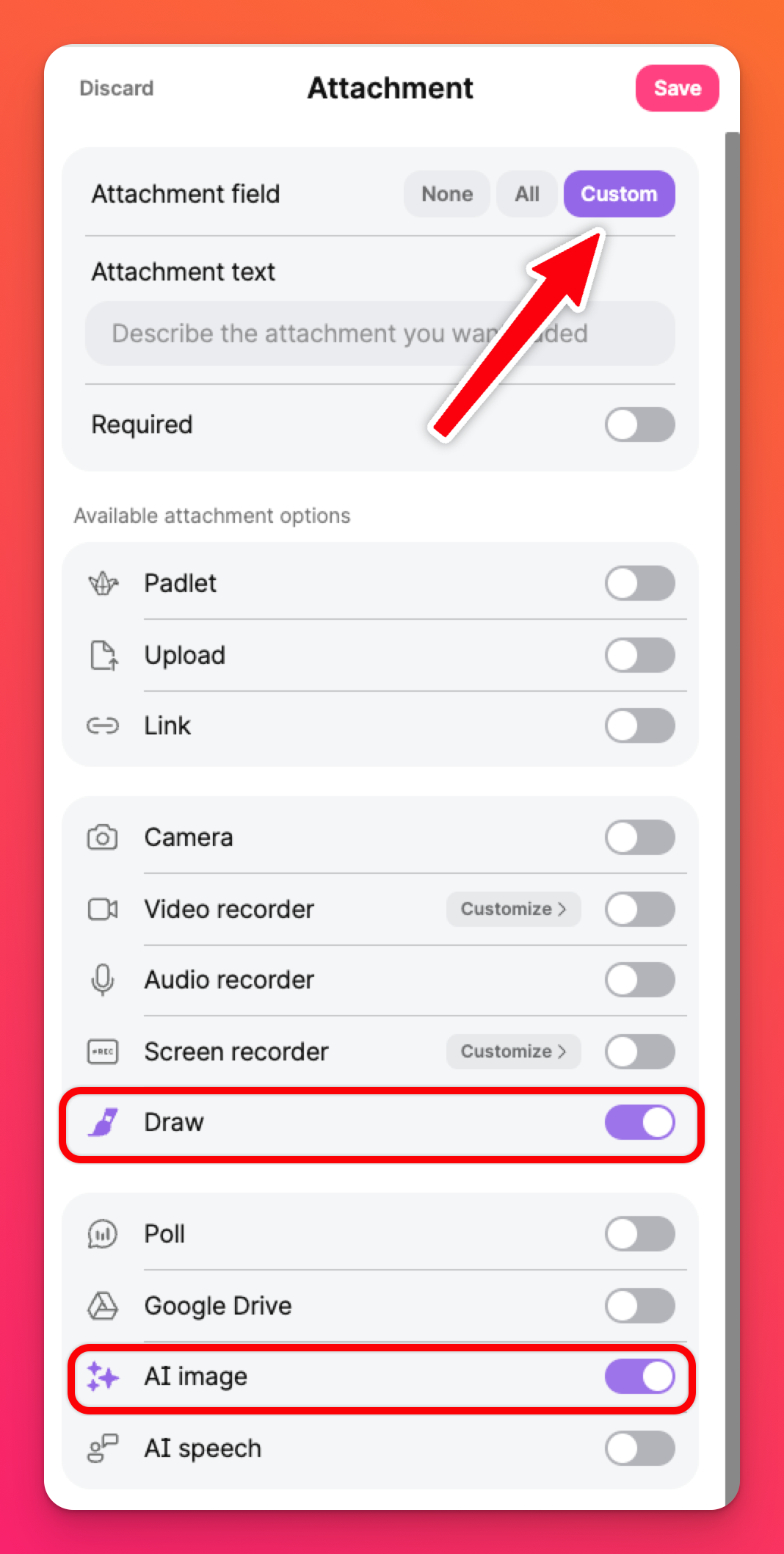
如您所見,文章編輯器中現僅顯示「繪圖」與「AI圖像」兩項選項。
建立占位符文字
建立佔位符文字以精確闡述您的需求。於「文章欄位」面板中,在對應欄位輸入佔位符內容。以下範例中,我為標題與正文欄位建立佔位符,以呈現期望的結果呈現。
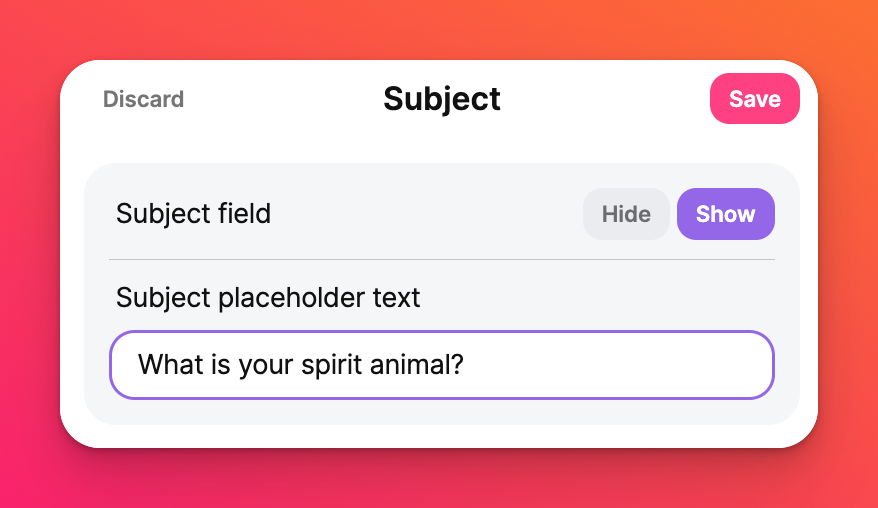 | 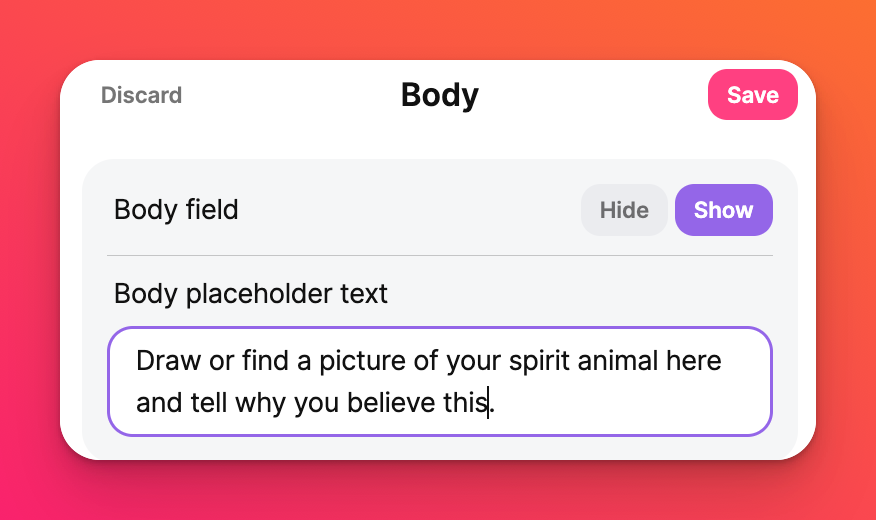 |
完成上述設定後,撰寫文章時文章編輯器將呈現如下樣貌。
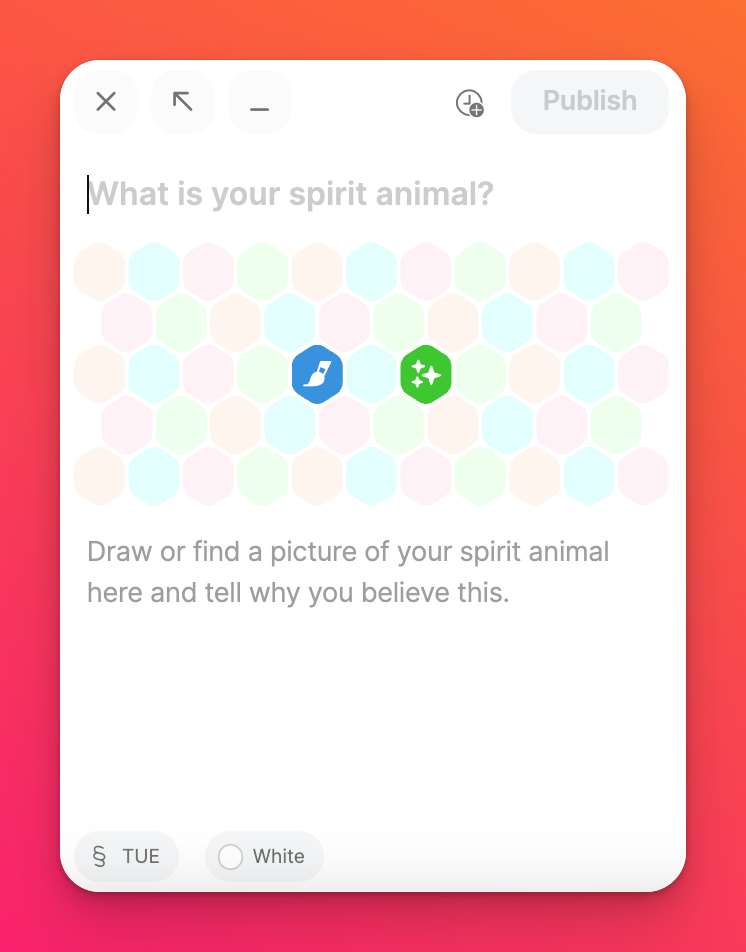
當學生與協作者開始輸入時,佔位符文字將消失並被其內容取代。
自訂欄位
為您的看板新增自訂欄位!透過自訂欄位功能,精準打造您所需的資料結構。
建立自訂欄位
在「貼文欄位」面板點擊「新增自訂欄位」即可建立專屬欄位。此處可填入任何內容,與占位符文字不同,此處輸入的文字將永久保留於貼文中。選擇「欄位類型」後點擊「建立」!
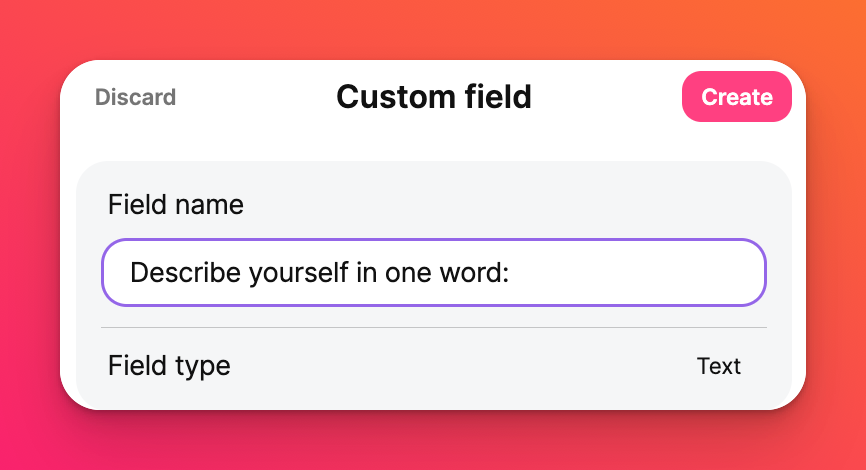
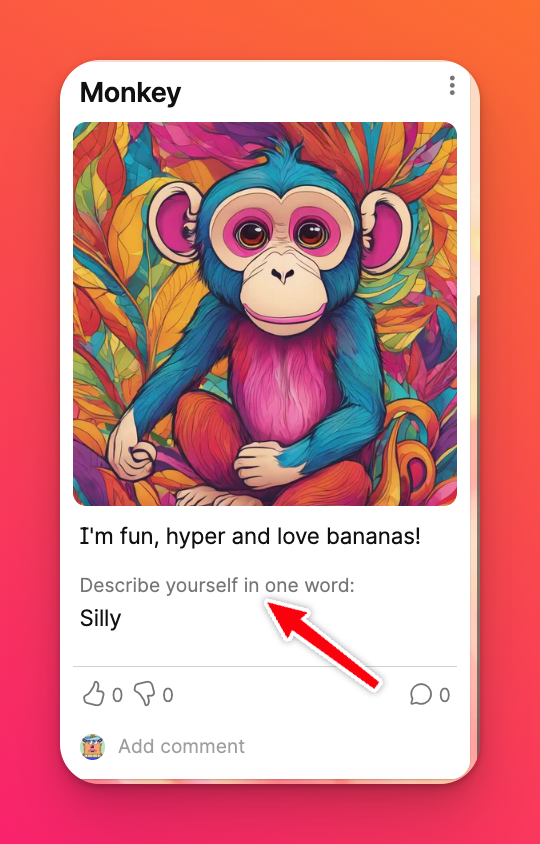
以下為最終成果!主題與正文中的占位文字已替換為我的內容。新自訂欄位顯示提示「用一個詞描述自己」,後接我的回答。
自訂欄位類型
自訂欄位類型對於限制其他格式使用至關重要。例如,若需確保使用者從預設選項清單中回答問題,可選用「單一選擇」選項。
要變更欄位類型,請點擊「欄位類型」旁的下拉式選單,從不同選項中選擇。
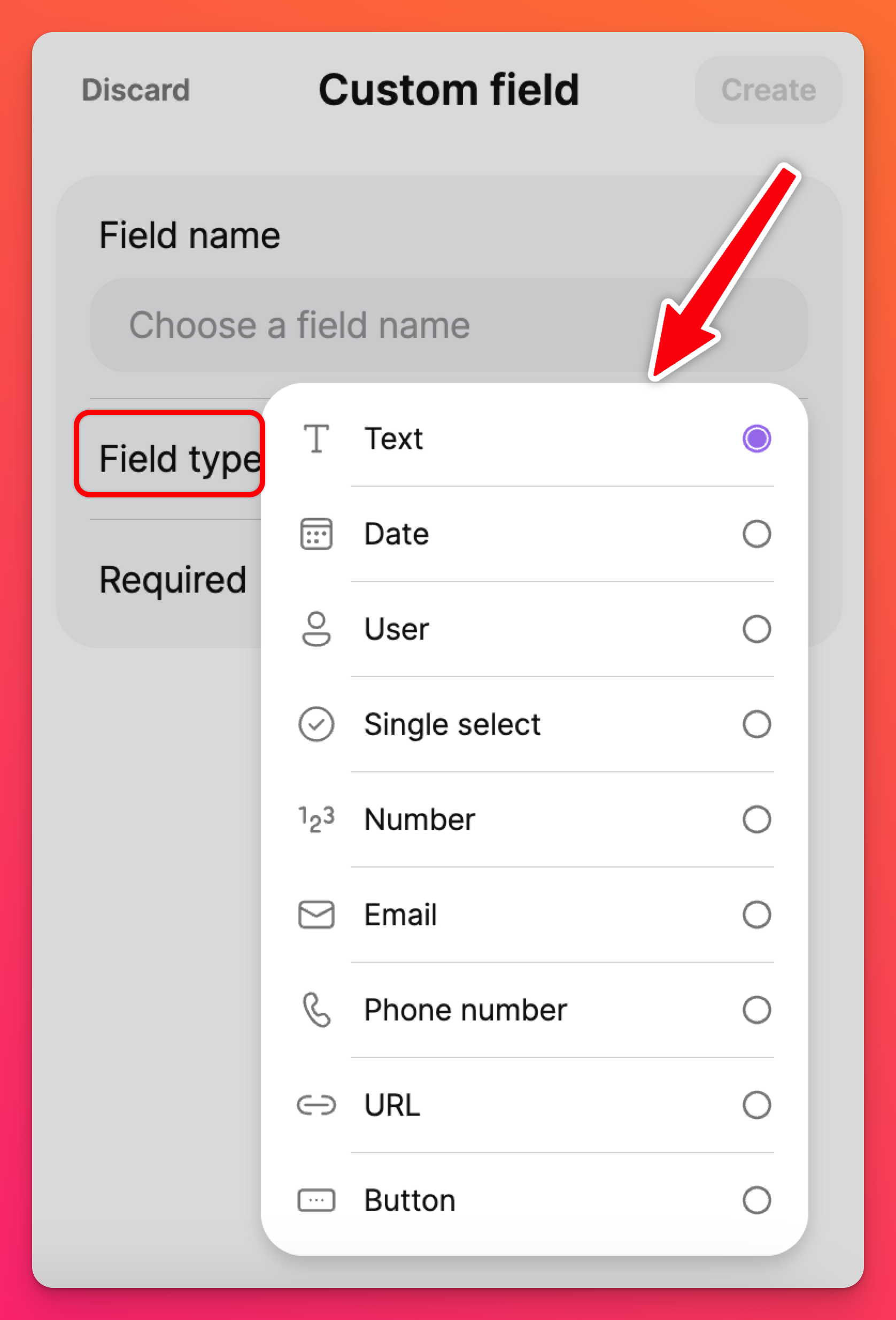
自訂欄位類型: | ||
文字 - 輸入字母與數字的簡易文字欄位 | 日期 - 以多種格式輸入日期/時間 | 使用者 - 標記/提及協作者 |
單選 - 建立多選題清單 | 數字 - 僅使用數字以多種格式添加答案 | 電子郵件 - 建立電子郵件超連結 |
電話號碼 - 添加可點擊的電話號碼 | 網址 - 添加網站超連結 | 按鈕 - 建立可點擊按鈕 |
重新排列自訂欄位
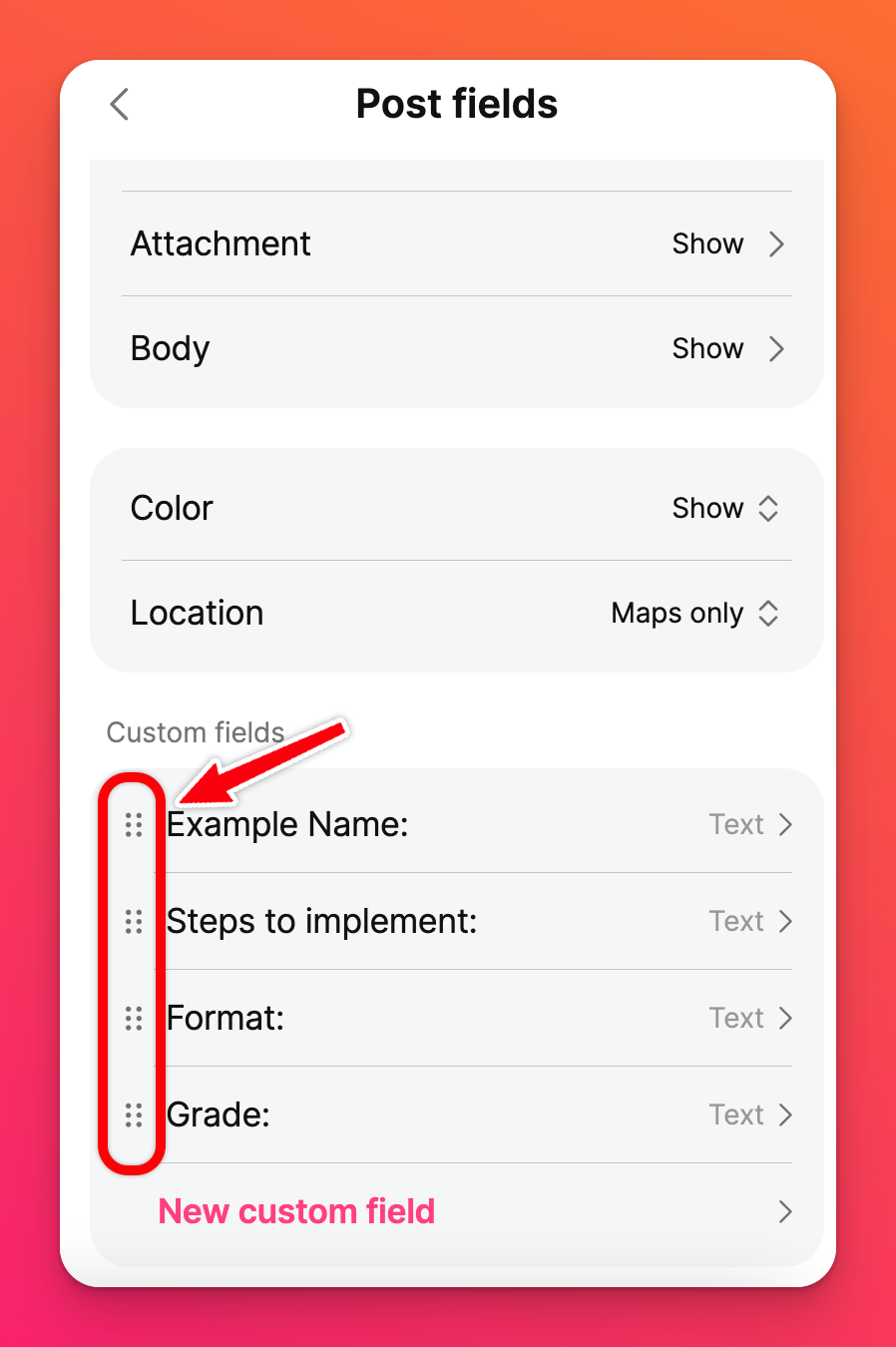
若要變更自訂屬性在文章編輯器中的顯示順序,請點擊設定齒輪圖示 (⚙️) > 文章 > 文章欄位 > 將自訂屬性拖放至您想要的順序!
編輯/移除自訂欄位
自訂欄位中可編輯項目包含「欄位名稱」與「必填」開關。一旦建立,「欄位類型」即無法修改。
編輯自訂欄位
編輯自訂欄位請依循以下步驟:
- 點擊 Padlet 上的設定齒輪圖示 (⚙️)
- 點擊「貼文欄位」
- 選擇欲編輯的自訂欄位
- 進行修改後點擊更新
移除自訂欄位
刪除自訂欄位時,請依上述步驟 1-3 操作,接著點擊「刪除此欄位」。
可能性無窮無盡。
發揮創意!盡情享受!展現獨特!做你自己!🫵
常見問題
自訂欄位是否有可用鍵盤快捷鍵?
*在「拖曳手柄」圖示處按空格鍵/Enter鍵,即可將欄位拖曳至目標位置
。*使用上下方向鍵移動欄位位置
。*按空格鍵/Enter鍵確認移動。
注意:鍵盤拖曳模式下,無法使用Tab鍵跳出可拖曳清單,亦無法使用自訂欄位按鈕切換子面板。
如何編輯自訂欄位類型?
警告:刪除自訂欄位時務必謹慎。刪除自訂欄位時,所有包含該欄位的貼文將一併移除且無法復原。
