創建遊戲
 Updated 3/3/26
by
Collin Palmer
Updated 3/3/26
by
Collin Palmer
在 Arcade 創建遊戲需經三個步驟:描述內容、選擇遊戲類型、建立遊戲。採用範本的遊戲全程耗時不到一分鐘,自訂遊戲則約需兩分鐘。
步驟 1:描述遊戲內容
請先造訪 arcade.padlet.com,並從三種輸入方式中擇一使用。
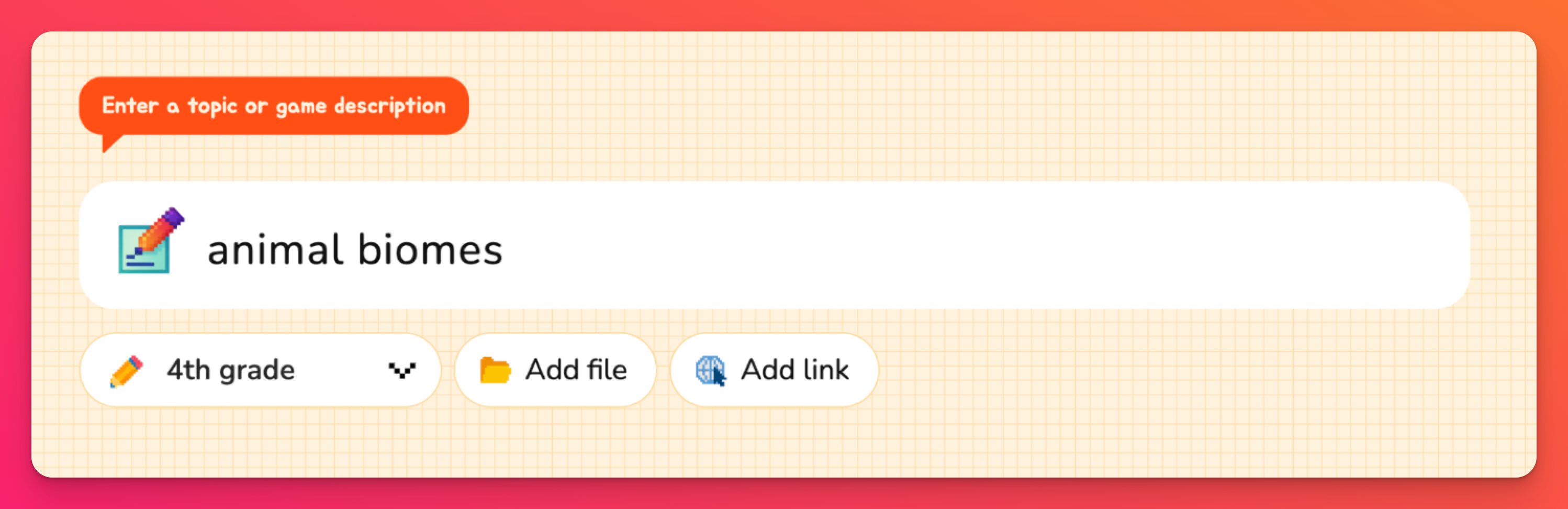
輸入主題
最簡便的起始方式。點擊「輸入主題」後,於文字欄位輸入學習目標、主題或描述內容。內容可簡短至數字,亦可詳盡至完整段落。
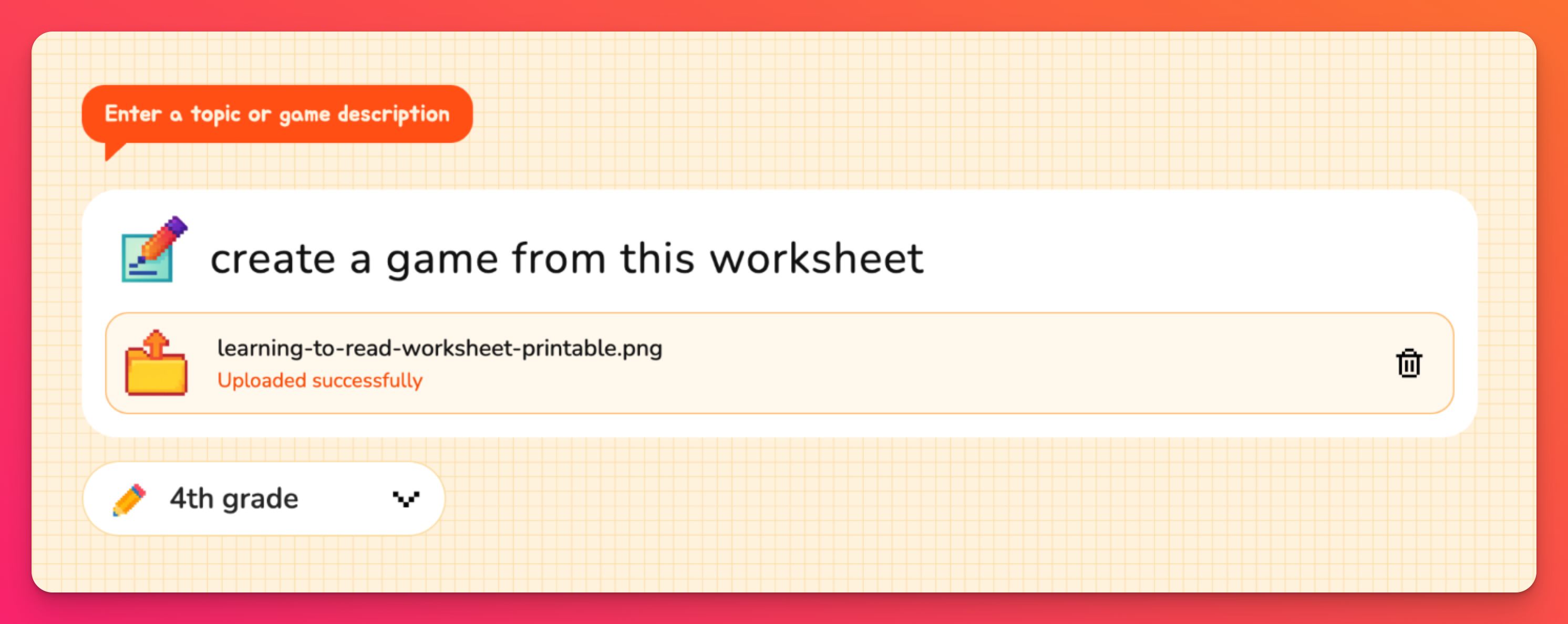
上傳檔案
上傳您想轉化為遊戲的內容文件(文件或圖片)。支援格式包含 PDF、DOCX、JPG 及 PNG。您可拖放檔案、瀏覽電腦檔案或從 Google 雲端硬碟匯入。
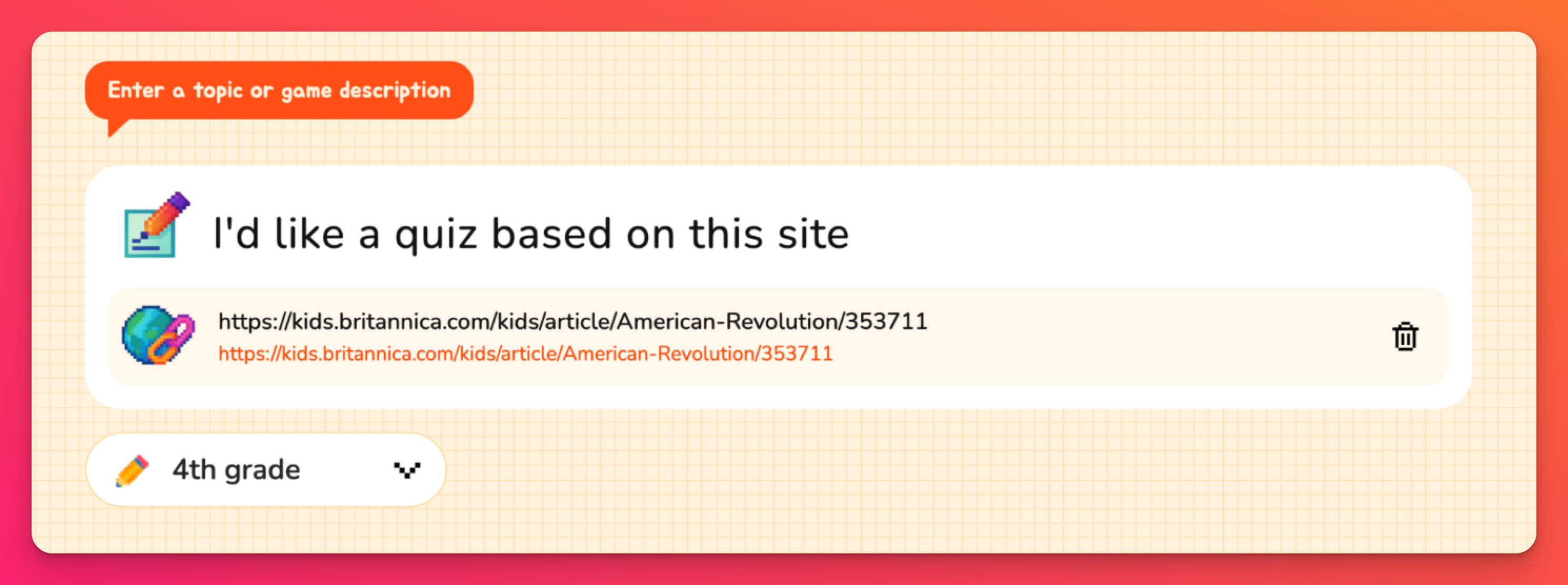
新增連結
點擊「新增連結」貼上網站或 YouTube 影片網址。Arcade 將自動擷取內容作為遊戲基礎素材。
選擇年級層級
輸入內容後,請選擇年級層級。選項涵蓋幼稚園至12年級及高等教育階段。AI將據此調整生成遊戲的複雜度與詞彙難度。
步驟二:選擇遊戲類型
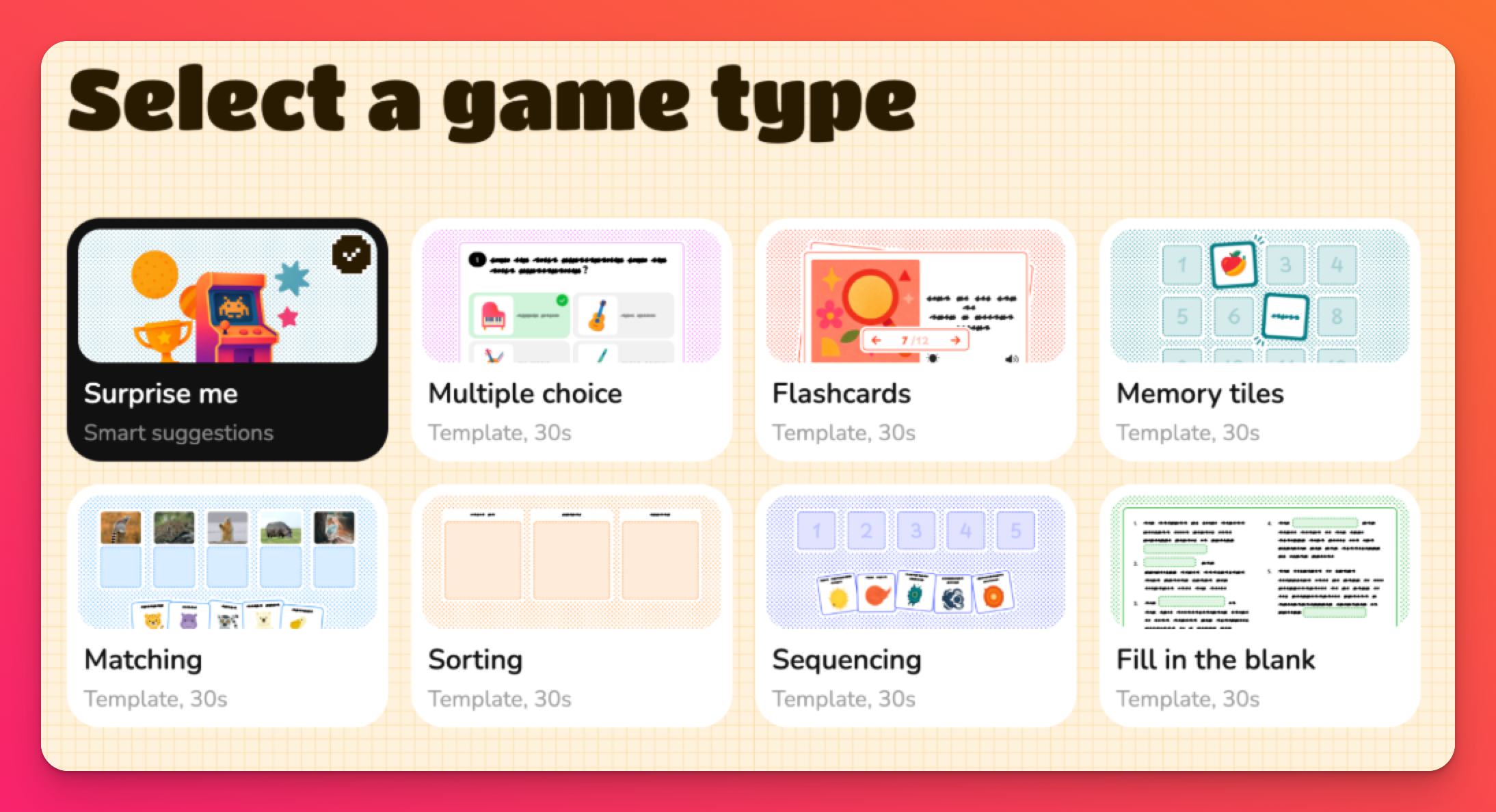
描述完內容後,您將選擇要創建的遊戲類型。共有九種選項:
- 驚喜模式 — 讓 AI 為您的內容選擇最適遊戲類型
- 選擇題 — 傳統測驗題型,含A/B/C/D選項
- 閃卡模式 — 翻卡學習事實與術語
- 記憶拼圖 — 翻轉磁磚尋找配對組合
- 配對 — 將卡片拖曳至對應定義
- 分類排序 — 將項目歸類至標示桶中
- 排序 — 依時間或步驟順序排列事件
- 填空練習 — 將答案片段拖曳至空白處
步驟三:選擇遊戲構想
生成後,AI 會提供數個遊戲建構選項。點擊最合適的選項旁的「建構」按鈕。若皆不理想,可編輯建議內容後重新建構。
- 建立 — 完成遊戲並立即開放遊玩
- 編輯 — 開啟側邊對話框修改 AI 建議內容(例如:「增加題目難度」或「增加選項數量」)。
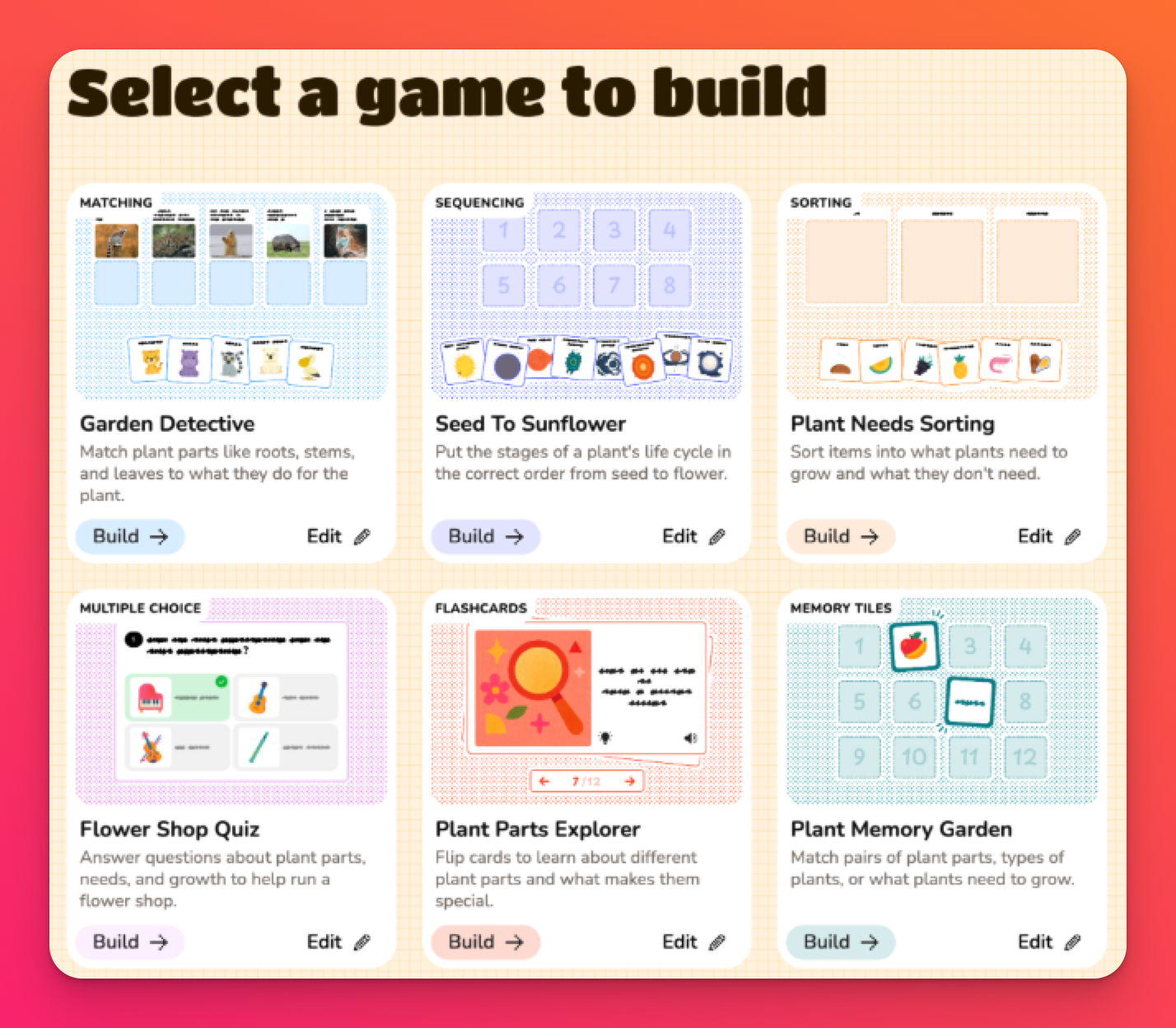
點擊「建立」後,遊戲生成約需一分鐘。完成後即可遊玩與分享。
最佳效果提示
- 主題設定需具體明確。使用「光合作用」可行,但「十年級生物學中的光合作用光依賴反應與光獨立反應」將生成更聚焦、品質更高的遊戲。
- 選擇與內容相符的遊戲類型:詞彙與定義最適合配對或閃卡形式;歷史事件天然適合時間軸排序;分類任務則完美適用於分組遊戲;多選題則能有效檢測理解能力。若不確定,可使用「驚喜模式」讓AI自動決定。
- 運用年級設定調節難度。相同主題在三年級與十年級設定下,產生的題目與詞彙將截然不同。善用此功能為學生提供差異化教學。
- 透過編輯功能反覆調整。無需一次完美,可先點擊編輯按鈕與AI對話,在建構前精修遊戲內容。建構完成後亦可使用「對話編輯」功能進行修改。
