我購買了訂閱服務,但升級選項為何不見了?
 Updated 3/3/26
by
Rana Wilds
Updated 3/3/26
by
Rana Wilds
你長期受限於僅能使用三個免費Padlet,如今終於購買了升級訂閱!你。超。興奮!然而登入帳戶後,卻發現依然停留在三個免費Padlet的狀態。究竟發生什麼事?為何帳戶未成功升級?
您是透過何種方式購買升級方案?
解決此問題的方法取決於您的升級管道。
升級方案可透過 padlet.com 直接操作,或透過行動應用程式商店完成!您當初是透過哪種管道購買升級方案?
Apple App Store 或 Google Play 商店
若您透過蘋果/安卓裝置向我們購買付費訂閱,卻未在帳戶中看到升級狀態,請參考以下說明!
- 首先請確認應用程式已更新至最新版本。操作步驟:開啟應用程式 > 點擊三點省略號按鈕 (...) 更多 > 檢查更新。
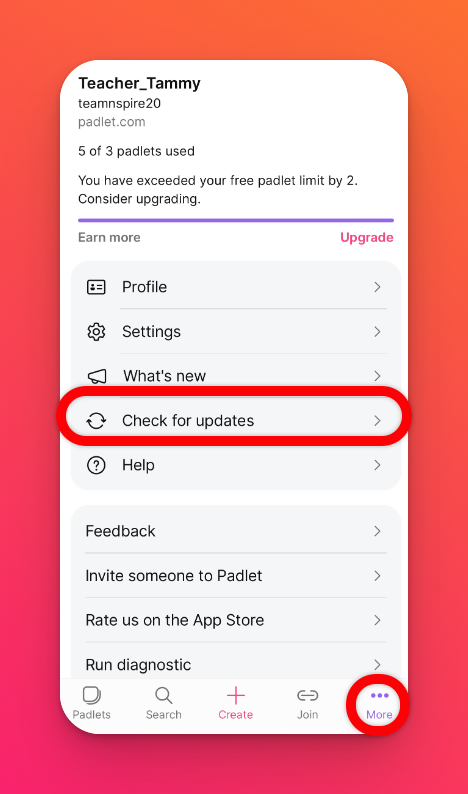
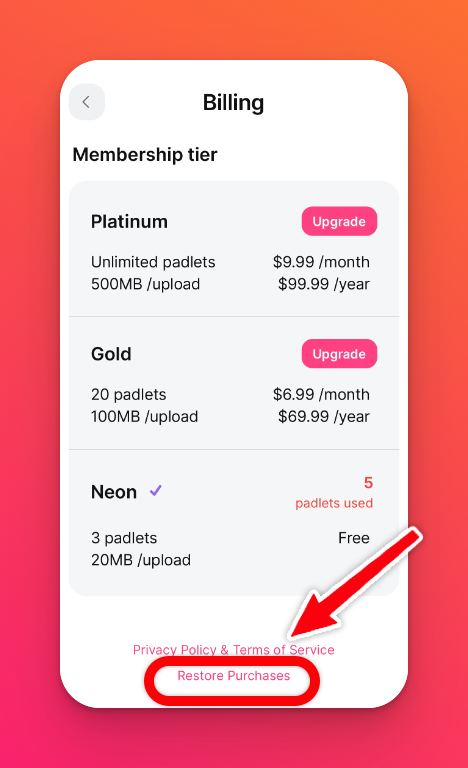
- 在同一介面點擊「設定」→「帳單」進入升級頁面。
- 點選畫面底部的「恢復購買項目」按鈕,此操作將重新連結系統與您的應用商店購買紀錄。
直接來自 padlet.com
若您在官網購買訂閱服務,登入帳戶後未見升級狀態更新,可能是您誤創了新帳戶。如何確認?如何修復?
- 首先確認您登入的是正確帳戶。點擊儀表板右上角的帳戶名稱 > 設定,檢視「基本資訊」欄位的電子郵件地址。此郵件是否與您升級的帳戶相同?若非,請先登出當前帳戶,再使用正確郵件重新登入。
- 若您已升級至團隊黃金版、教室版或學校版帳戶,請再次確認您檢視的是團隊/教室/學校版帳戶而非個人帳戶。使用相同電子郵件註冊的個人帳戶與團隊/教室/學校版帳戶將位於同一帳戶內。
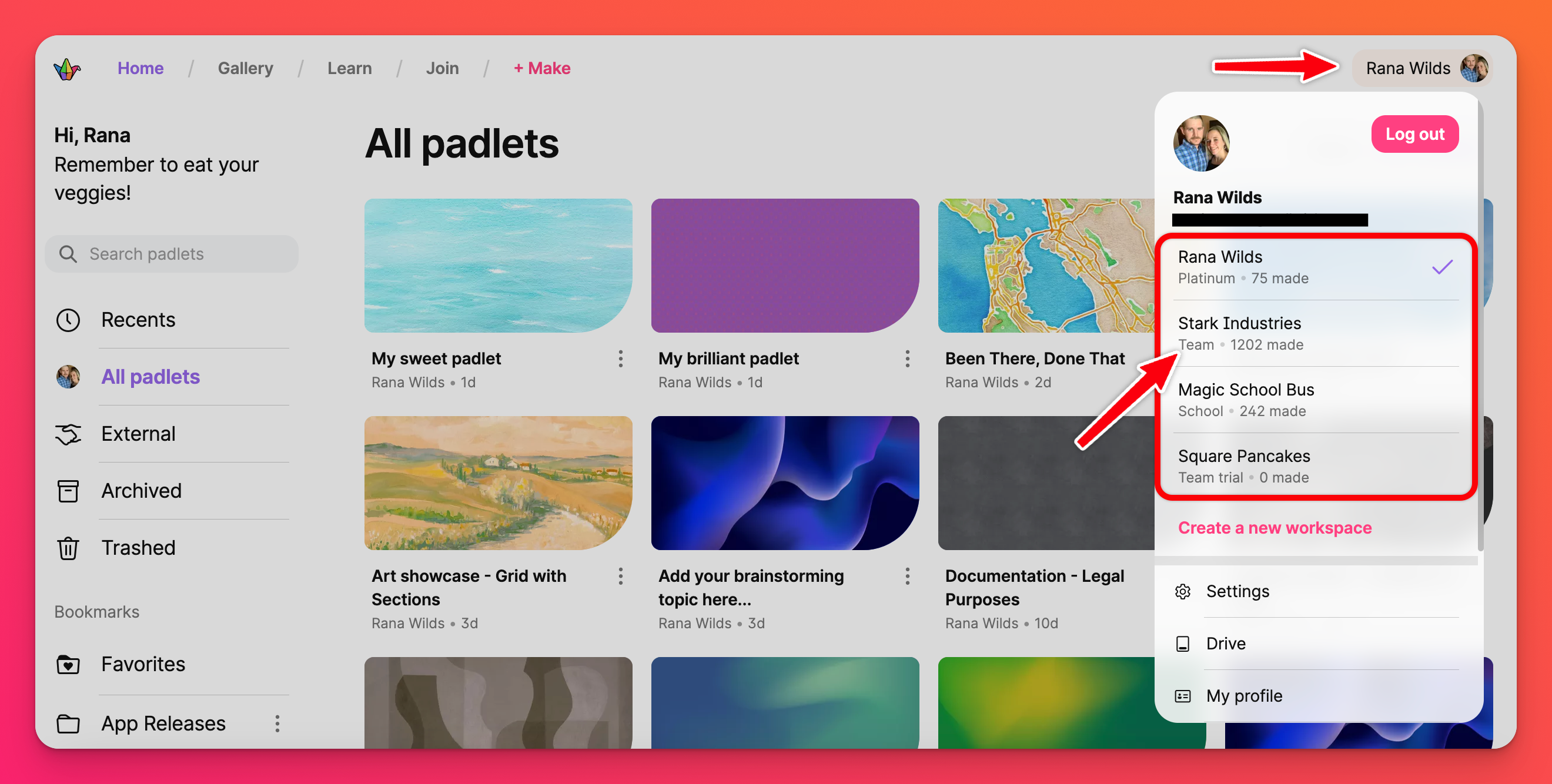
以上例而言——您將在此帳戶中看到所有方案。可透過此選單在帳戶間切換。更多帳戶切換操作說明請參閱此處!
若您確定使用當前登入的電子郵件購買了團隊/教室帳戶,請檢查儀表板設定:
點擊儀表板右上角的帳戶名稱 > 設定 > 左側選單點擊儀表板 > 將團隊/教室帳戶旁的按鈕切換為開啟狀態,確保其顯示於使用者選單中。
點擊儀表板右上角的帳戶名稱 > 設定 > 左側選單點擊儀表板 > 將團隊/教室帳戶旁的按鈕切換為開啟狀態,確保其顯示於使用者選單中。
Padlet for Schools 帳戶(padlet.org)
此說明僅適用於 padlet.org 平台的 Padlet for Schools 帳戶,不適用於新購買的 padlet.com 版 Padlet for Schools 帳戶。
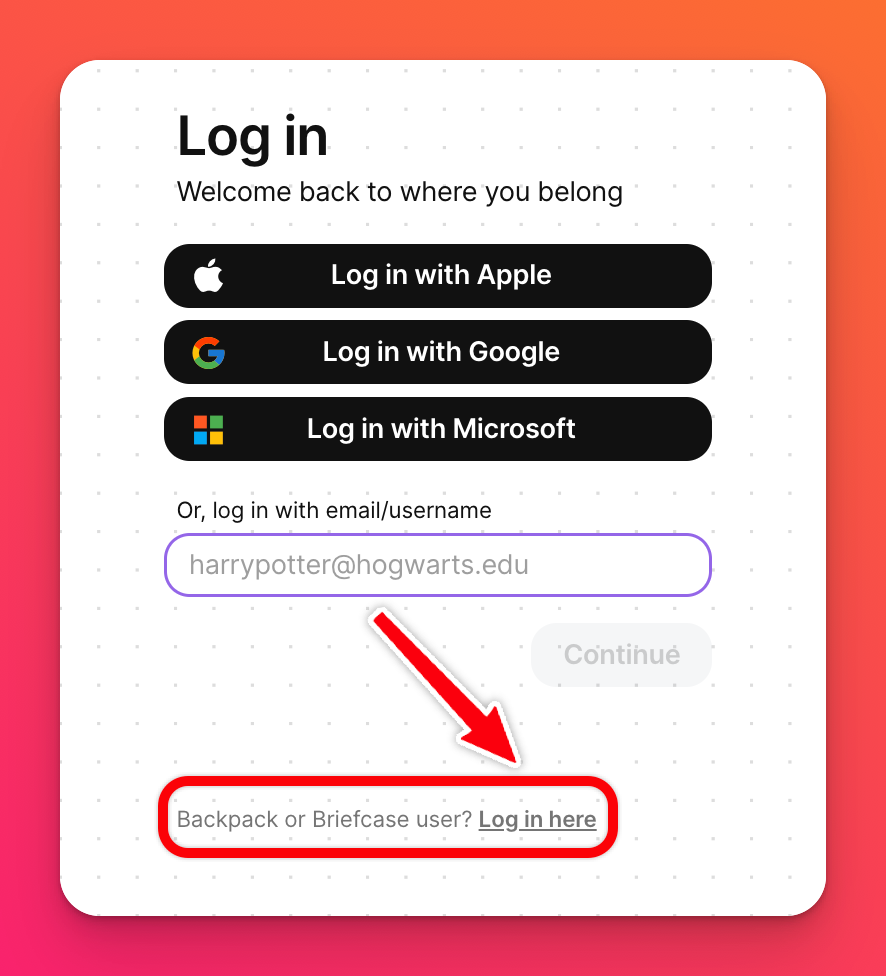
若您持有 Padlet for Schools 方案(padlet.org 網域),卻發現僅能建立 3 個 Padlet 板,表示您登入了錯誤網域的帳戶。請前往學校專屬網域(格式類似:myschool.padlet.org),而非 padlet.com。
若您誤點 padlet.com 並點擊登入,無需擔心!我們已為您準備解決方案。請務必在登入畫面最下方點擊「背包或公事包用戶?由此登入」。
仍有問題?
請透過聯絡表單告知我們,並盡可能提供以下資訊:
- 您付費帳戶所建立的 Padlet 連結
- 發票副本或發票編號(編號開頭為 WW)
- 付款信用卡末四碼 + 交易日期
