將 Padlet 連接到 itsLearning LMS(適用於 padlet.org 帳戶)
 Updated 3/3/26
by
Rana Wilds
Updated 3/3/26
by
Rana Wilds
若您持有以 padlet.com 結尾的 Padlet for Schools 帳戶:請點擊此處查看如何將 Padlet 添加至 itsLearning 學習管理系統的操作指南。
若您持有以 padlet.org 結尾的 Padlet for Schools 帳戶,請繼續閱讀。
將 Padlet 嵌入 LMS 有多種方式,本文將說明如何將 Padlet 連接到 itsLearning。
僅限管理員:設定 itsLearning 的 LMS 整合
所需準備事項
- itsLearning 管理員權限
- Padlet for Schools 擁有者帳戶存取權限
- 新增 Padlet 應用程式
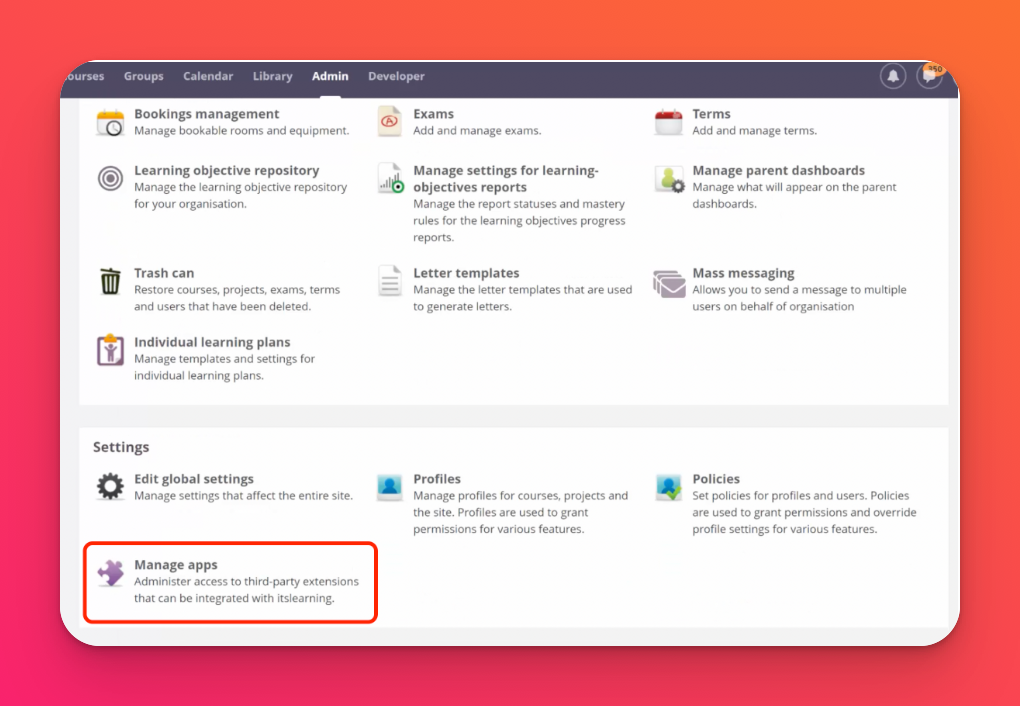
從 itsLearning 管理員帳戶進入「管理員」頁面,選擇「管理應用程式」。
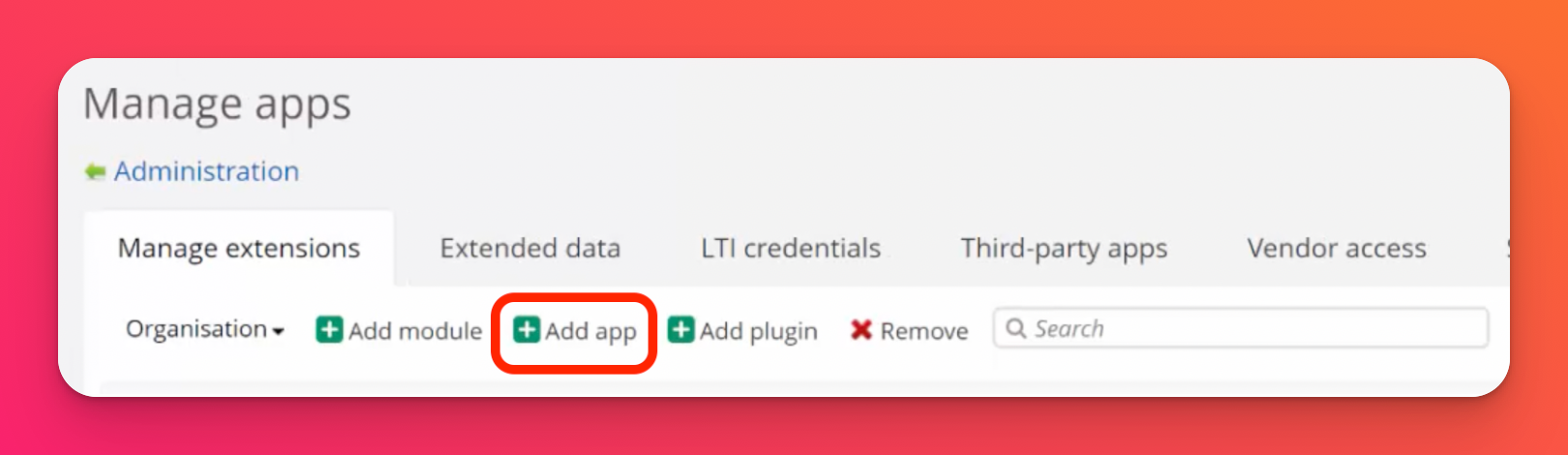
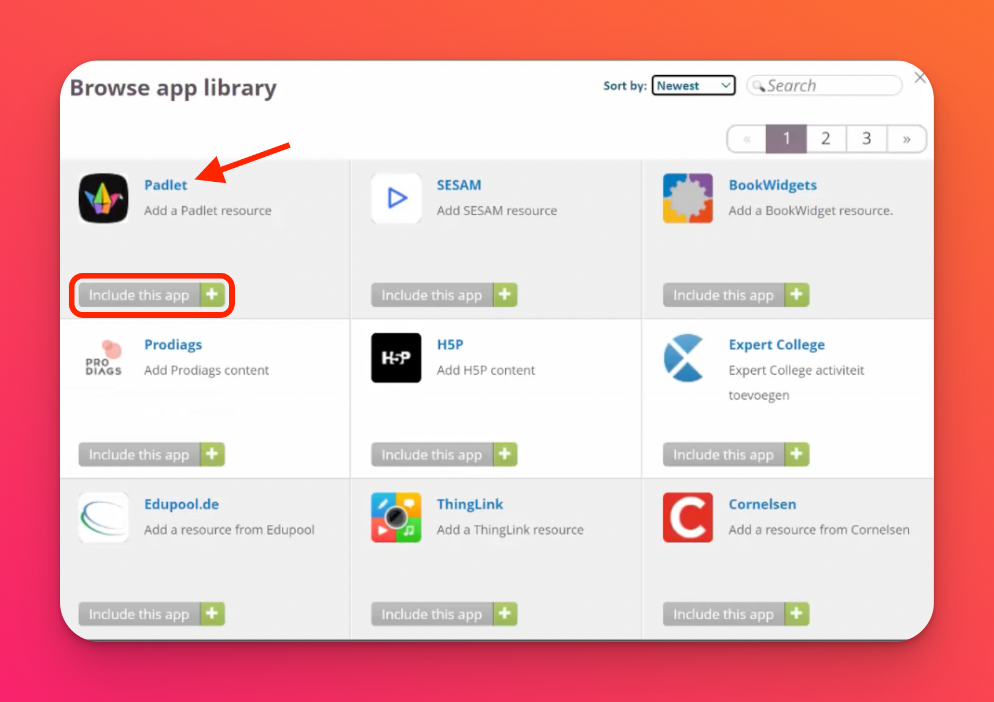
- 點擊「新增應用程式」>「瀏覽應用程式庫」。搜尋 Padlet 後點擊「包含此應用程式」。
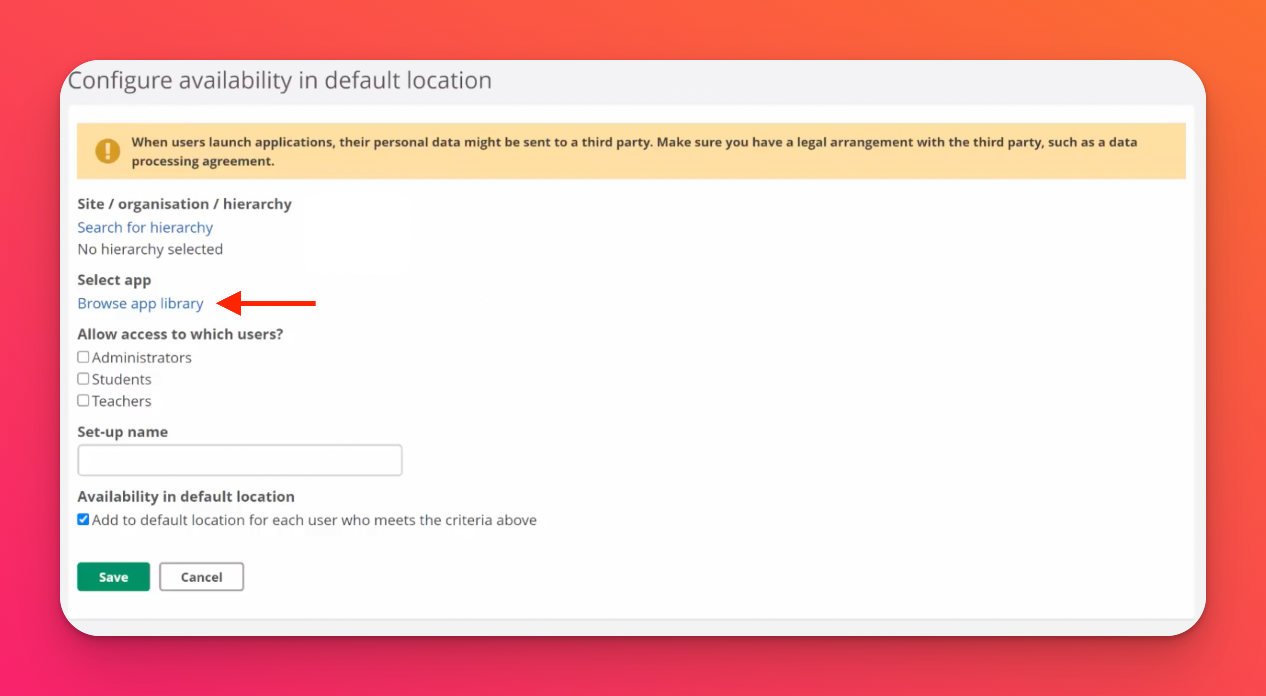
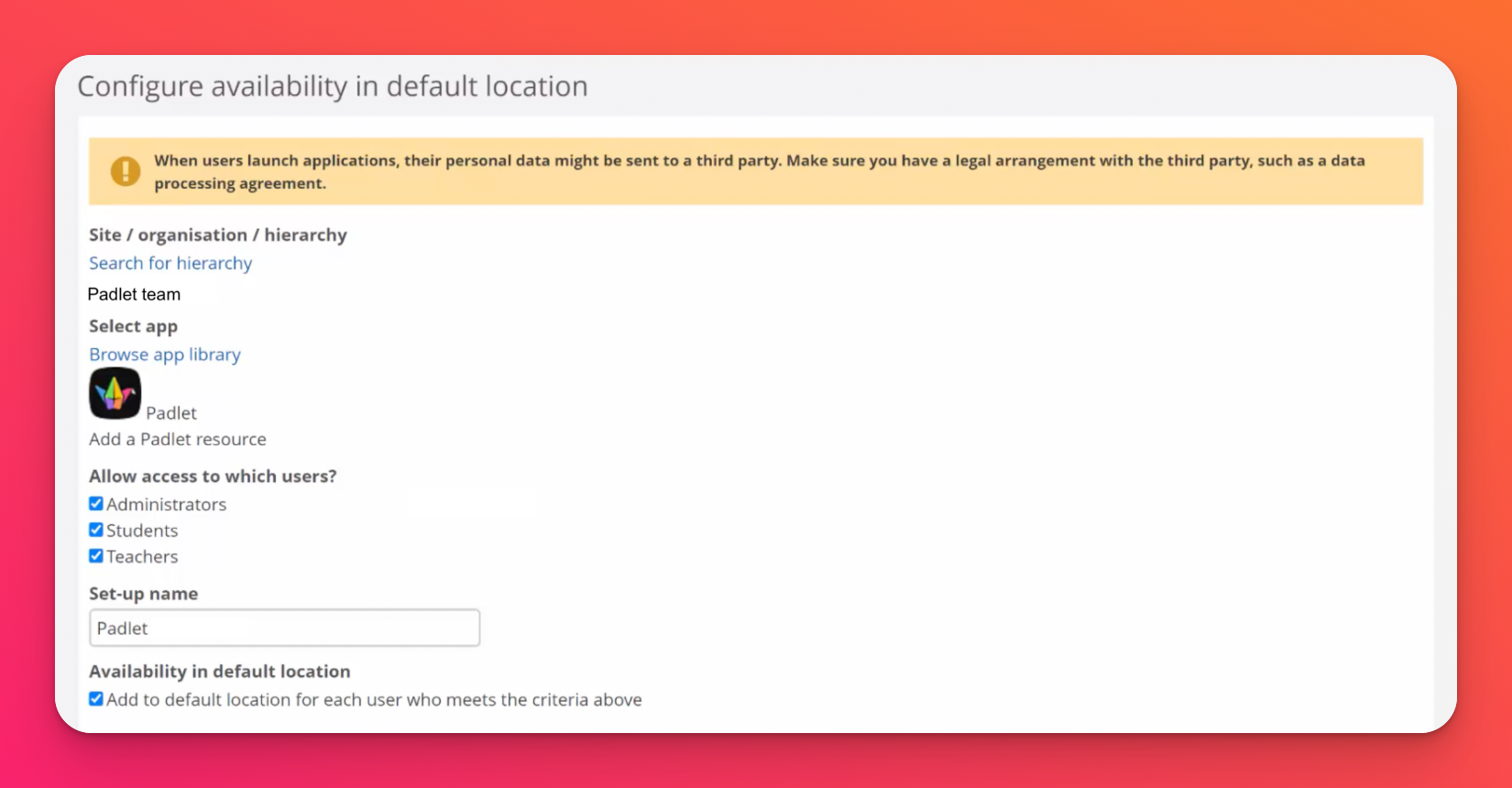
請確保正確的層級與使用者類型具備 Padlet 存取權限,並輸入有助後續辨識的設定名稱。同時務必勾選「預設位置可用性」方塊。以下為填寫範例:
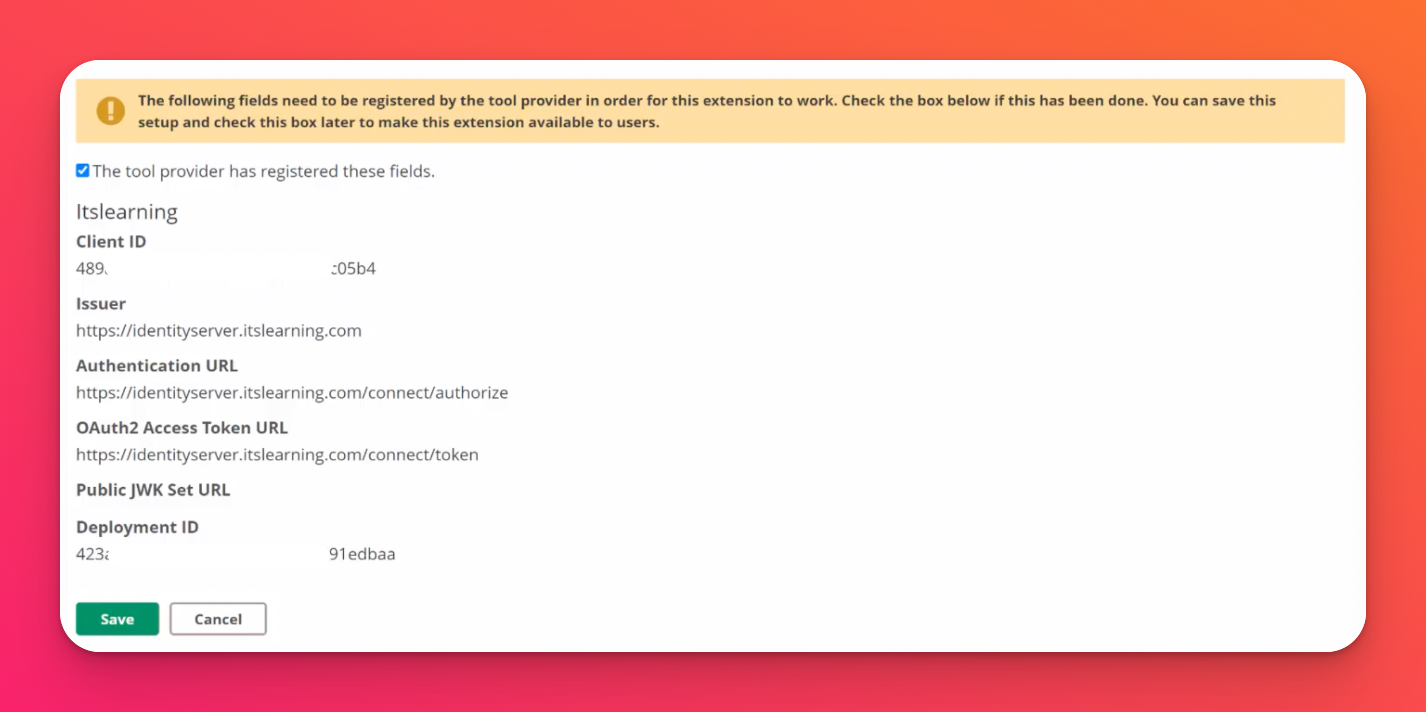
完成設定後,頁面底部應顯示以下欄位(此處欄位無需提交):
- 只需勾選「工具供應商已註冊這些欄位」方塊,點擊「儲存」即可。
具備正確角色的層級內使用者現可添加 Padlet。
僅限教師:設定 itsLearning 學習管理系統整合
- 將 Padlet 添加至資源
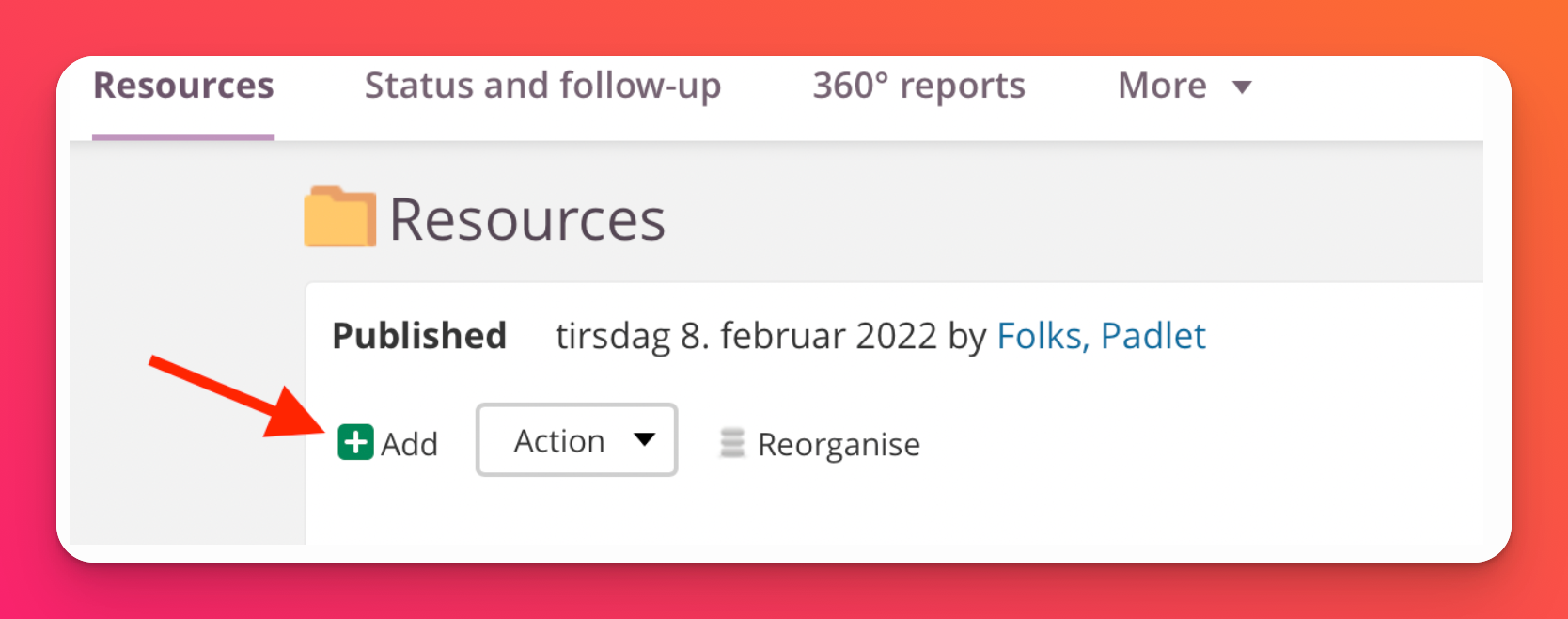
點擊「課程」進入資源頁面,選擇特定課程後點擊「資源」。
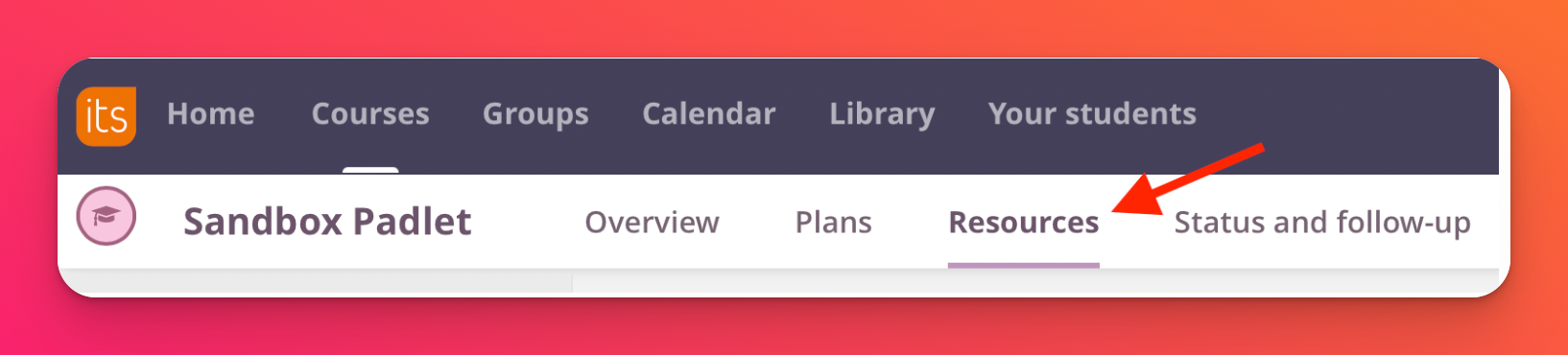
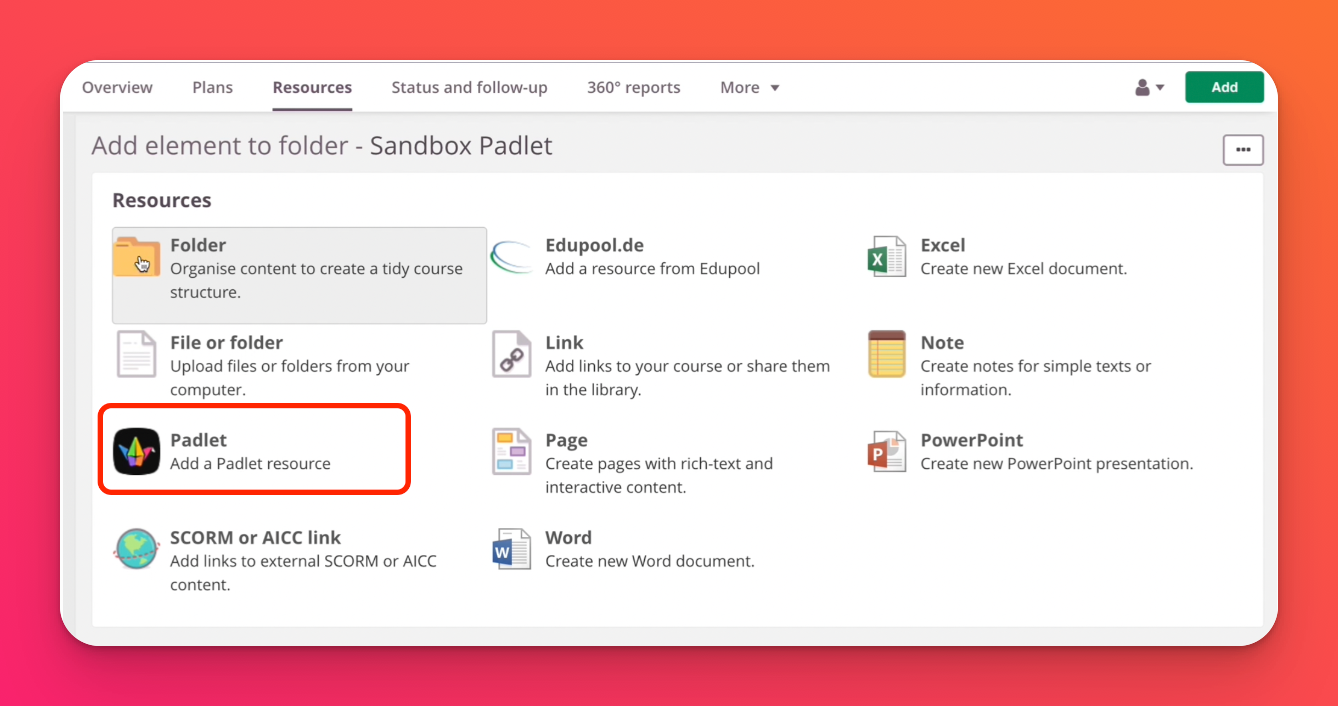
- 點擊「新增」以添加資源,接著選擇 Padlet。
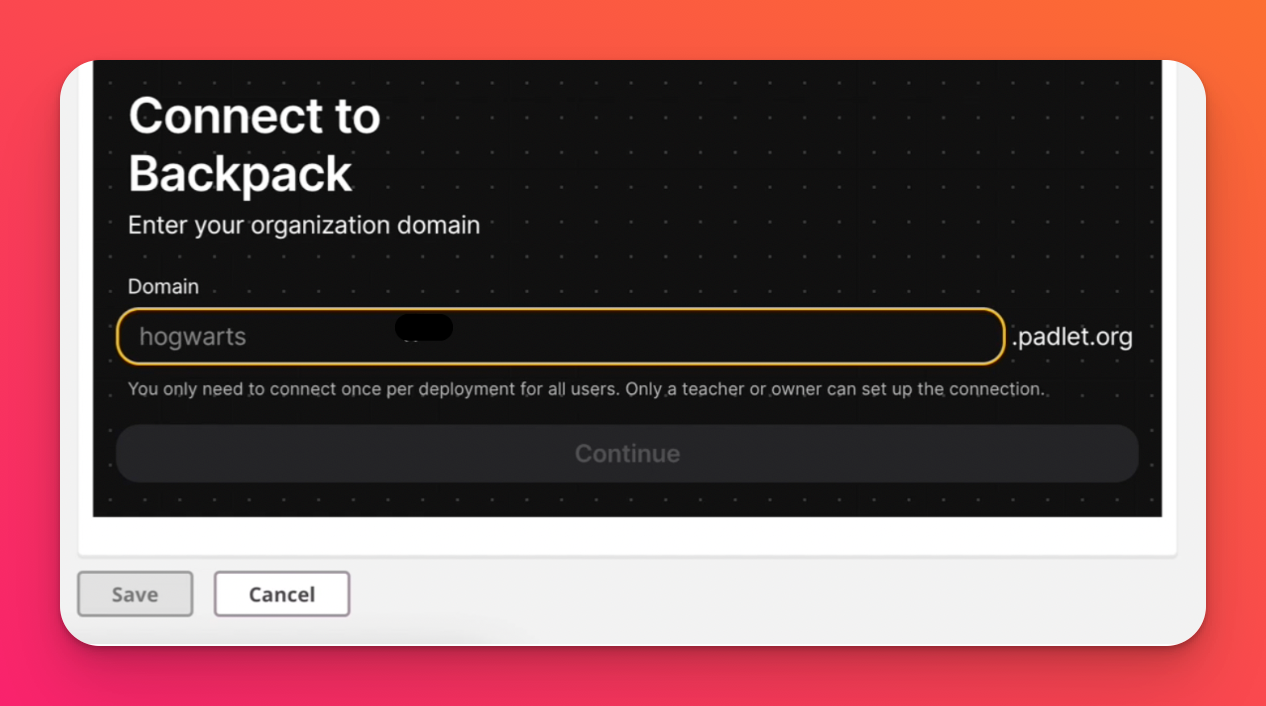
- 登入 Padlet
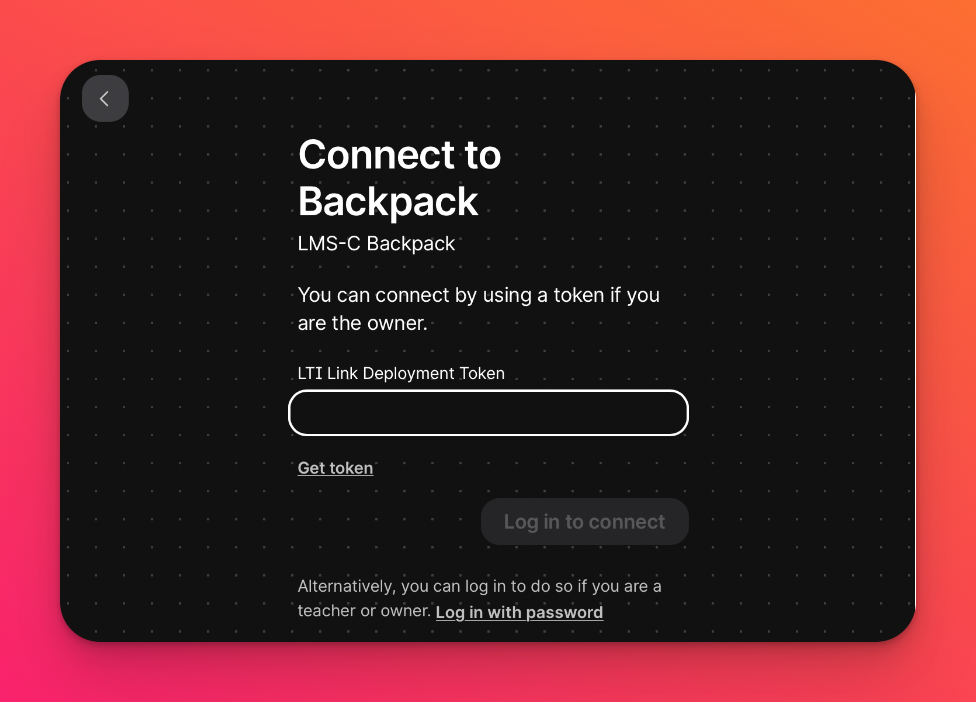
系統將彈出視窗要求輸入Padlet for Schools網域及登入憑證。
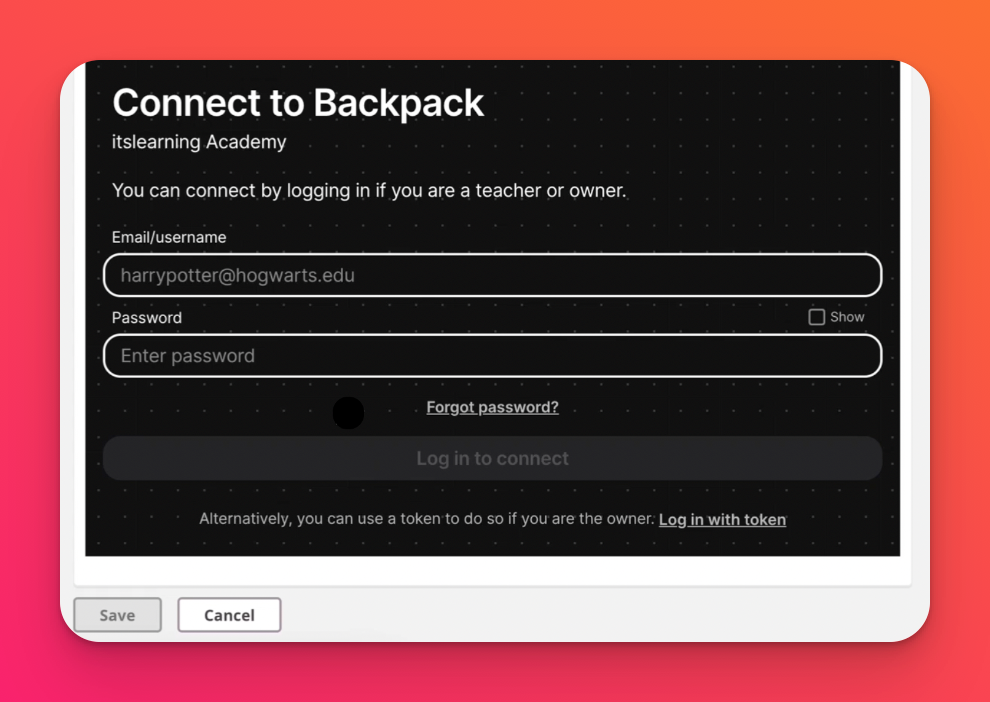
若您的帳戶已設定密碼,請直接使用電子郵件與密碼登入。
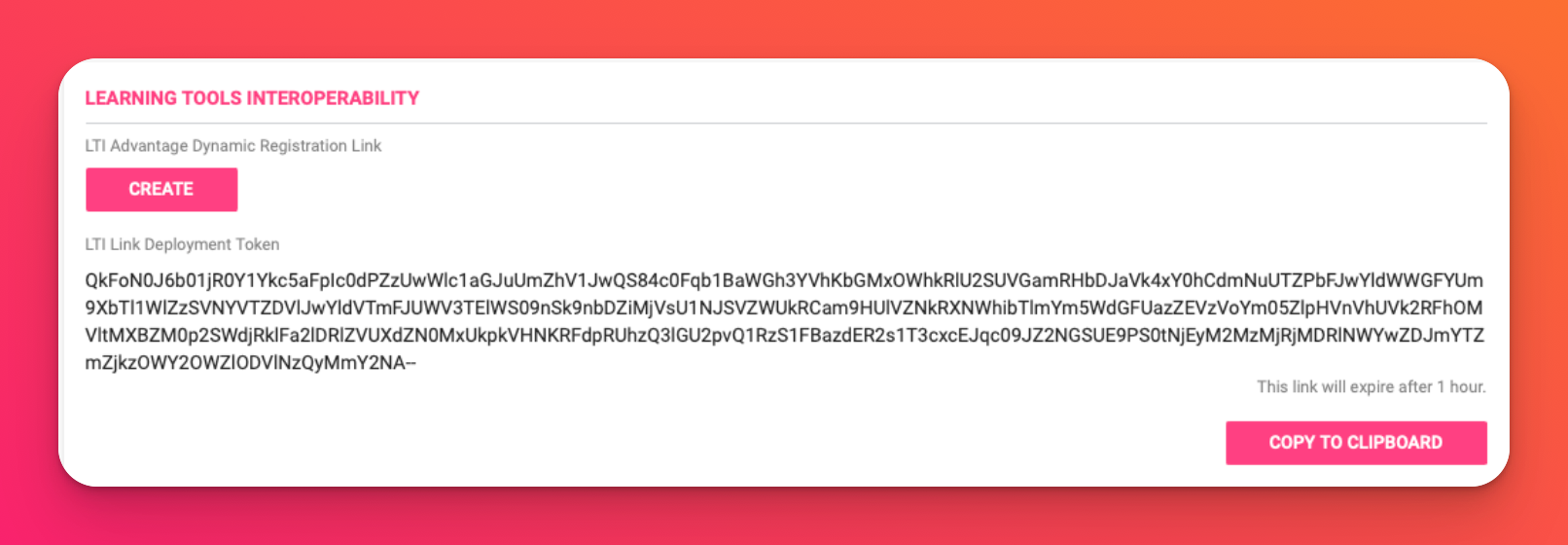
若您曾使用 Microsoft365 或 Google SSO 登入,請點擊「使用憑證登入」。返回您的 Padlet for Schools 帳戶,開啟「設定」後點擊「組織資訊」,在「LTI 連結部署憑證」欄位點擊「建立」以產生取代 SSO 的憑證。將生成的憑證代碼複製貼上至 itsLearning 彈出視窗的「憑證」欄位。
注意:此步驟僅需於初始設定時執行。
- 選擇 Padlet
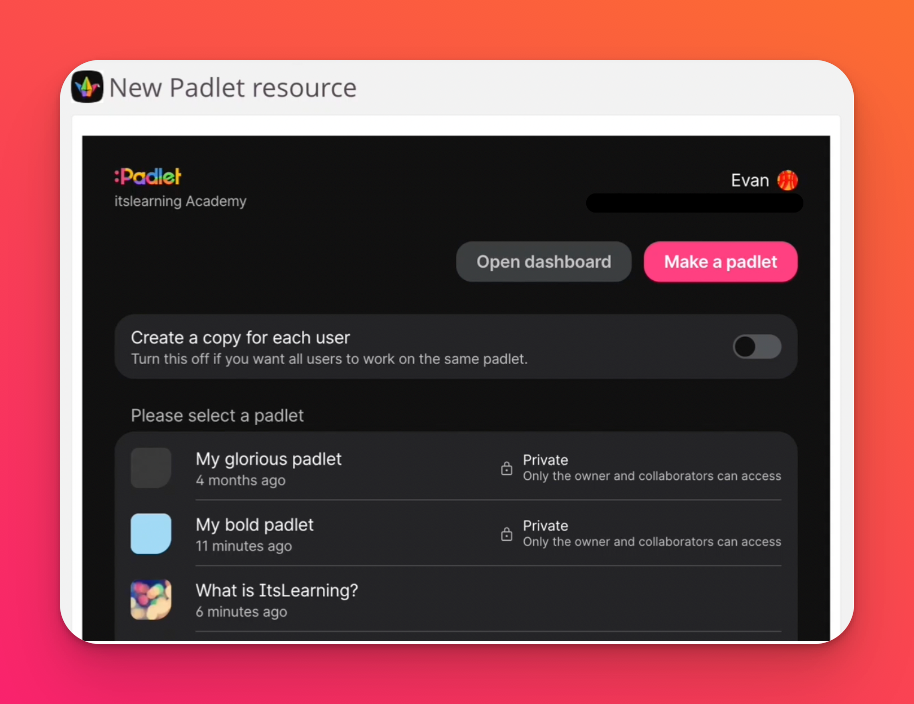
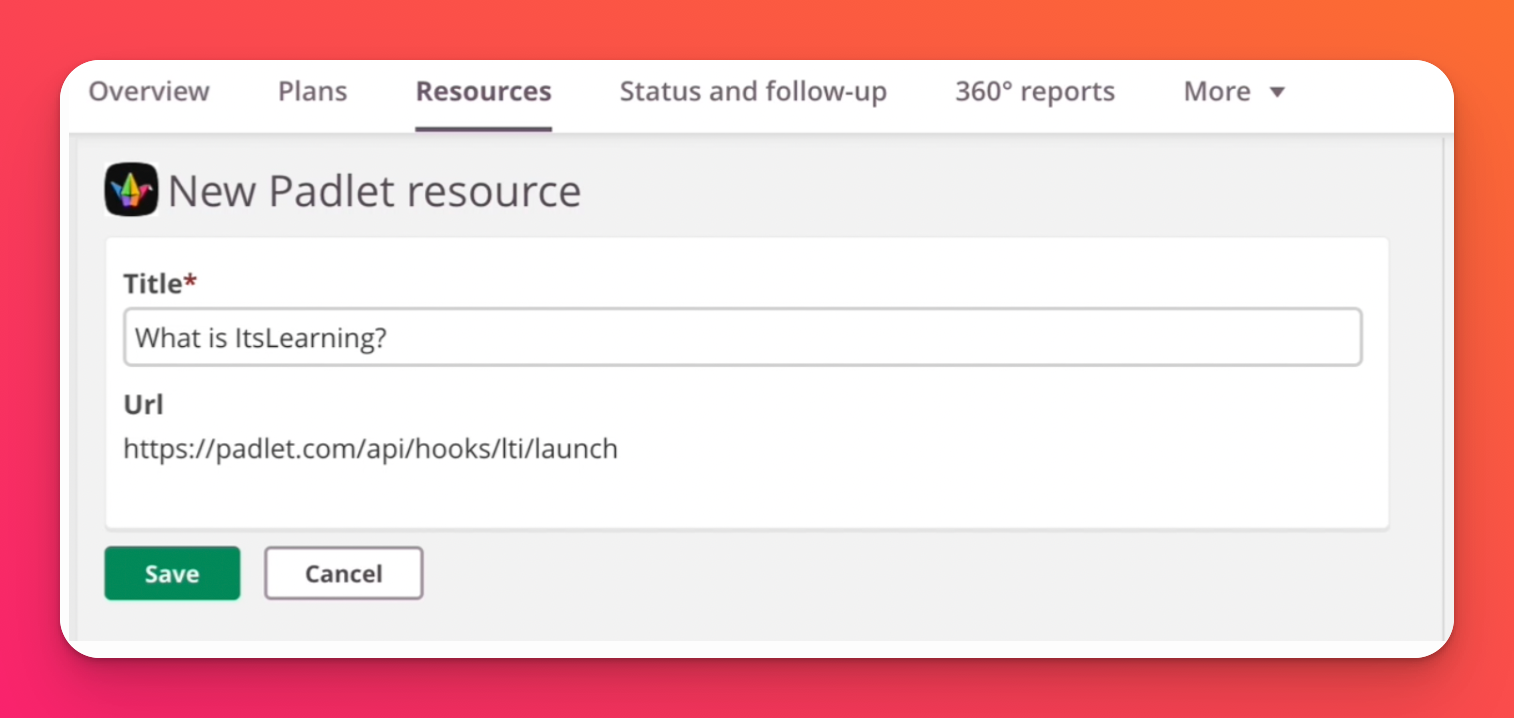
登入後點擊任意 Padlet 進行選取。完成選取後,系統將彈出確認視窗,請點擊「儲存」以新增該 Padlet。
Padlet 將於 itsLearning 顯示如下:
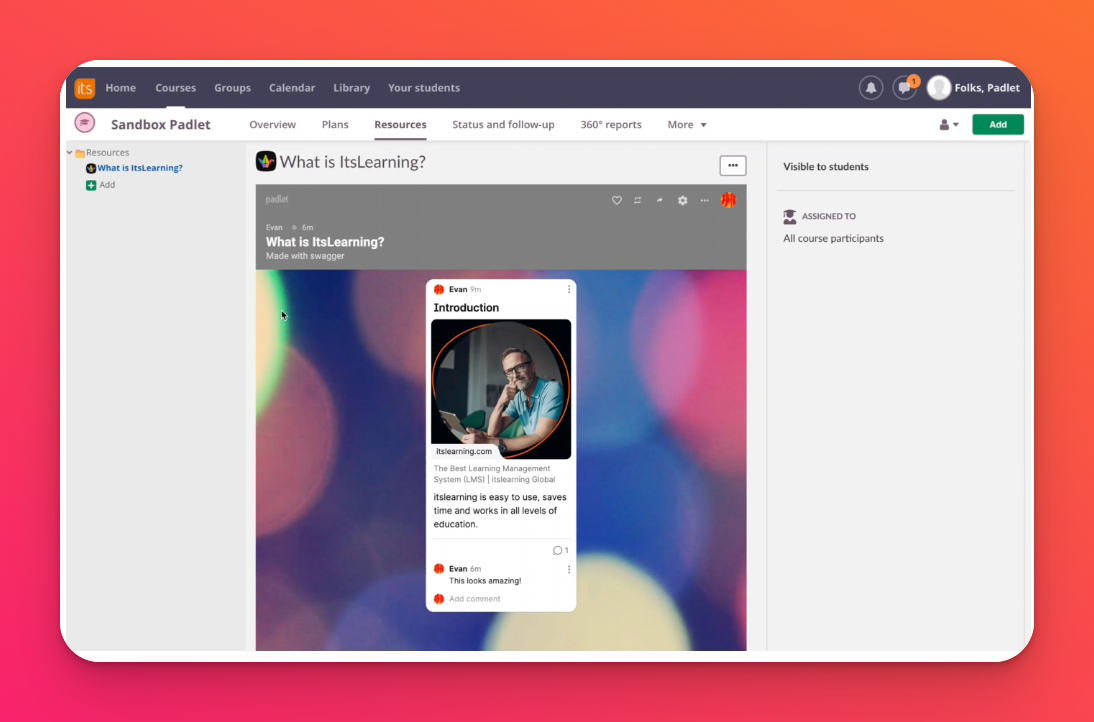
進階分享選項
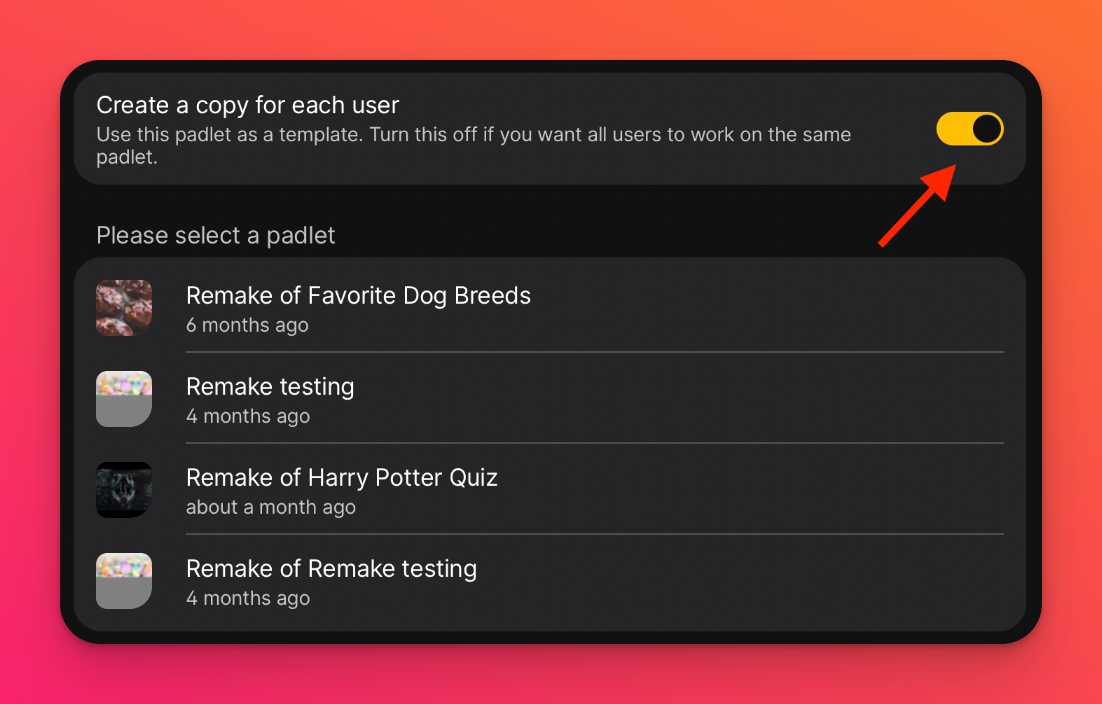
若需讓學生使用各自的Padlet副本進行作業,請開啟「為每位使用者建立副本」選項。學生點擊作業中的連結後將獲得專屬副本,您則會自動成為該Padlet的共享成員。