在Padlet上發佈音訊
 Updated 9/3/26
by
Rana Wilds
Updated 9/3/26
by
Rana Wilds
Padlet 允許您上傳來自裝置、Audio Booth 或網際網路的音訊。操作步驟如下:
建立新貼文
- 所有發佈至看板的音訊皆須透過貼文新增。
- 請點擊看板右下角的「(+ 貼文)」按鈕、雙擊看板任意位置,或按下鍵盤上的「C」鍵,即可在看板上建立新貼文。
從裝置上傳音訊
看板
- 若要發佈儲存於裝置中的音訊,請點擊貼文編輯器左側的「上傳」圖示。
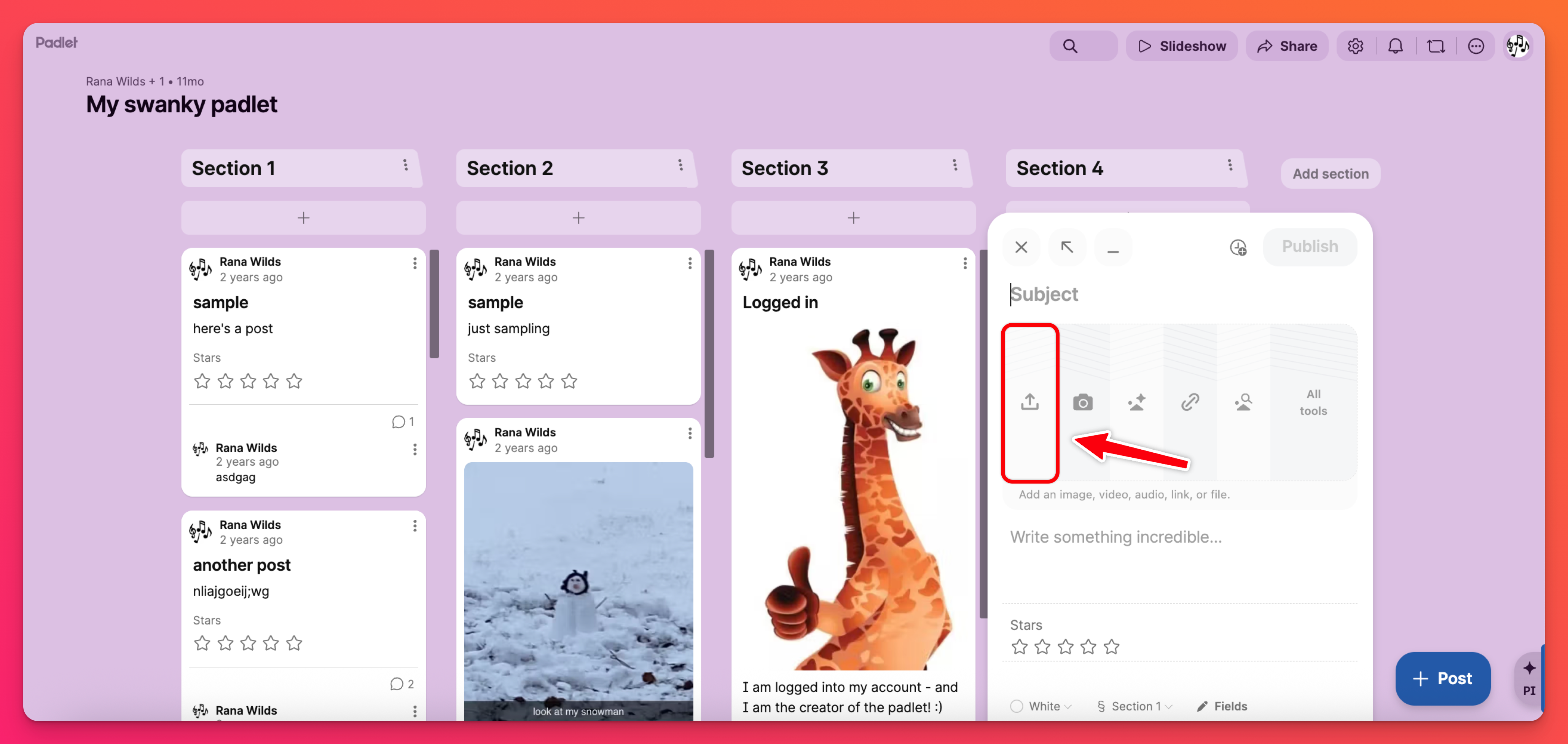
- 點擊此圖示將開啟新視窗,您可從裝置中選取所需檔案。您亦可將檔案從桌面直接拖曳至貼文編輯器。
- 檔案載入後,點擊「發佈」即可完成貼文。
沙盒
- 若要上傳儲存於裝置的音訊,請點擊「更多工具」按鈕(帶有三點的圓形圖示),接著點擊「上傳」。
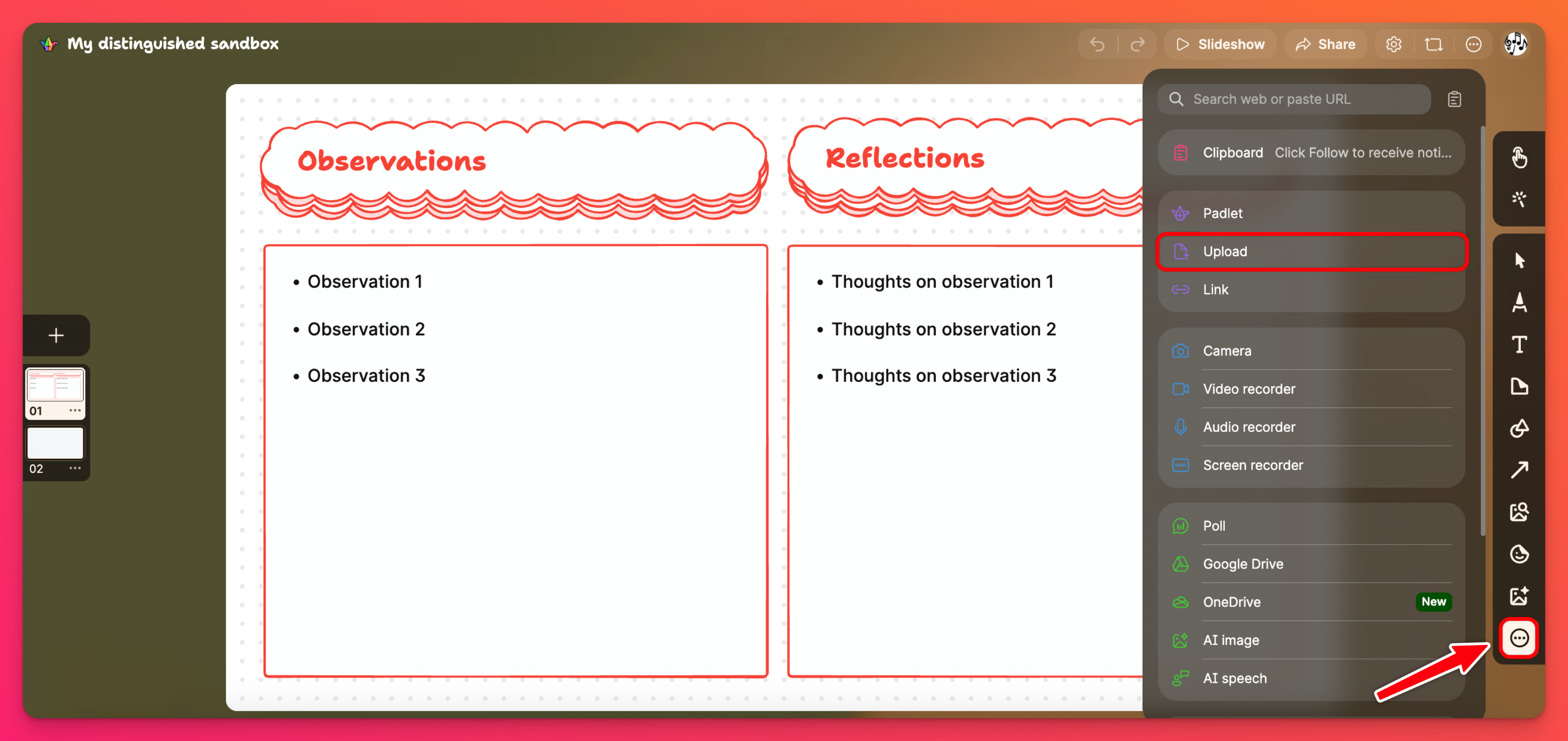
- 點擊此圖示將開啟新視窗,您可從裝置中選取目標檔案。您亦可將電腦檔案直接拖曳至沙盒區域。
稍候片刻後,檔案將自動發佈至您的沙盒。
使用 Audio Booth 上傳音訊
看板
- 若要使用 Audio Booth 上傳音訊,請在貼文編輯器中點擊「所有工具」按鈕,接著選擇「音訊錄製器」。
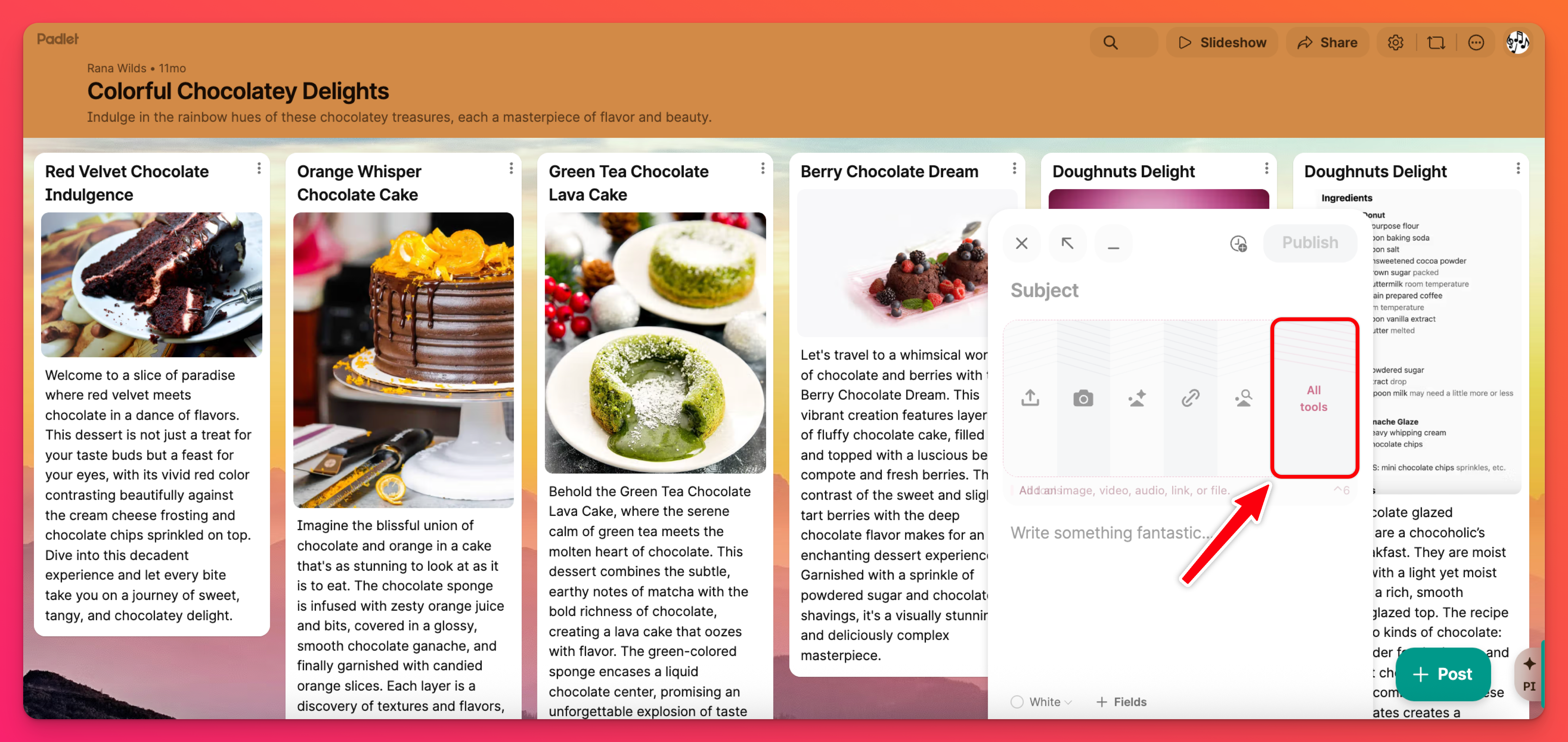
- 這將開啟 Audio Booth。您可能需要允許瀏覽器存取麥克風權限。
- 錄製音訊後點擊「播放並儲存」(或「捨棄並重新開始」)。
- 確認音訊滿意後,點擊「儲存」。
- 請記得點擊「發佈」以完成貼文。
沙盒
- 若要從 Audio Booth 發佈音訊,請點擊工具列中的「更多工具」按鈕(帶有三點的圓形圖示)。
- 此操作將開啟新視窗,提供多種附件上傳選項。點擊「錄音機」按鈕。
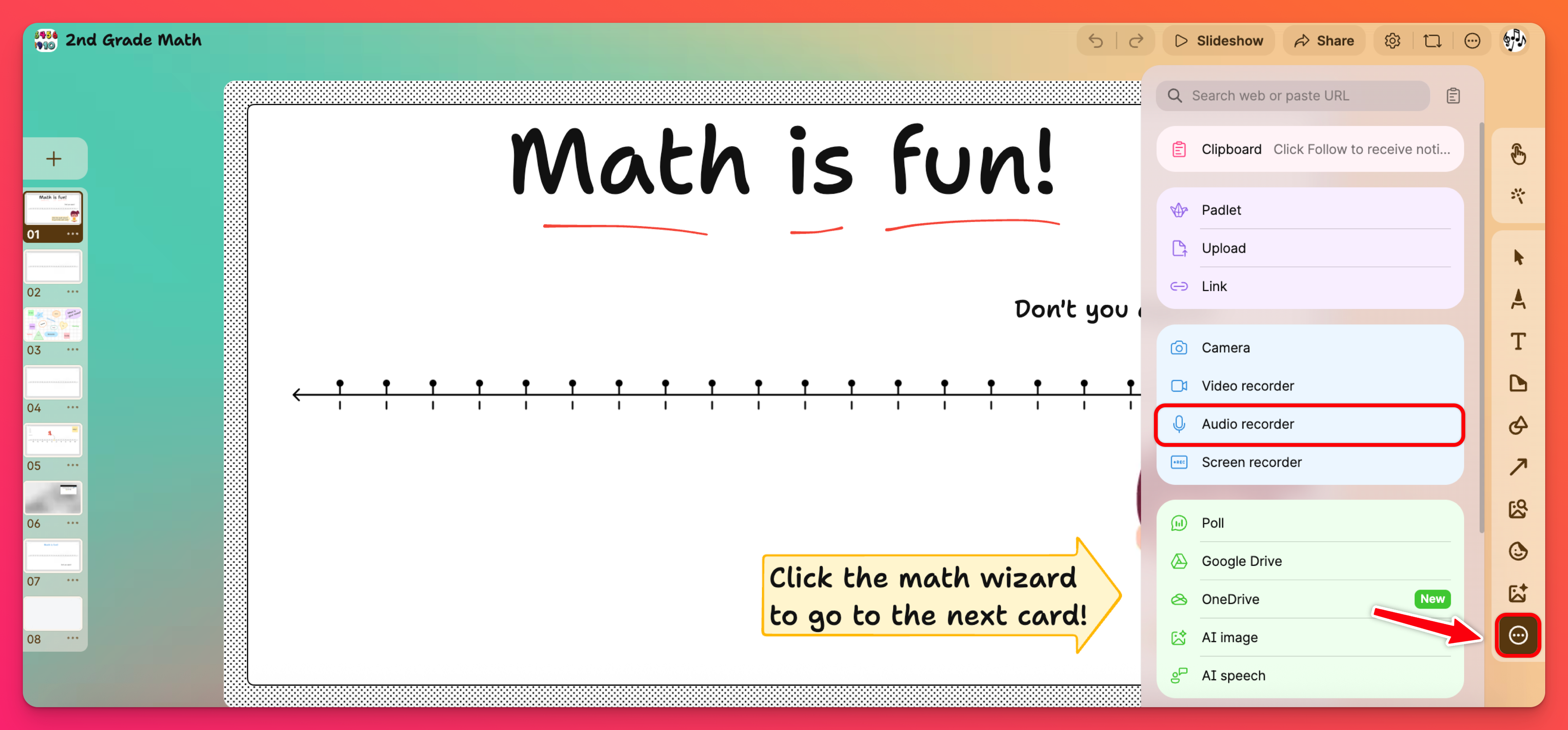
- 此操作將開啟 Audio Booth。您可能需要允許瀏覽器存取麥克風權限。
- 錄製音訊後點擊「播放並儲存」(或「捨棄並重新開始」)。
- 確認音訊滿意後,點擊「儲存」。
- 請記得點擊「發佈」以完成貼文。
從網路上傳音訊
版面
- 要搜尋並添加來自網際網路的音訊,請先在貼文編輯器視窗中點擊「所有工具」按鈕。
- 接著點擊 Spotify,搜尋您想添加的音訊。
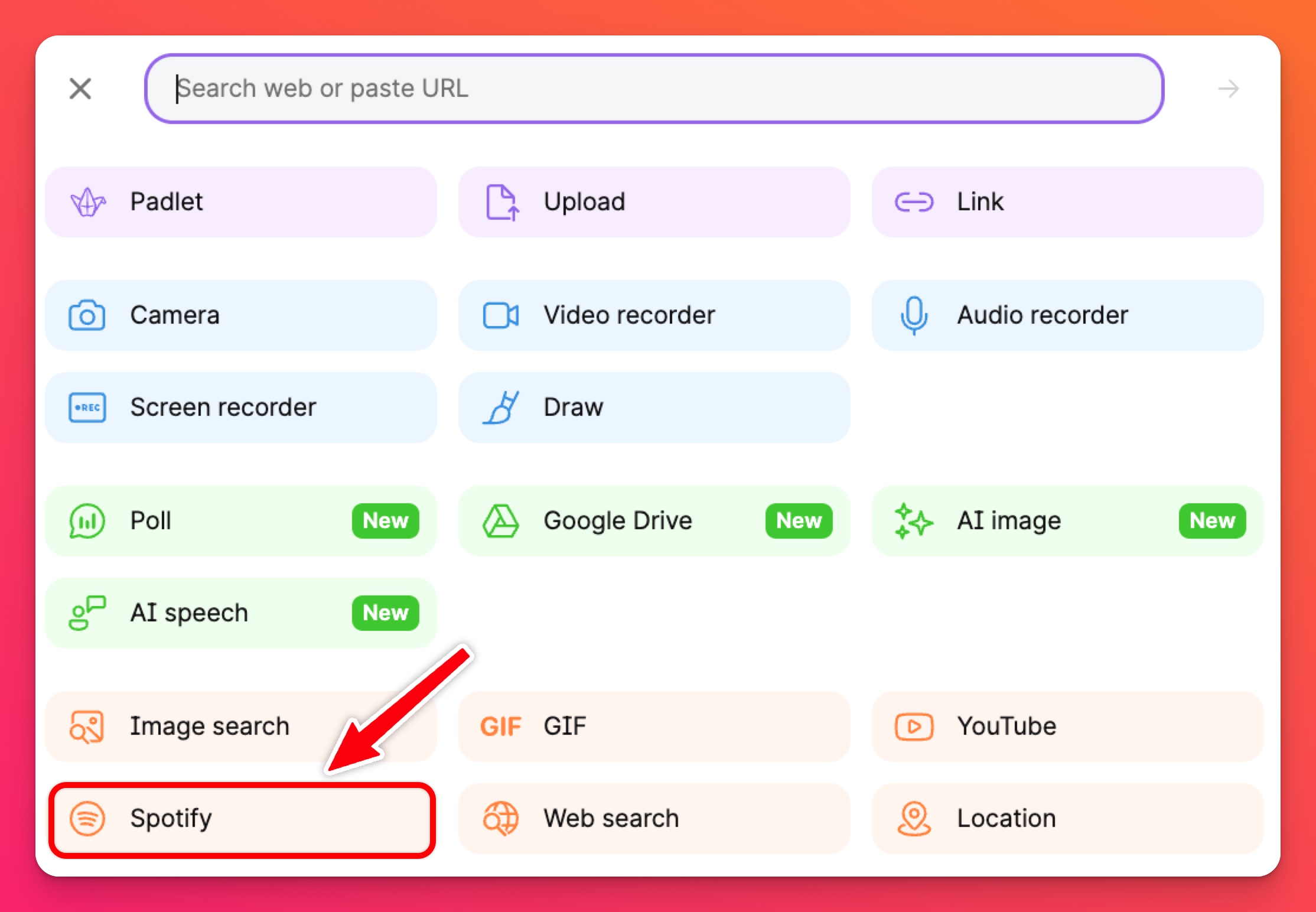
- 發佈您的貼文!
您亦可使用「網頁搜尋」按鈕,從網際網路其他區域搜尋音訊。
沙盒
- 要從網際網路搜尋並添加音訊,請先點擊右側工具選單中的「更多工具」按鈕。
- 接著點擊 Spotify,搜尋您想添加的音訊。
- 發佈您的貼文!
您亦可使用「網路搜尋」按鈕,在網際網路的其他區域搜尋音訊。
無障礙功能
啟用自動字幕
若您將音訊上傳至 Padlet,系統將自動添加字幕。啟用自動字幕功能時,請播放音訊並點擊齒輪圖示 (⚙️) > 字幕 > 選擇語言。
常見問題
為何無法在手機上錄製音訊?
行動瀏覽器可能不支援錄音功能。請下載 Padlet 應用程式以在手機上使用此功能。
我錄製了2分鐘音訊卻無法儲存,理論上應可錄製5分鐘。問題出在哪?
上傳至 Padlet 的內容受多種因素限制,包括您的方案類型及錄音方式。詳細限制說明請參閱:不同方案類型的上傳限制
