新增評論
 Updated 12/2/26
by
Rana Wilds
Updated 12/2/26
by
Rana Wilds
當您在討論板上尋求回饋和互動時,評論是很棒的選擇。
允許評論
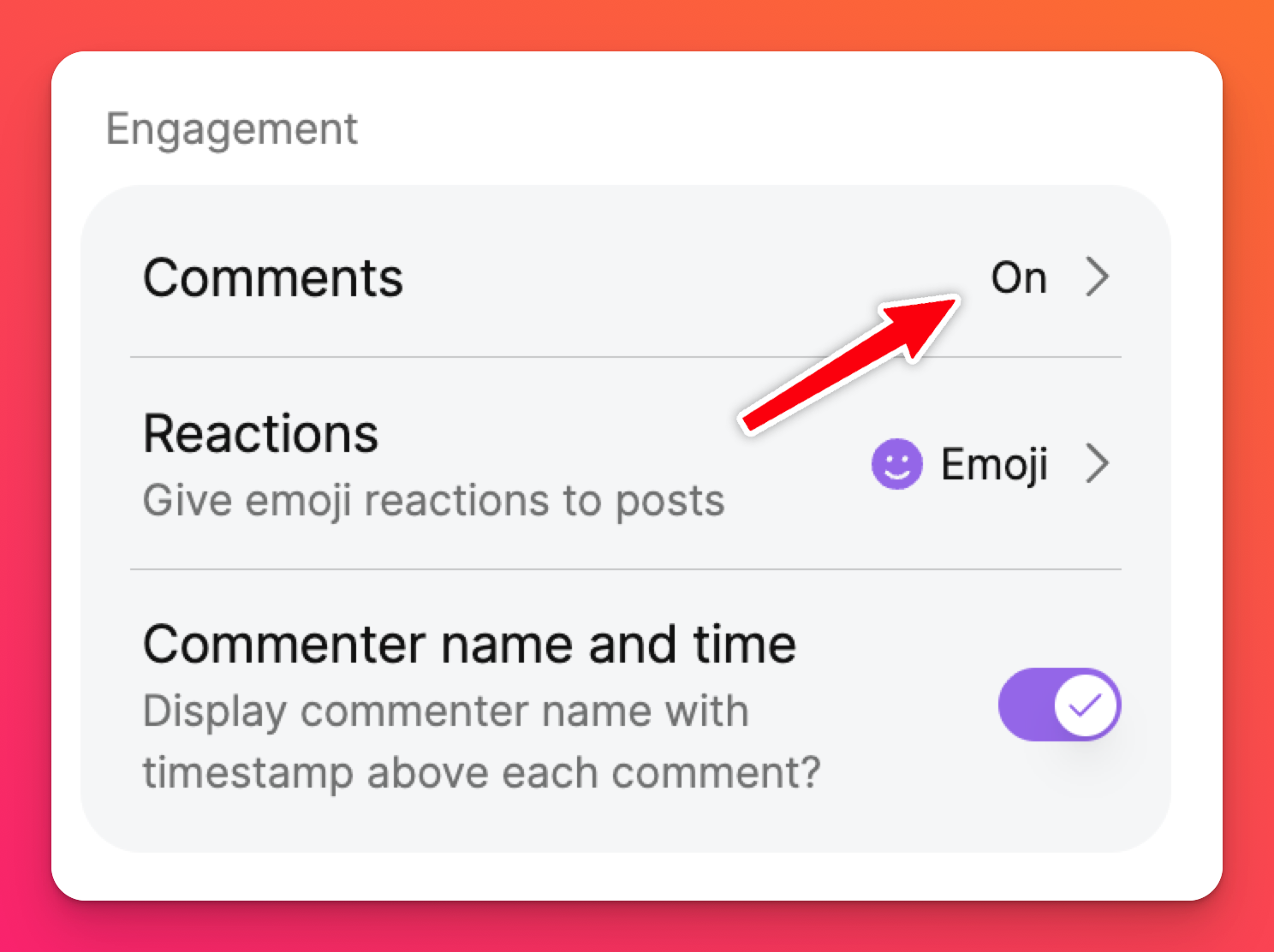
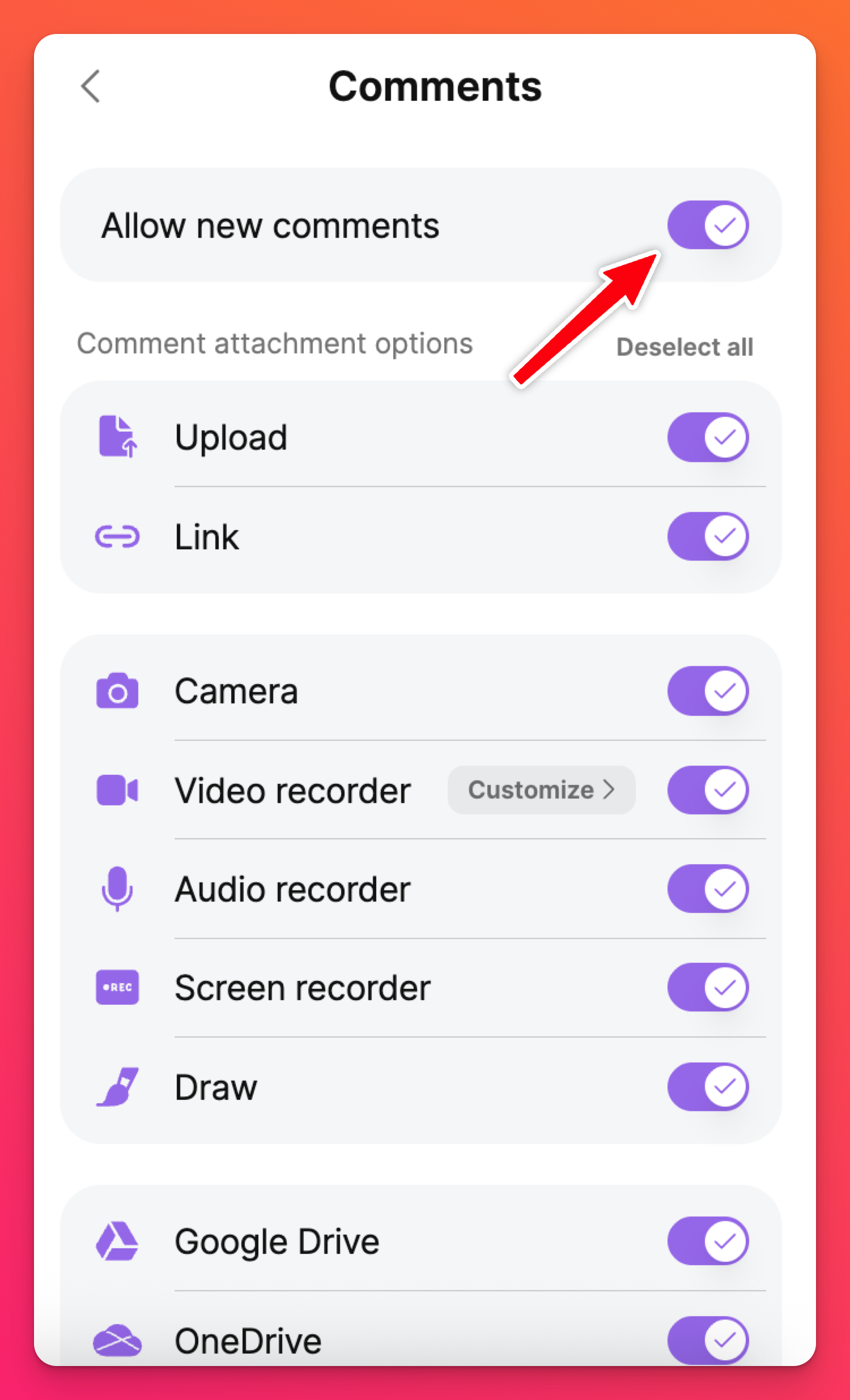
要啟用評論,請點選設定 齒輪 圖示(⚙️) 開啟討論區的設定面板,然後前往「參與」選項。點選評論,然後將「允許新的評論」旁邊的按鈕開啟 。
啟用此功能後,每個人都可以即時發表評論。
在此畫面中也選擇允許在您的評論中使用的附件選項!
如何評論
如果您沒有看到這個選項,表示討論區的建立者已經停用這項功能。您需要聯絡討論區的擁有者/管理員來開啟這項功能。
啟用評論 | 停用評論 |
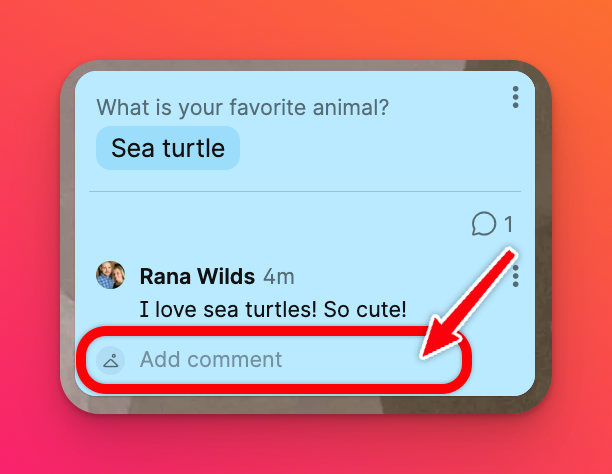 |  |
如果評論者登入了他們的 Padlet 帳戶,評論者的名字和個人資料圖示會出現在每一個評論的上方。否則,他們會顯示為「匿名」。
隱藏評論屬性
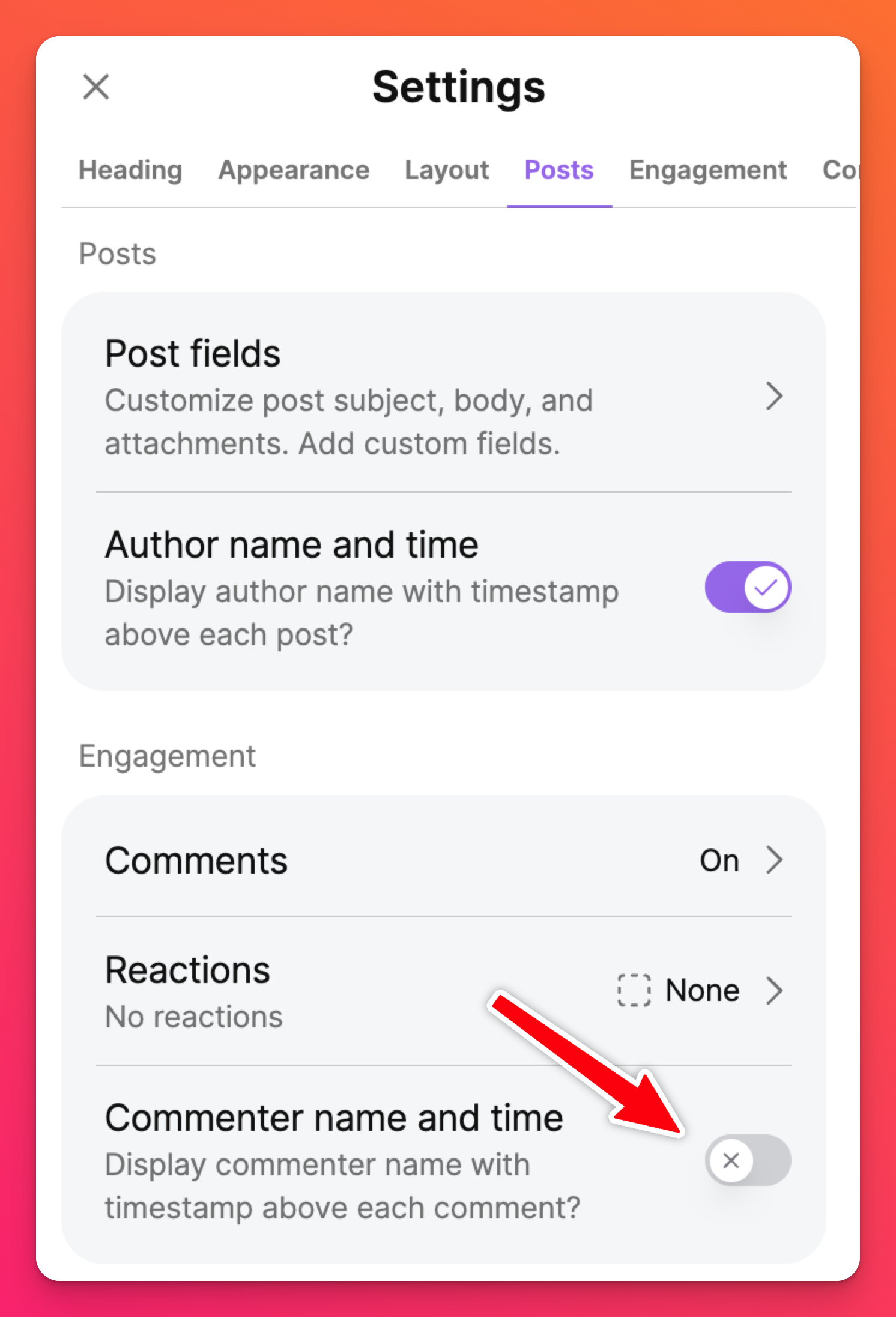
Padlet 允許您控制姓名與評論一起出現的時間。隱藏評論屬性對於收集匿名回饋或鼓勵參與非常有用!
若要隱藏評論作者的姓名,請開啟 padlet 並按一下「設定」齒輪圖示。在「 參與」部分下,將「評論者姓名和時間」旁邊的按鈕關閉 。
圖片、音訊和視訊評論
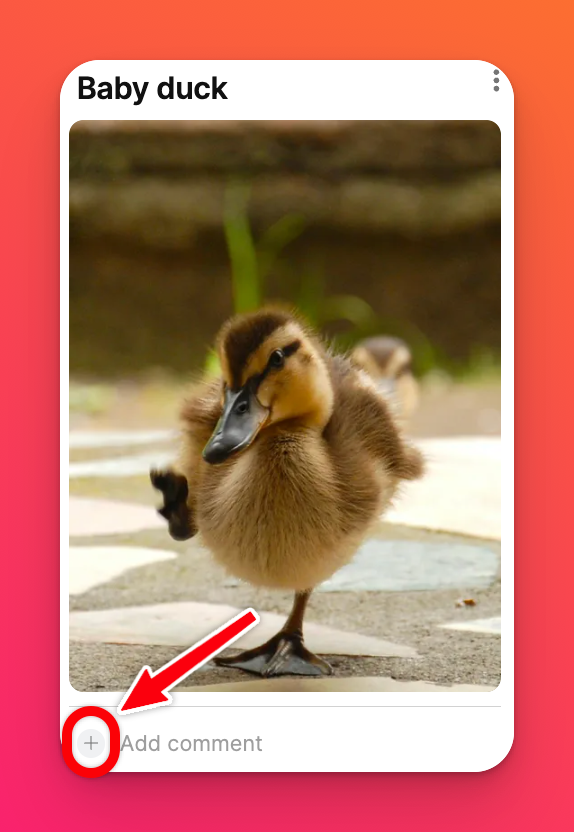
您不必拘泥於無聊的文字評論。您可以添加圖片、gif、視訊等!按一下「新增註解」方塊旁邊的(+) 圖示,就會出現附件選取器!
 | 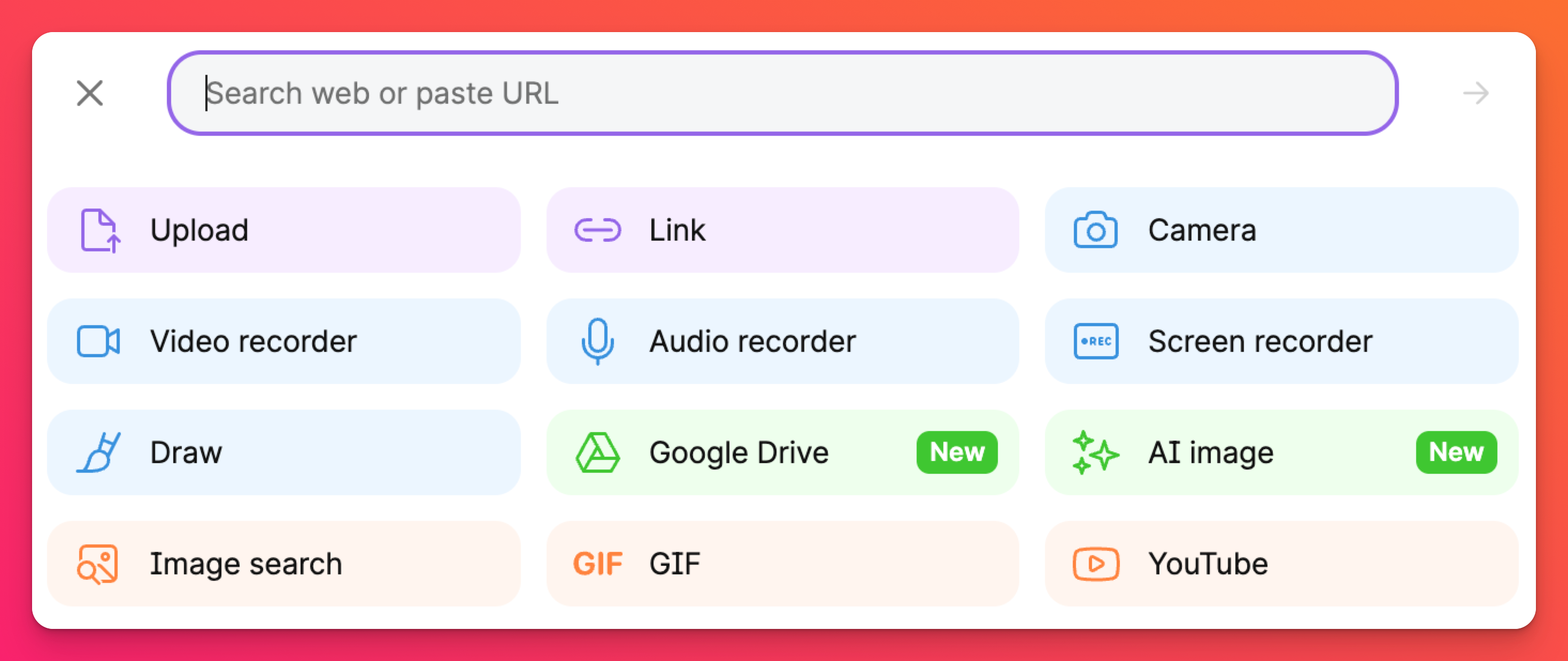 |
在網路上或您的裝置中搜尋完美的照片或影片,使用相機選項上傳自拍,使用影片錄製器錄製影片,或使用AI image 製作AI 產生的影像!評論變得更有趣了!

停用評論附件選項
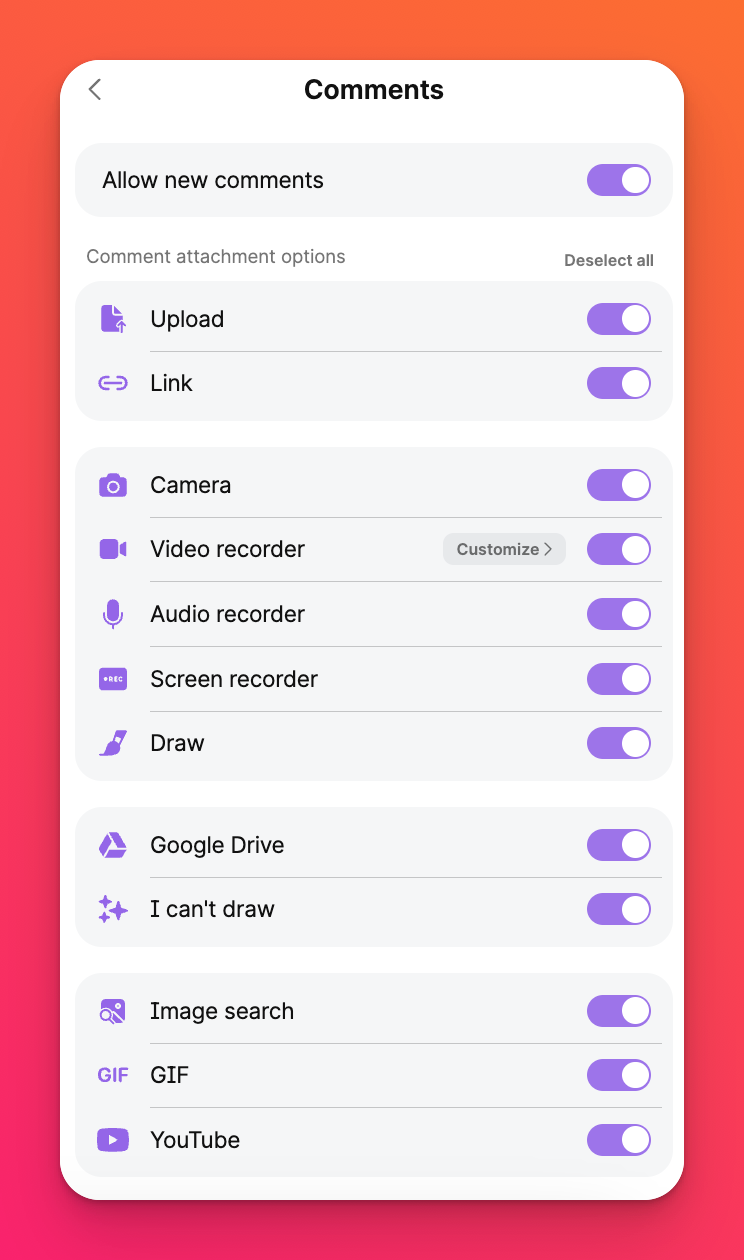
如果您希望保持評論簡單,您可以停用不同的附件選項。自訂合作者可選擇的內容!
按一下 Padlet 上的Settings cog 圖示(⚙️) >Engagement>Comments> 切換按鈕ON/OFF,依您的喜好自訂。
編輯評論
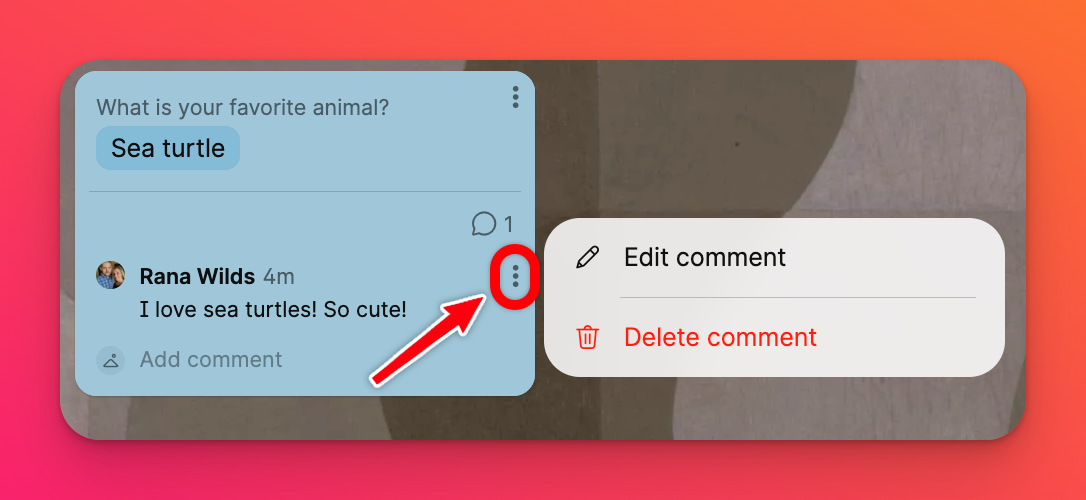
評論者和討論區的建立者或管理員都可以編輯或刪除評論。要編輯評論,按一下評論右側的垂直三點省略號按鈕 (...) 。從功能表中,您可以選擇編輯評論或刪除評論。
常見問題
為什麼我的評論是匿名的?
如果您完全沒有看到您的評論有名字(您的或「匿名」),小冊子的建立者已經關閉小冊子的評論歸屬。
為什麼我的評論沒有儲存?
我可以限制只有某些人可以發表評論嗎?
我何時會看到新的評論?
評論的字元限制是多少?
匯出討論區時會包含評論嗎?
我一直收到錯誤訊息:「無效的檔案類型 - 抱歉,您選擇的檔案不受支援」,該怎麼辦?
如果隱藏了評論的歸屬,名字還是會在通知中彈出嗎?
歸屬仍然可見。
