Google Workspace 與 Classroom 班級名冊管理
 Updated 3/3/26
by
Rana Wilds
Updated 3/3/26
by
Rana Wilds
Padlet 支援透過 Google 教育版 Workspace 與 Google Classroom 進行班級名冊管理。這些整合功能可協助自動同步使用者、成員資格及班級群組至您的 Padlet for Schools 帳戶。
- Google Workspace:班級名冊使用者
- Google Classroom:班級名單使用者群組(班級)
所需準備事項
設定 Google Workspace 與 Classroom 點名功能需具備兩項條件:
- Padlet 管理員權限 - 您必須在 Padlet for Schools 帳戶中被指派管理員角色
- Google 管理員權限 - 您還需在 Google Workspace for Education 帳戶中具備管理員角色
逐步設定(Google Workspace 名單功能)
- 使用具備管理員權限的 Padlet 帳戶登入,點擊儀表板右上角的設定齒輪圖示。
- 點擊頂部的「學校帳戶」,接著選擇「連線設定」。
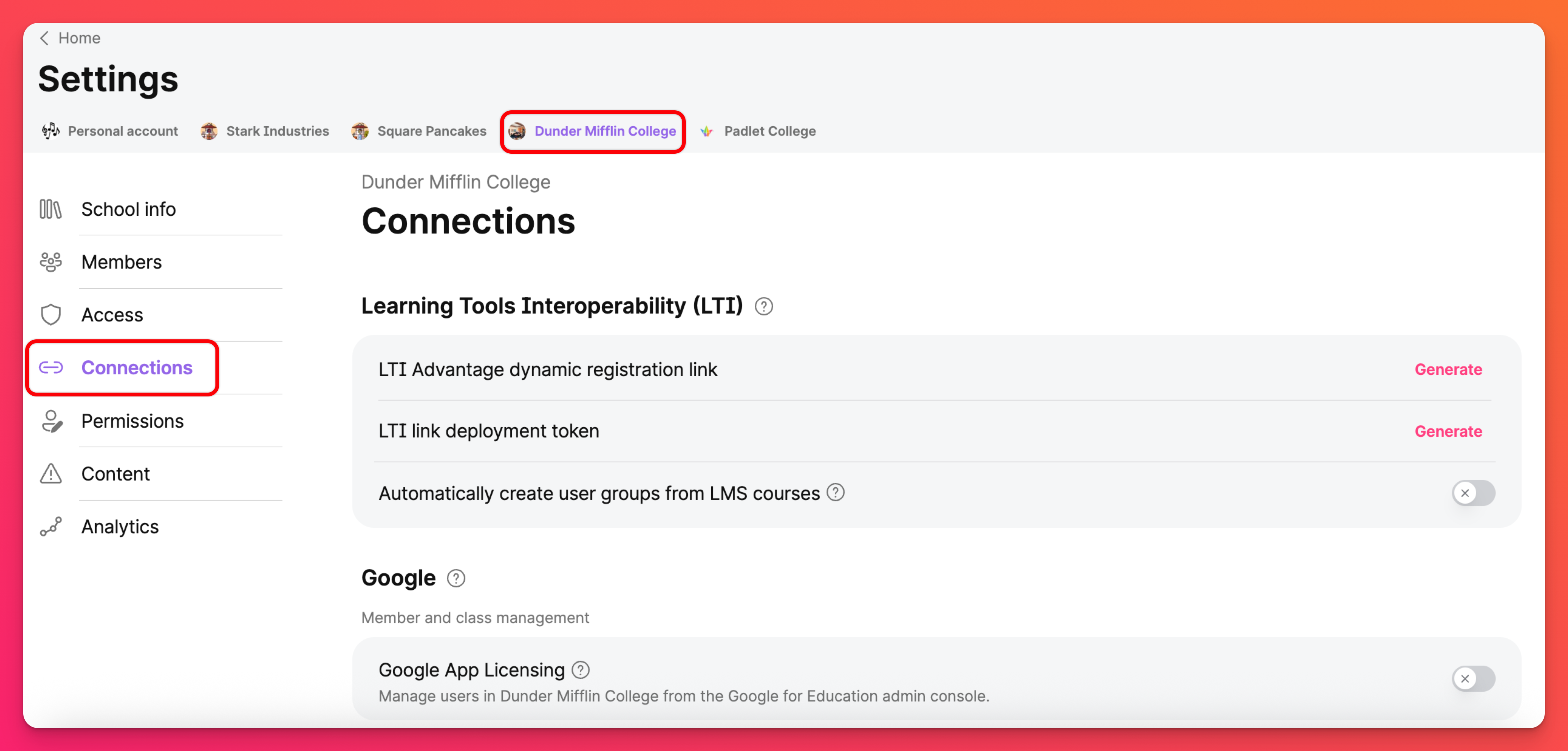
- 在「Google」區段中,點擊「Google Workspace 點名功能」旁的「設定」。

- 系統將顯示確認警告訊息,請點擊「繼續」。
- Google登入視窗將開啟。請選擇您的 Google Workspace for Education 管理員帳戶進行連結。
- Padlet將請求存取權限以檢視您網域的用戶、群組及Google Classroom班級名冊。授予權限即可繼續。

此操作將允許 Padlet 檢視您網域內的群組、管理網域使用者,並存取 Google Classroom 班級名冊。
- 完成連結設定
完成上述步驟後,您的 Google Workspace 帳戶將與 Padlet 建立連結。系統將自動執行首次使用者同步。
名冊成員可於 Padlet 的「成員」頁面查看。前往方式:點擊儀表板上的設定齒輪圖示 > 頂端選取「學校帳戶」> 選擇「成員」。
注意:名冊功能啟用後,Padlet 將停用成員編輯權限。所有更新必須透過 Google Workspace 進行。
逐步設定指南(Google Classroom 點名功能)
同步 Google Classroom 班級請依循以下步驟:
- 使用具備管理員權限的 Padlet 帳戶登入,點擊儀表板右上角的設定齒輪圖示。
- 點擊您的學校帳戶(頂部選項),接著選擇「連結」。
- 在「從 Google Classroom 同步班級」旁,將按鈕切換至開啟狀態
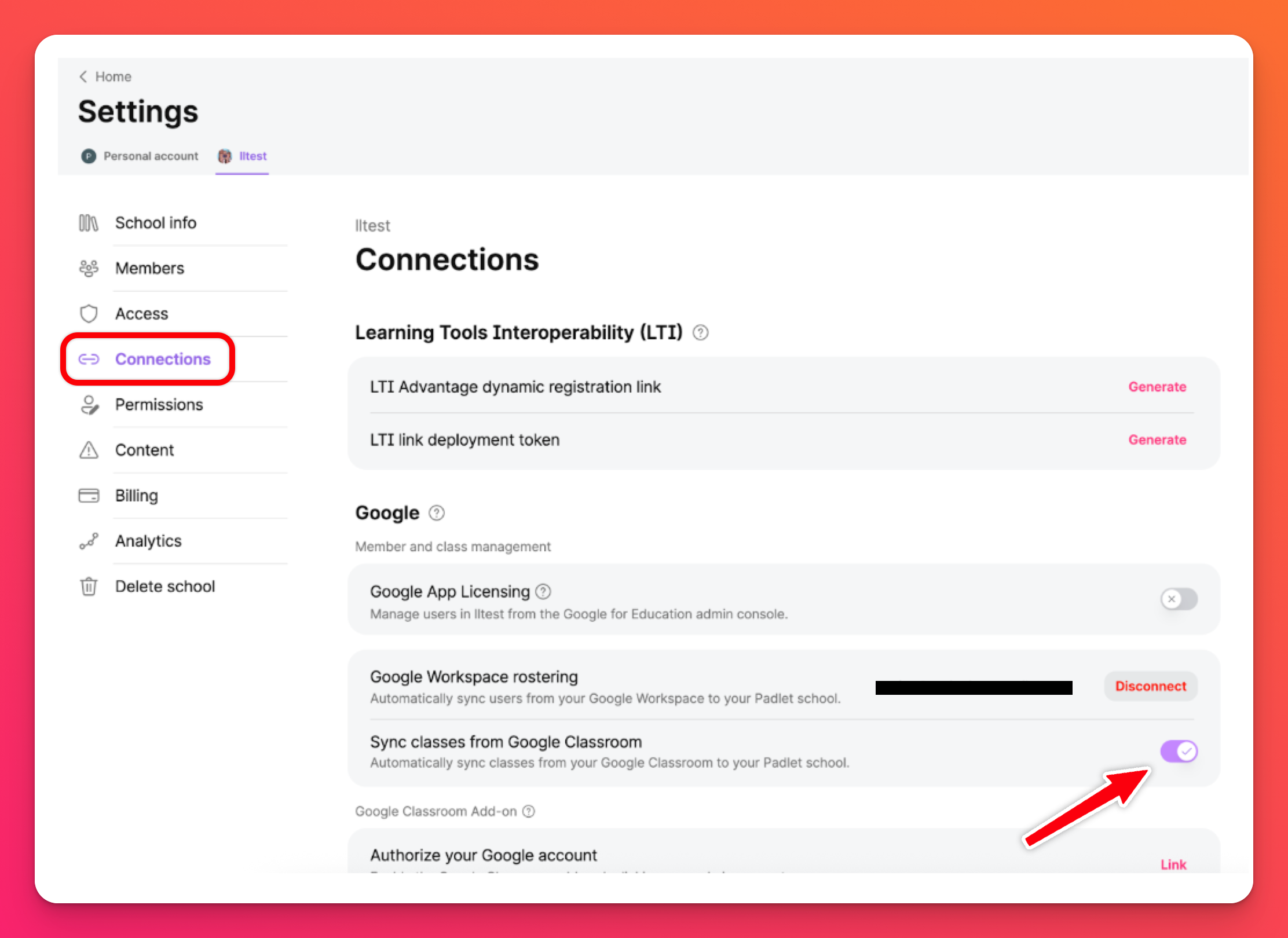
在完成 Google Workspace 點名設定前,「從 Google Classroom 同步班級」欄位將不會顯示資料。
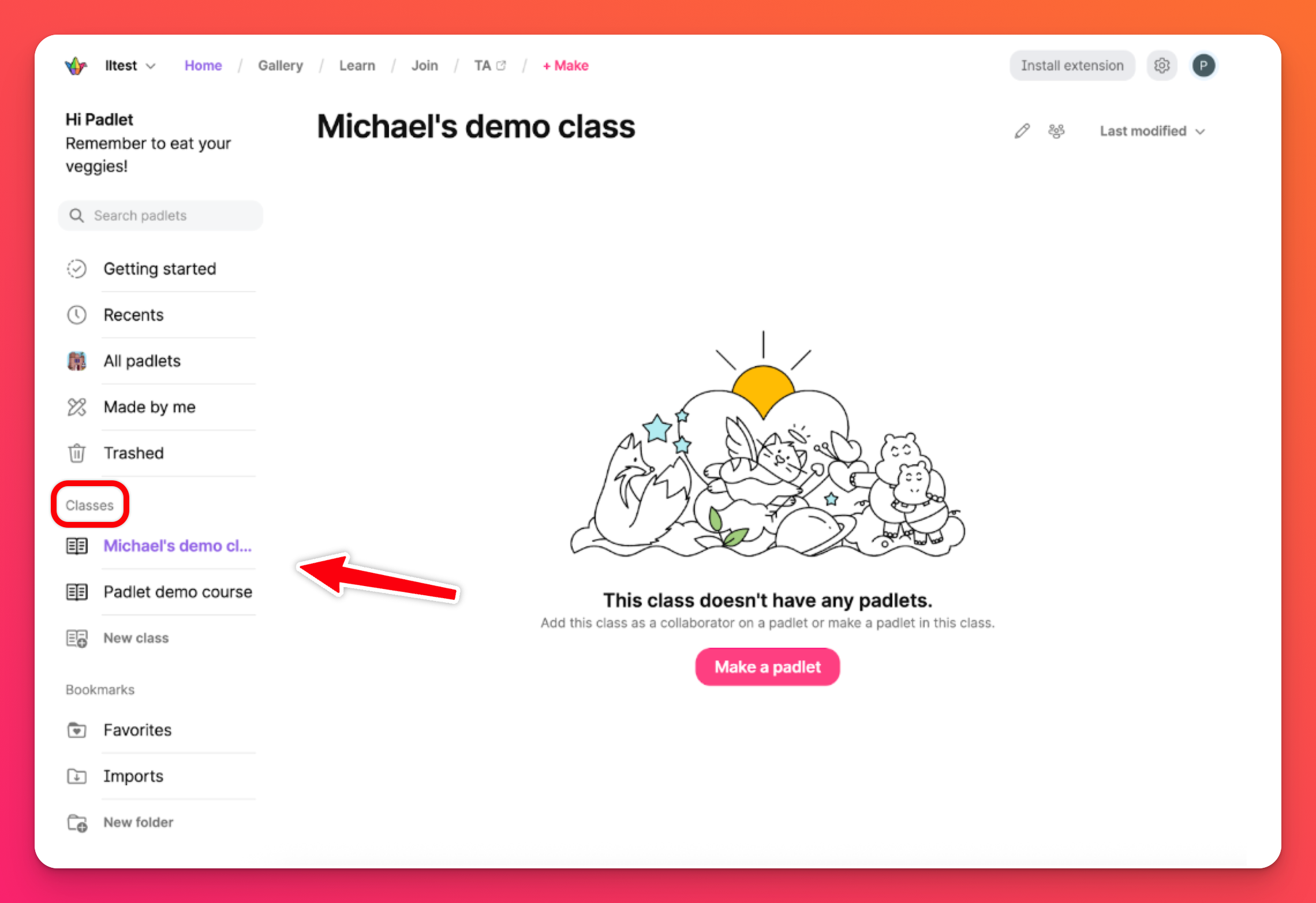
一分鐘內,Google Classroom 的所有班級及其註冊使用者將完成名冊同步並顯示於 Padlet。
常見問題
若從 Google Workspace 移除使用者會如何?
若使用者從 Google Workspace 中移除,該使用者將在下次同步時從 Padlet for Schools 帳戶中一併移除。
同步作業的執行頻率為何?
首次同步將於初始設定完成後立即執行,耗時約一分鐘(視用戶數量而定)。首次同步後,系統將每日自動執行同步,確保 Padlet 與您的 Google 資料保持同步。
連線失敗時該如何處理?
1. 確認登入帳戶為 Google Workspace for Education 管理員。
2. 確認 Padlet 帳戶已授予管理員權限。
3. 若上述兩項無誤,請嘗試重新連接。(設定 → 連接 → Google Workspace 名單管理 → 斷開連接 → 重新連接)
2. 確認 Padlet 帳戶已授予管理員權限。
3. 若上述兩項無誤,請嘗試重新連接。(設定 → 連接 → Google Workspace 名單管理 → 斷開連接 → 重新連接)
