自動字幕
 Updated 25/2/26
by
Rana Wilds
Updated 25/2/26
by
Rana Wilds
Padlet 支援上傳影片與音訊的自動字幕功能。
如何使用自動字幕功能
影片
上傳影片時系統將自動生成字幕。啟用方式:點擊影片播放器的「隱藏式字幕」按鈕 (CC),接著選擇裝置設定的語言。字幕將顯示於影片播放器底部。
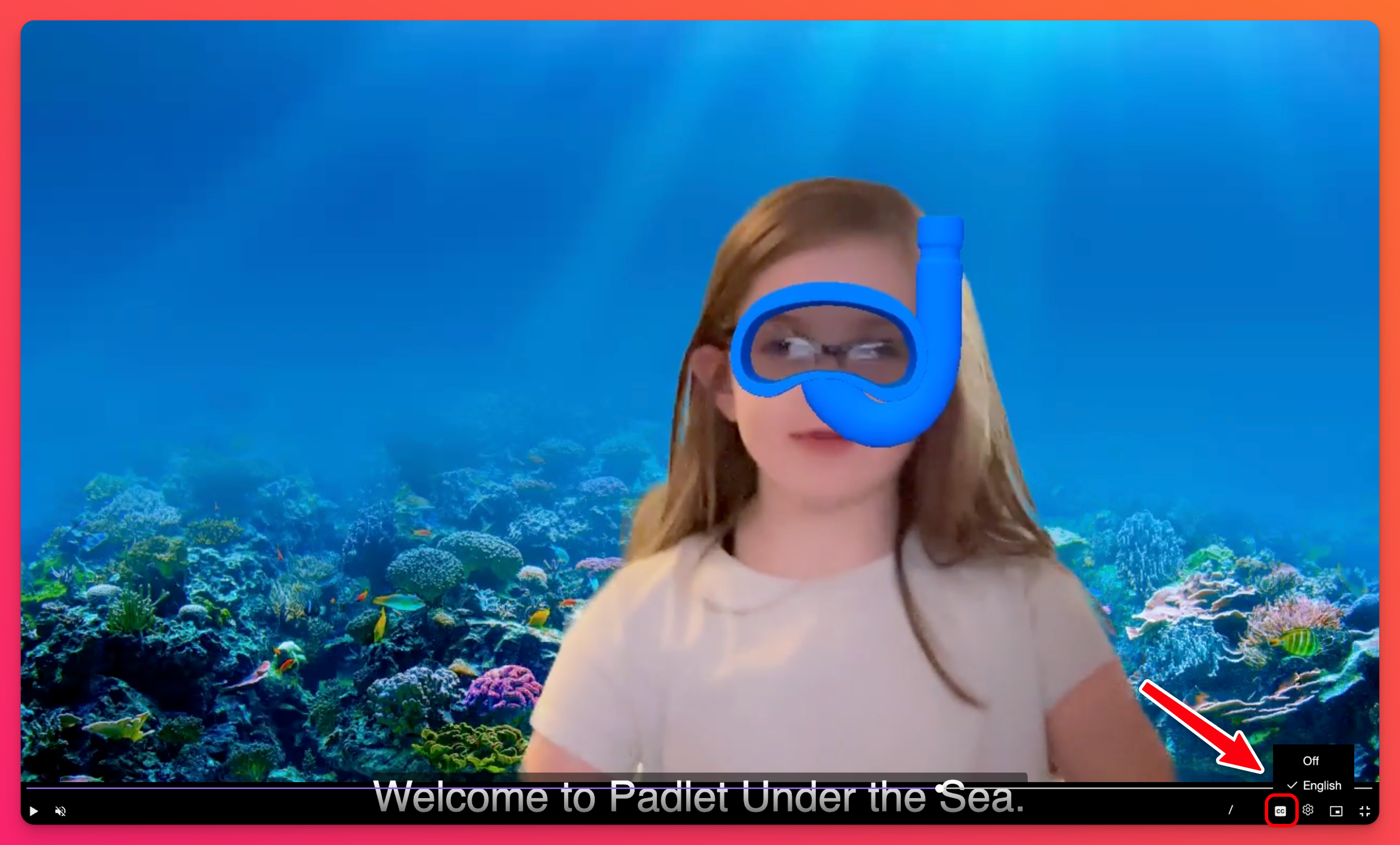
若需變更字幕語言,請參閱下方「編輯自動字幕」章節。
音訊
上傳音訊時,系統會自動生成字幕。啟用方式:點擊垂直三點省略號按鈕 (...) 選擇「開啟貼文」進入擴展檢視。於音訊播放器底部點擊對話框圖示,字幕即會顯示於畫面下方。
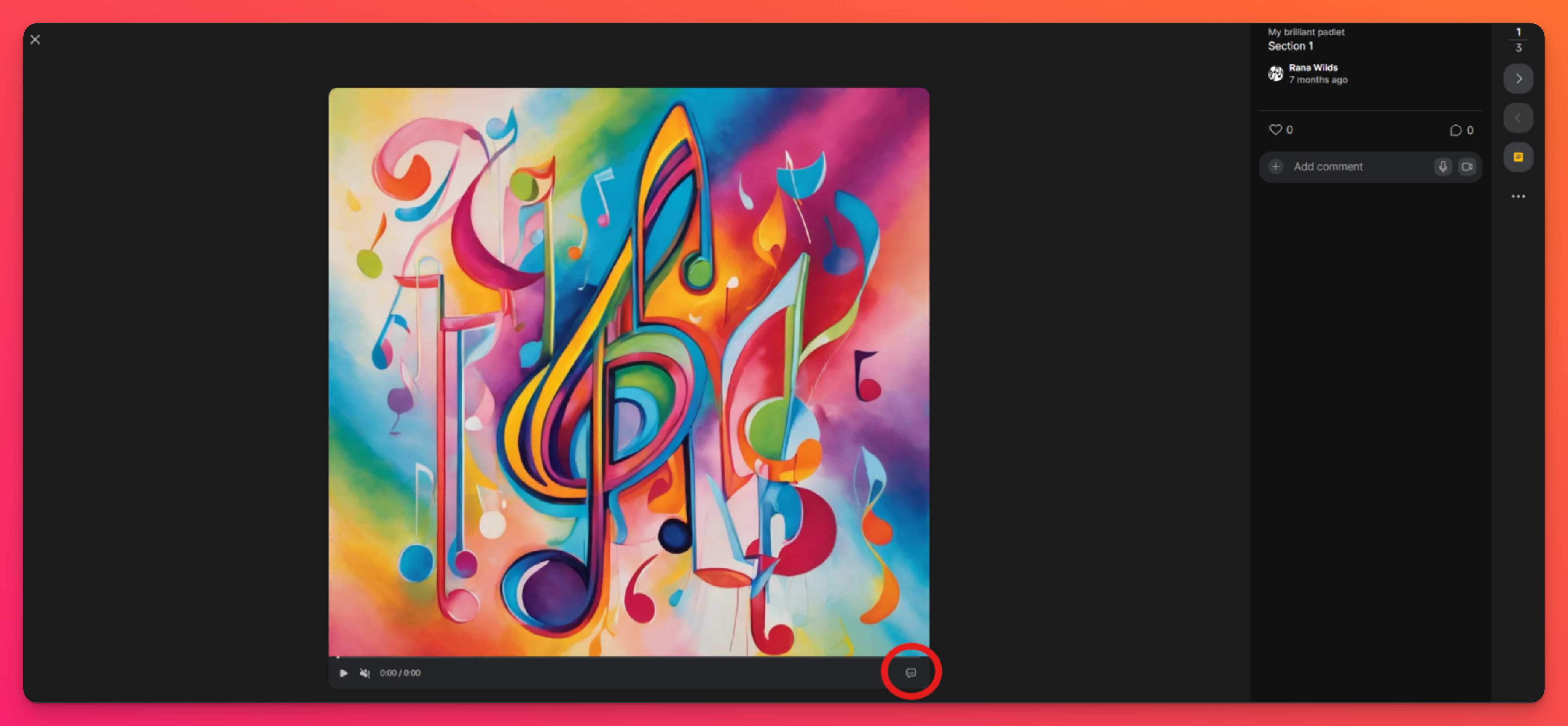
編輯自動字幕
若自動字幕內容不盡理想,請直接編輯!
目前僅支援編輯從裝置上傳的預錄影片及使用我們的「影片拍攝室」錄製的影片字幕。音訊檔案、Sandbox平台的音訊/影片,以及從其他網站分享的影片均不支援字幕編輯功能
。
。
此功能亦適用於:為影片中自動字幕未涵蓋的音效新增音頻描述,或變更字幕語言。
編輯影片自動字幕請依循以下步驟:
- 影片發佈至 Padlet 後,將滑鼠懸停於貼文上方並點擊「編輯」。
- 點擊「字幕」>「下載字幕」。
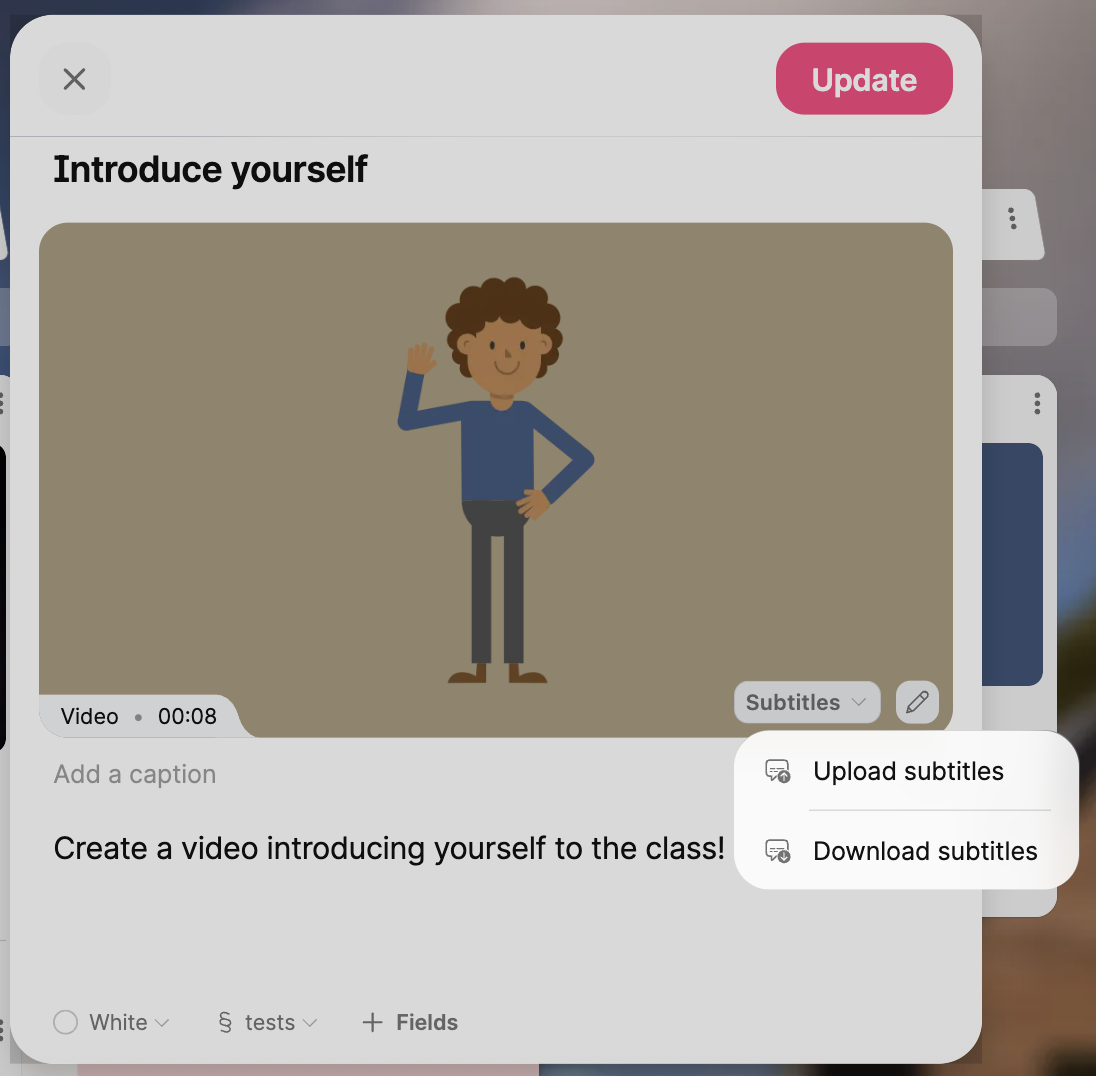
- 於裝置開啟檔案進行必要編輯 > 儲存。
- 返回貼文頁面點擊「字幕」>「上傳字幕」。
- 選擇檔案後點擊「更新」。
支援語言
自動字幕支援以下語言:
語言 | ||
保加利亞語 | 加泰隆尼亞語 | 捷克語 |
丹麥語 | 荷蘭語 | 英語 |
芬蘭語 | 法語 | 加利西亞語 |
德文 | 希臘 | 希伯來語 |
印地語 | 匈牙利 | 印尼語 |
義大利 | 日語 | 韓語 |
馬來語 | 挪威語 | 波蘭語 |
葡萄牙語 | 羅馬尼亞 | 俄語 |
西班牙 | 瑞典語 | 泰語 |
土耳其 | 烏克蘭語 | 越南語 |
威爾斯 |
