自動重製連結
 Updated 3/3/26
by
Rana Wilds
Updated 3/3/26
by
Rana Wilds
自動重製連結能讓任何點擊您 Padlet 連結的人,在自己的帳戶中自動建立該 Padlet 的複本。此功能對教師極為實用,可讓學生各自製作專屬版本的 Padlet,無需每次都指導他們手動重製 Padlet。
只需讓學生點擊您的自動複製連結(或直接輸入網址),系統便會自動建立Padlet複本!
建立自動重建連結
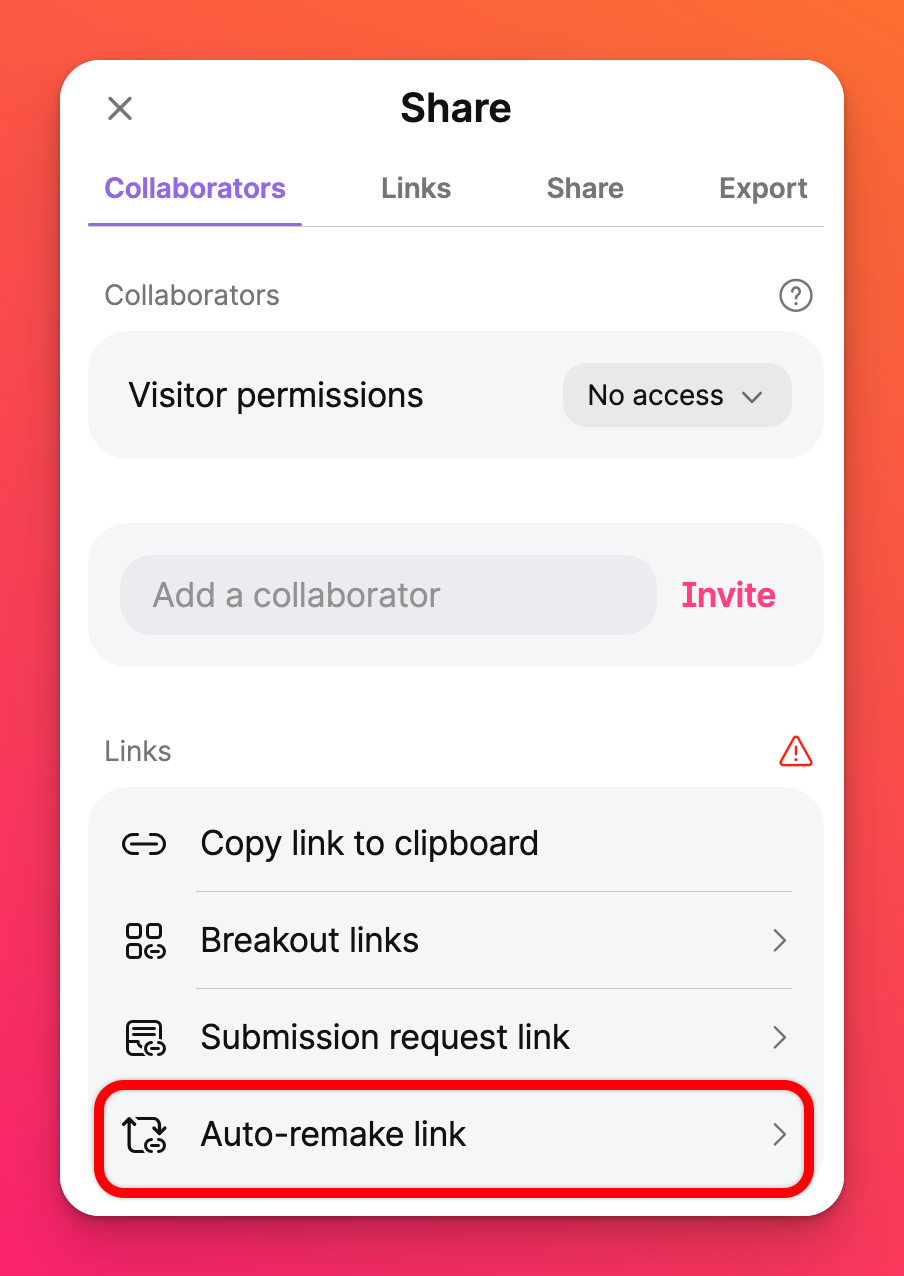 | 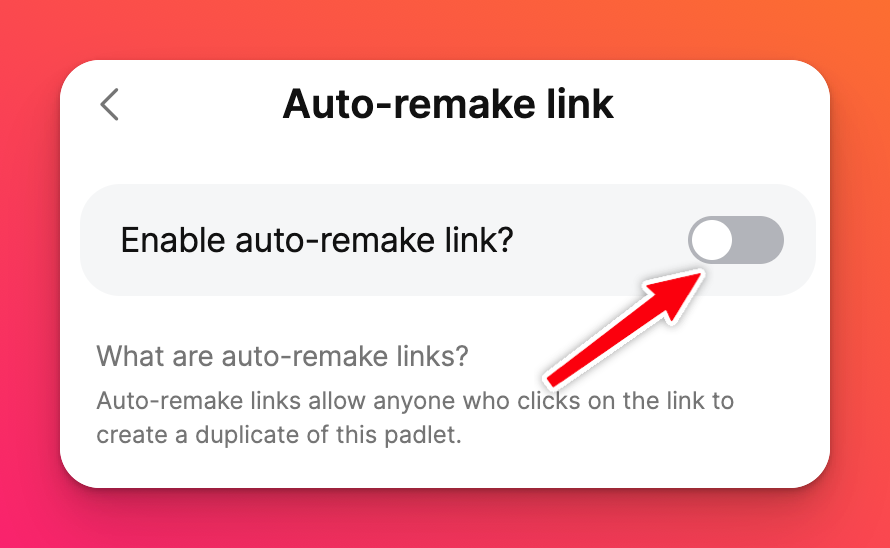 |
啟用自動重製連結請依循以下步驟:
- 點擊 Padlet 上的「分享」箭頭
- 點擊「自動重製連結」
- 將「啟用自動重製連結?」按鈕切換為開啟狀態
- 選擇所需權限
- 點擊「複製」
- 將連結分發給學生。
應複製哪些內容?
Padlet 佈告欄
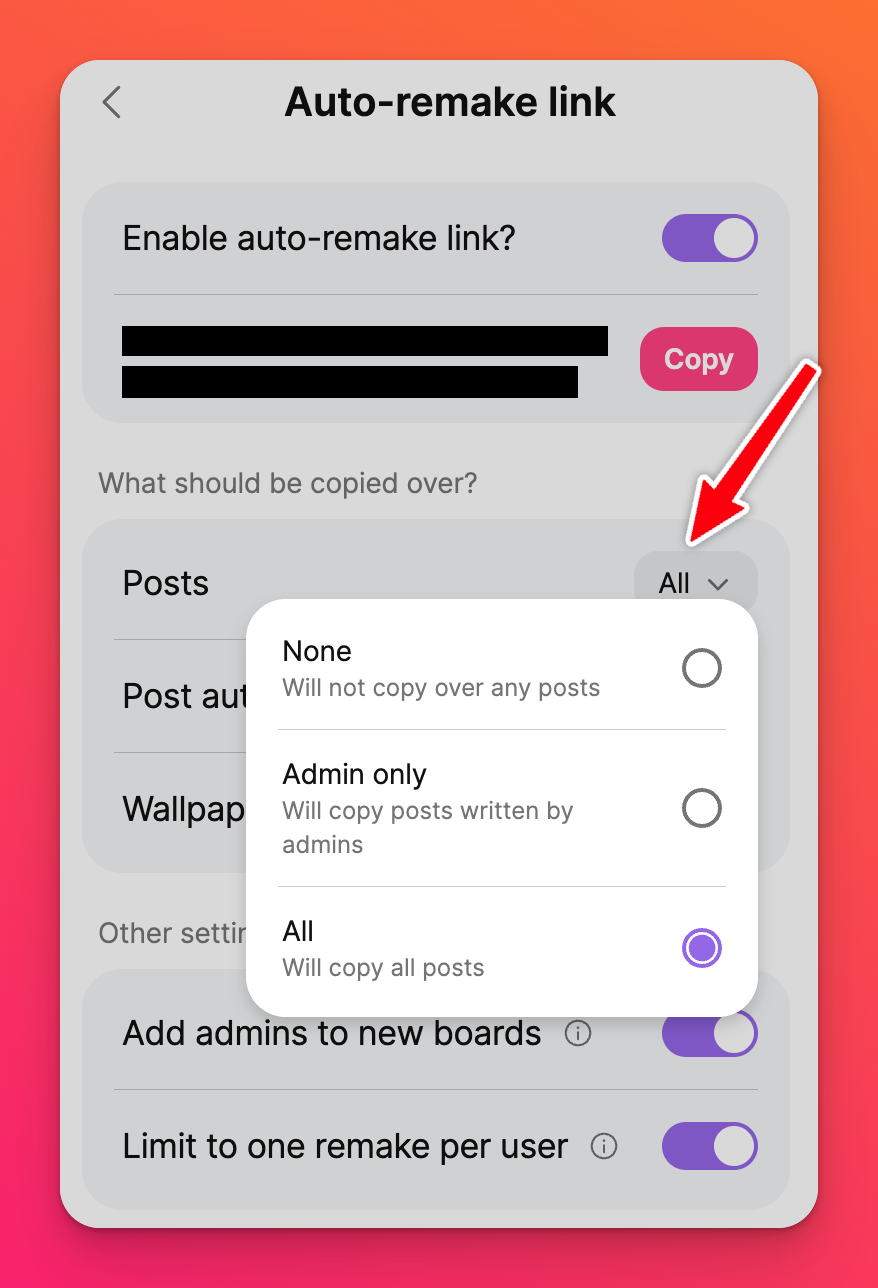
- 貼文
選擇將所有貼文複製到重新建立的Padlet、僅複製管理員撰寫的貼文(選擇「僅管理員」),或完全不複製貼文(選擇「無」)。點擊「貼文」旁的下拉式選單選擇選項。
- 貼文作者資訊
將「貼文作者」按鈕切換至開啟狀態,即可複製貼文作者資訊。
- 背景圖片
將「背景圖片」按鈕切換至開啟狀態,即可將背景圖片複製至所有自動重建的Padlet。
其他設定
- 為新Padlet新增管理員
開啟此按鈕後,原始Padlet的所有管理員將自動成為重製Padlet的協作者!
- 限制每位使用者僅能重新製作一次
開啟此按鈕後,將禁止重複重製此Padlet。若使用者曾透過此連結重製Padlet,系統將導向該Padlet而非建立新頁面。
若此按鈕關閉,則允許多次重新建立。
沙盒
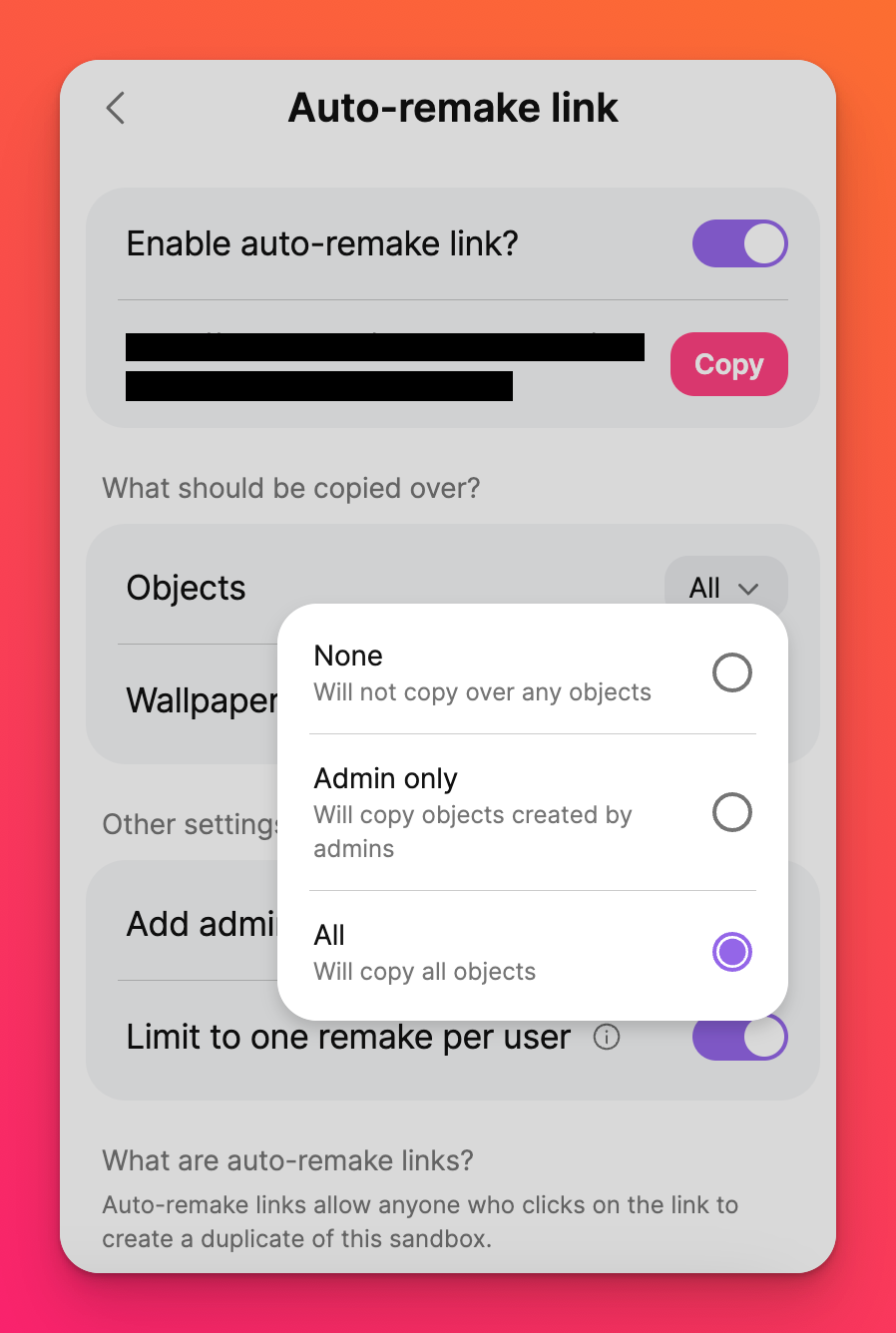
- 物件
選擇複製至重製版Padlet的物件類型:全部物件、僅管理員建立的物件(選擇「僅管理員」),或完全不複製任何貼文(選擇「無」)。點擊「物件」旁的下拉式選單選擇選項。
- 背景圖
將「背景圖」按鈕切換至開啟狀態,即可將背景圖複製至所有自動重新製作的Padlet。
其他設定
- 為新沙盒新增管理員
開啟此按鈕後,原始沙盒的所有管理員將自動成為重製沙盒的協作者!
- 限制每位使用者僅能重新製作一次
啟用此按鈕後,將禁止重複重製此沙盒。若使用者曾透過此連結重製沙盒,系統將導向既有沙盒而非建立新沙盒。
若此按鈕關閉,則允許多次重新建立。
檢視重製版本
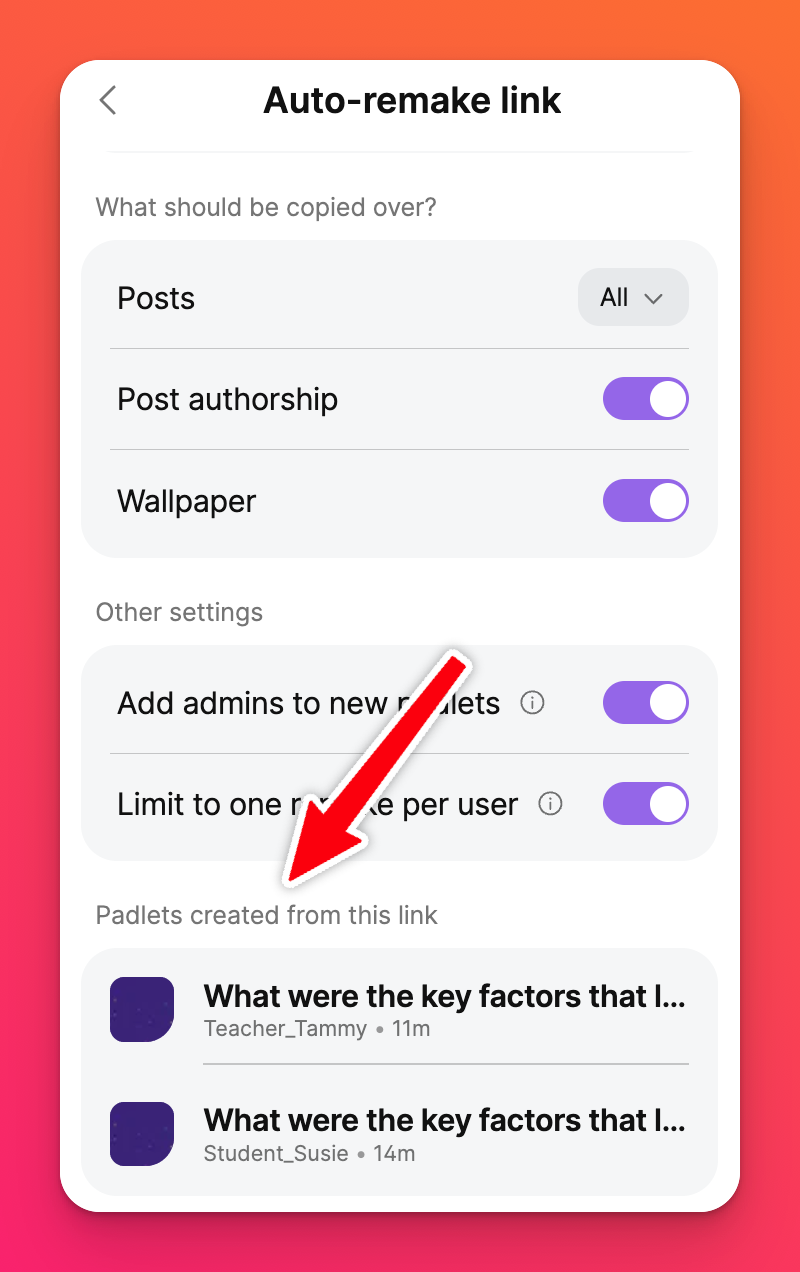
您可在「自動重製」選單中輕鬆檢視每個重製版Padlet。管理員可點擊連結直接進入各學生頁面進行審核。操作方式:點擊原始Padlet的「分享」箭頭 > 選擇「自動重製連結」。所有重製版Padlet將列於頁面底部!
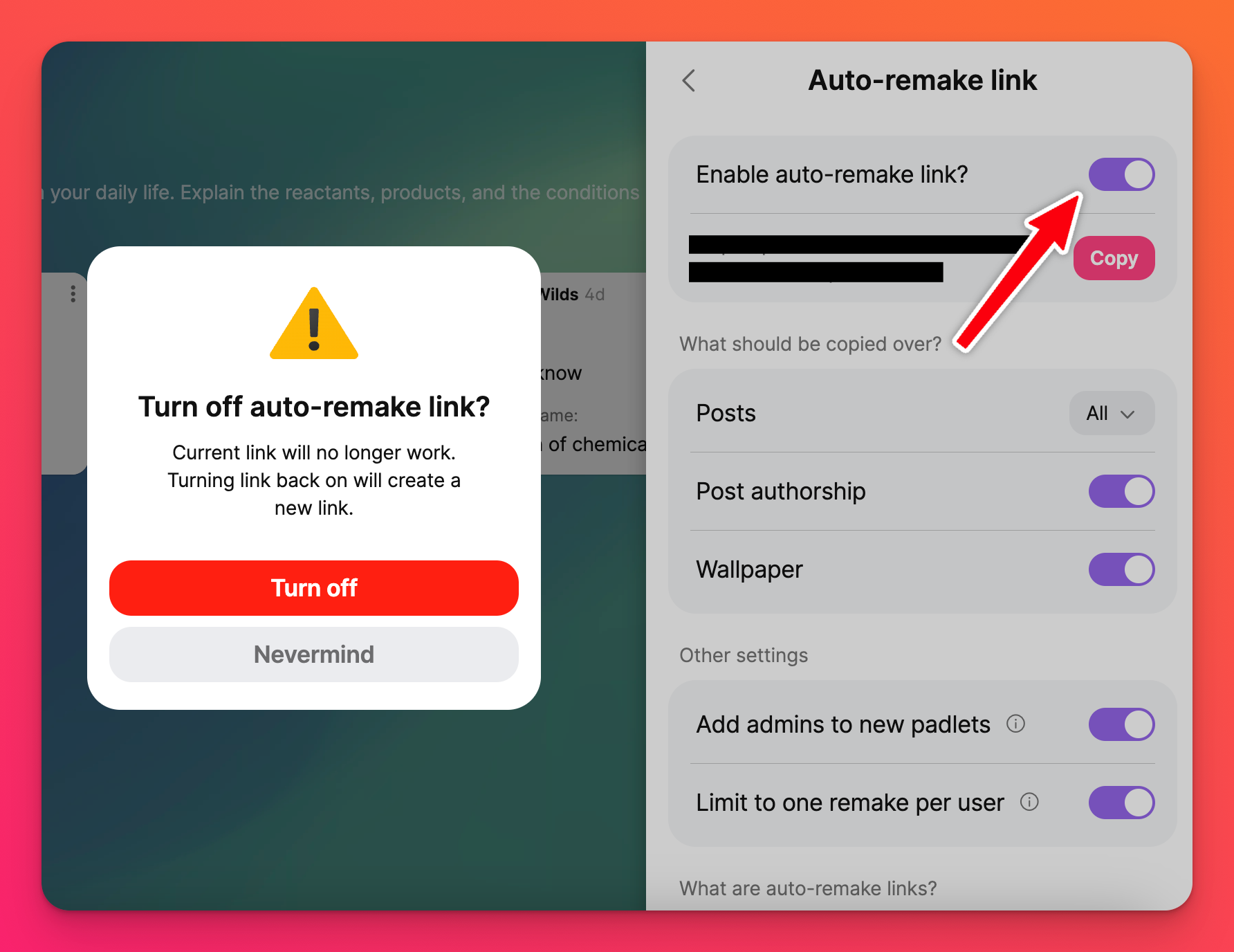
停用自動重製連結
若要停用自動重製連結,請依循以下步驟:
- 點擊Padlet上的分享箭頭
- 點擊「自動重製連結」
- 將「啟用自動重製連結?」按鈕切換為關閉狀態
當您點擊切換按鈕關閉自動重製連結時,系統將顯示警告視窗。請選擇「關閉」以繼續停用功能。