Microsoft OneDrive 整合
 Updated 20/10/25
by
Rana Wilds
Updated 20/10/25
by
Rana Wilds
您可以連結 Microsoft OneDrive 到您的 Padlet 帳戶。一旦完成整合,瀏覽您的 OneDrive 帳戶,並直接附加項目到您的 padlet!
整合 Padlet 與 Microsoft OneDrive
- 從儀表板,點擊儀表板頂部的設置齒輪圖標(⚙️)
- 確保已選擇個人帳戶 (在頁面頂部),然後選擇整合
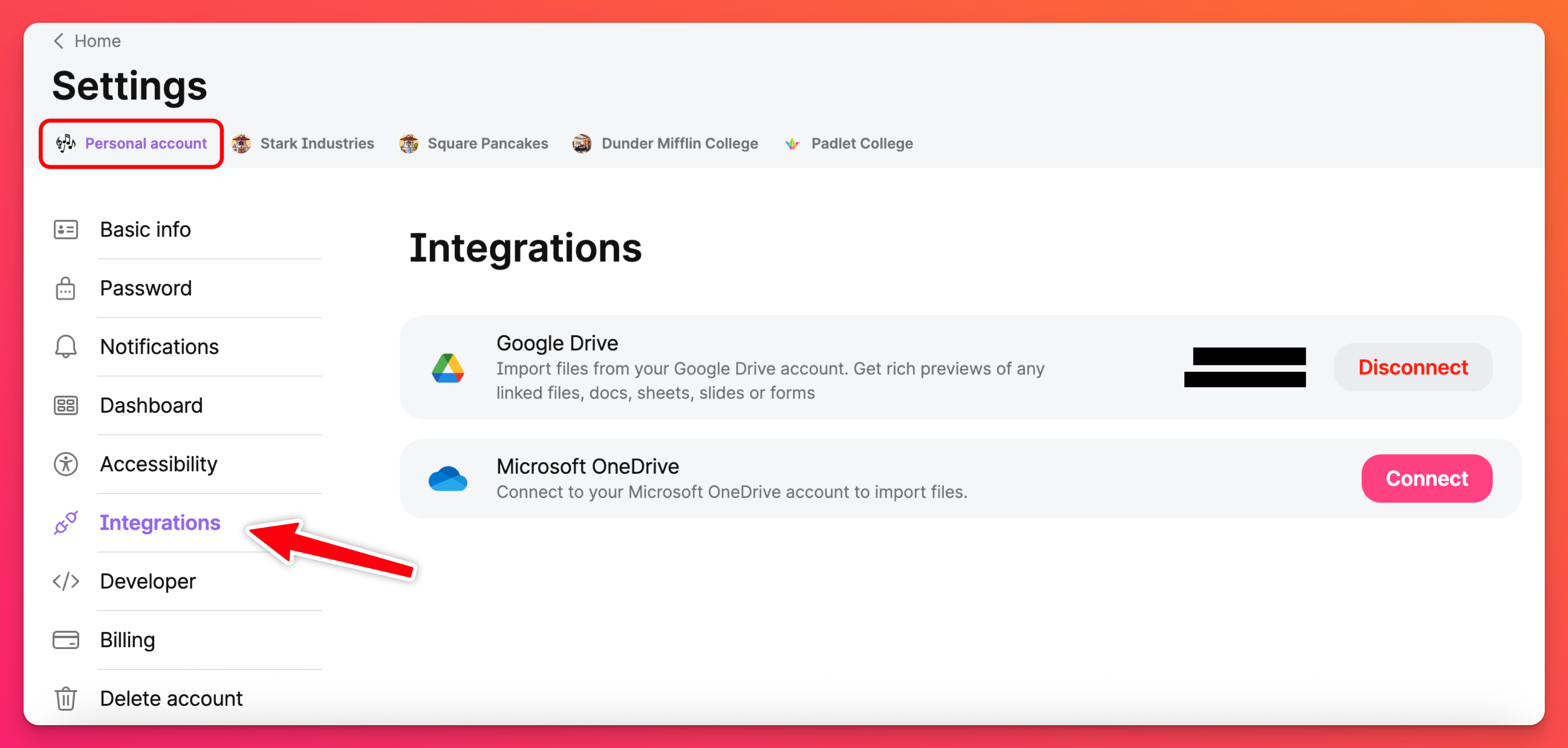
- 按一下連線
- 登入您的 Microsoft 帳戶並允許整合
Padlet 帳戶現在已連結。直接從 padlet 發佈 OneDrive 附件,無需複製連結或下載檔案!
發佈 OneDrive 附件
板卡
將 OneDrive 附件發佈到討論板時,請遵循以下步驟:
- 選擇加號按鈕(+) 或在鍵盤上鍵入C,開啟文章組成程式。
- 選擇右邊的按鈕以開啟內容選擇器中的更多選項
- 選擇OneDrive
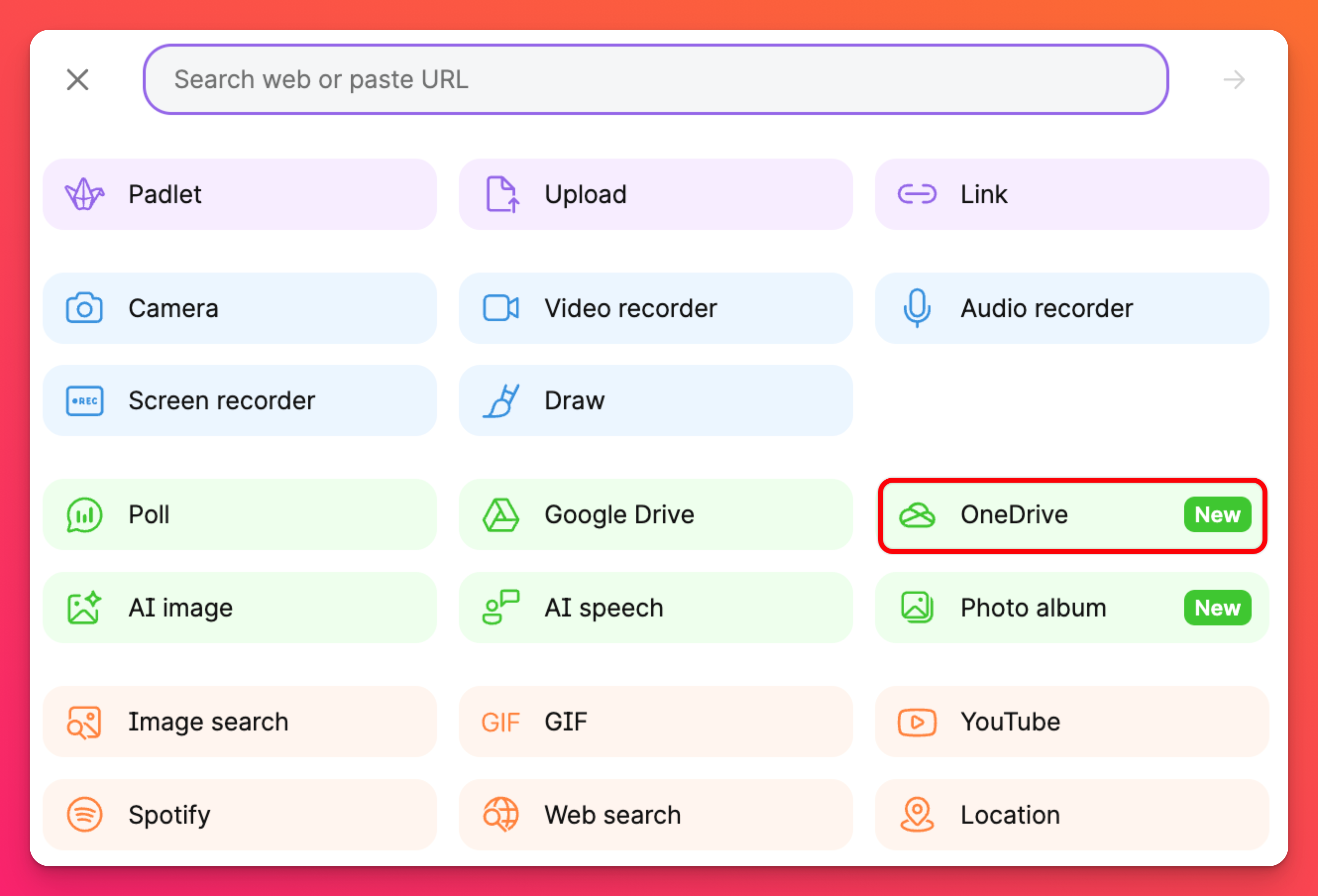
如果您尚未將您的 OneDrive 帳戶與 Padlet 整合,現在會提示您進行整合。
- 選擇要上傳的檔案,然後點擊 "選擇
與 Google Drive 不同,所有 Microsoft OneDrive 檔案會直接複製到 Padlet,就像從您的本機檔案上傳一樣!
沙箱
在沙箱中發佈 OneDrive 附件時,請遵循以下步驟:
- 按一下工具功能表中的更多選項 (...) 按鈕
- 選擇OneDrive
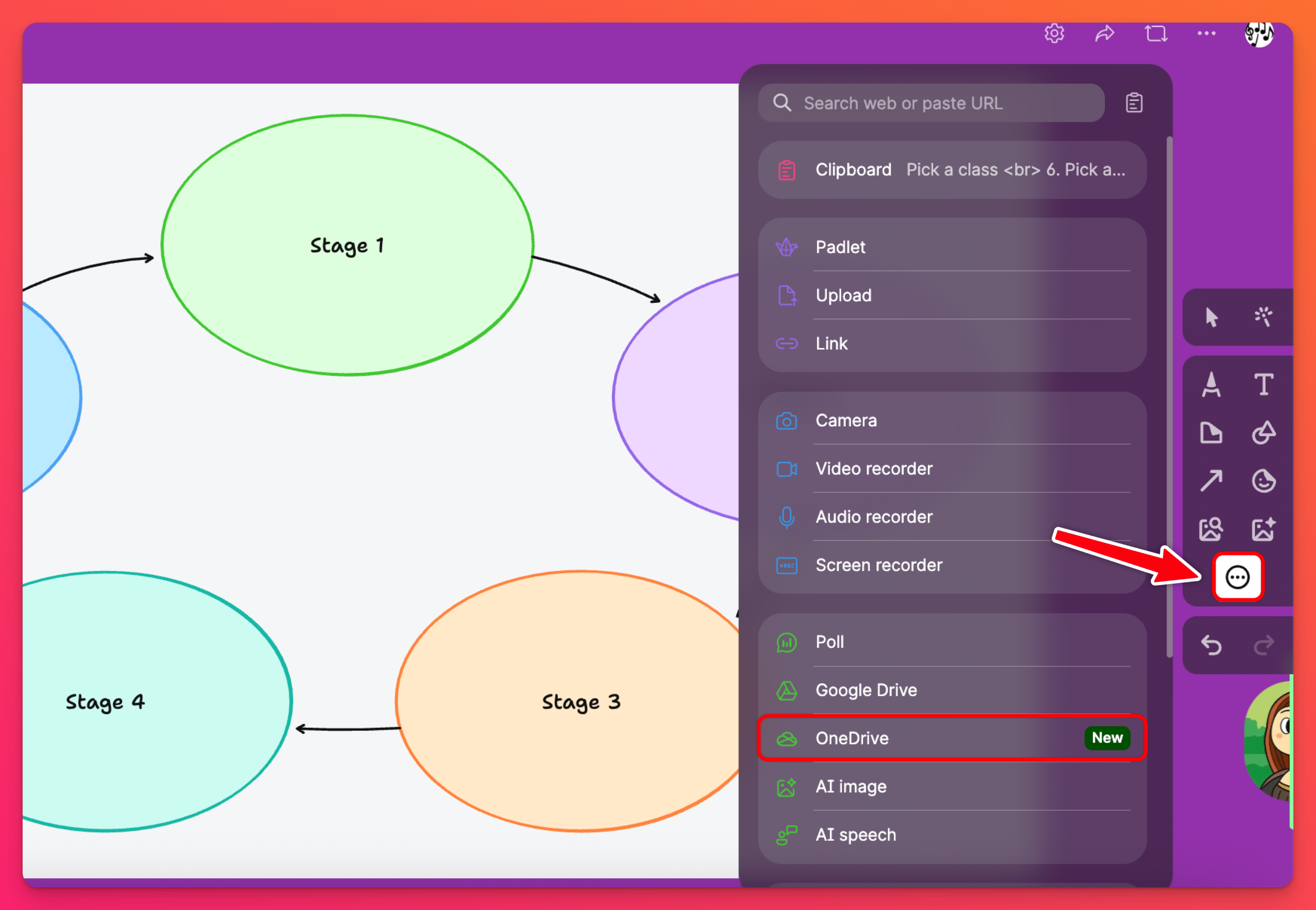
如果您尚未將您的 OneDrive 帳戶與 Padlet 整合,系統會提示您現在進行整合。
- 選擇要上傳的檔案,然後按一下選擇
- 要在發佈後打開 OneDrive 附件,請點擊右上角的發佈。

常見問題
如何中斷 Microsoft OneDrive 整合?
按照步驟到達您帳戶的整合頁面,然後選擇中斷連接。
Padlet 會監控或記錄我的硬碟內容嗎?
不會。我們只會存取您的 Microsoft OneDrive 帳戶,以取得您所選擇的附件。
我可以附加一個OneDrive文件作為評論嗎?
可以!用戶可以從 OneDrive 附加圖像/視頻文件作為評論。
注意:僅適用於 Team Gold、Classroom 和 Padlet for Schools 帳戶。
注意:僅適用於 Team Gold、Classroom 和 Padlet for Schools 帳戶。