Padlet Mini 擴充功能
 Updated 3/3/26
by
Rana Wilds
Updated 3/3/26
by
Rana Wilds
什麼是 Padlet Mini?
瀏覽網頁時,您可能會遇到想保存的內容。使用 Padlet Mini——我們這款超級實用的瀏覽器擴充功能,即可快速將內容新增至您的 Padlet 作為貼文。
如何使用?
第一步是下載免費的瀏覽器擴充功能。接著登入帳號,開始瀏覽吧!
下載 Padlet Mini | |
在任何基於 Chromium 的瀏覽器上添加 Padlet Mini 擴充功能!
新增內容
- 在您想儲存至 Padlet 的任何選取文字、連結或圖片上點擊滑鼠右鍵,然後點擊 Padlet Mini。
- 選擇「新增貼文至看板」(或「新增連結至看板」以同時添加連結)。
- 這將開啟 Padlet 頁面,您可選擇要新增內容的佈告欄(或建立新佈告欄)。
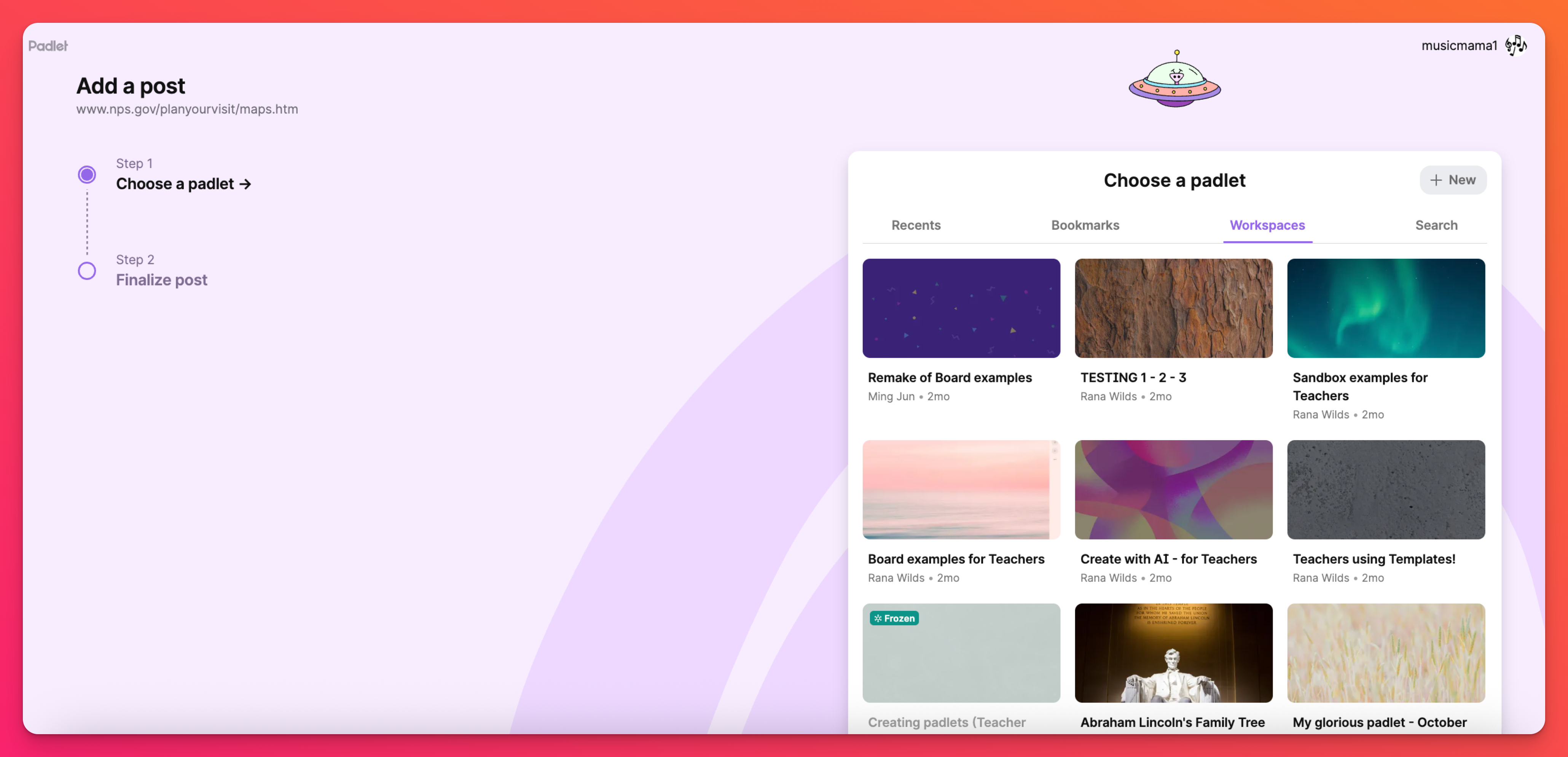
- 貼文編輯器將開啟,您可選擇添加額外資訊。準備就緒後點擊「發佈」即可完成貼文!
保存整個網頁時,只需導航至該網頁並點擊 Padlet Mini 擴充功能圖示。無需標記任何內容!此操作將啟動 Padlet 擷取流程。
建議將擴充功能釘選至工具列以提升便利性!
建議將擴充功能釘選至工具列以提升便利性!
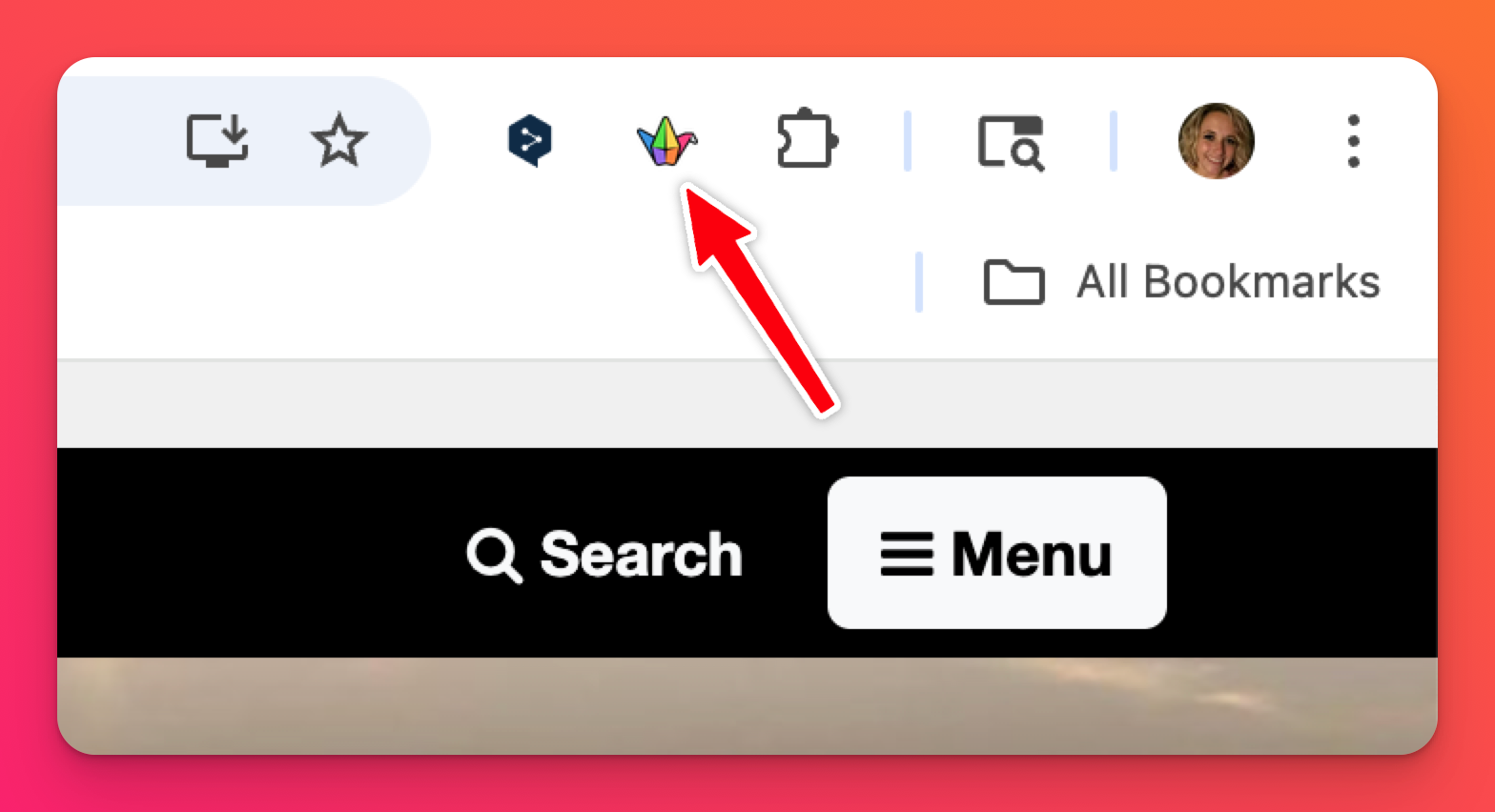
變更 Padlet 帳戶
多數帳戶位於 padlet.com。但若您隸屬 Padlet for Schools 帳戶,可能仍位於 padlet.org 網域。Padlet Mini 可同步支援兩者!請依下列步驟切換 Padlet Mini 發佈的網域:
- 右鍵點擊 Padlet Mini 圖示
- 點擊「擴充功能選項」/「選項」
- 若需使用 padlet.org 帳戶,請勾選此方塊。若需使用 padlet.com 帳戶,則保持方塊未勾選狀態
- 若使用 padlet.org 帳戶,勾選後系統將提示輸入網域名稱。例如:若您透過 thisismyschool.padlet.org 登入學校帳戶,請在「網域」欄位輸入 thisismyschool
- 點擊儲存!
Padlet 選擇器頁面載入後,請確認內容儲存的網域名稱(試著快速說三遍!😅)。查看網址列,會顯示 padlet.com 或 padlet.org。
若帳戶不正確,請依照上述步驟切換!
若帳戶不正確,請依照上述步驟切換!
現在所有內容都已儲存至 Padlet,您只需從看板點擊一次,即可造訪所有喜愛的頁面。
