選擇多個Padlet
 Updated 3/3/26
by
Rana Wilds
Updated 3/3/26
by
Rana Wilds
更聰明地工作,而非更努力!
誰都不想花時間逐個移動Padlet。您想整理儀表板以減少雜亂,卻仍想保留這些內容!如何快速達成?只需輕點按鈕,即可一次選取多個Padlet。
Mac 使用者
在 Mac 裝置上同時選取多個 Padlet 時,可使用以下快捷方式:
- 拖曳(適用於緊鄰的Padlet)
- Cmd + 左鍵點擊(適用於分散佈置的Padlet,即非相鄰的Padlet)
- 先拖曳,再按住Cmd鍵左鍵點擊(可同時選取相鄰與分散的Padlet)!
Windows 使用者
使用 Windows 裝置時,若需同時選取多個 Padlet,可採用以下快捷方式:
- 拖曳(適用於緊鄰的Padlet)
- Ctrl + 左鍵點擊(選取分散且不相鄰的Padlet)
- 先拖曳,再按住 Ctrl + 左鍵點擊(可同時選取相鄰及分散的 Padlet)!

接下來呢?
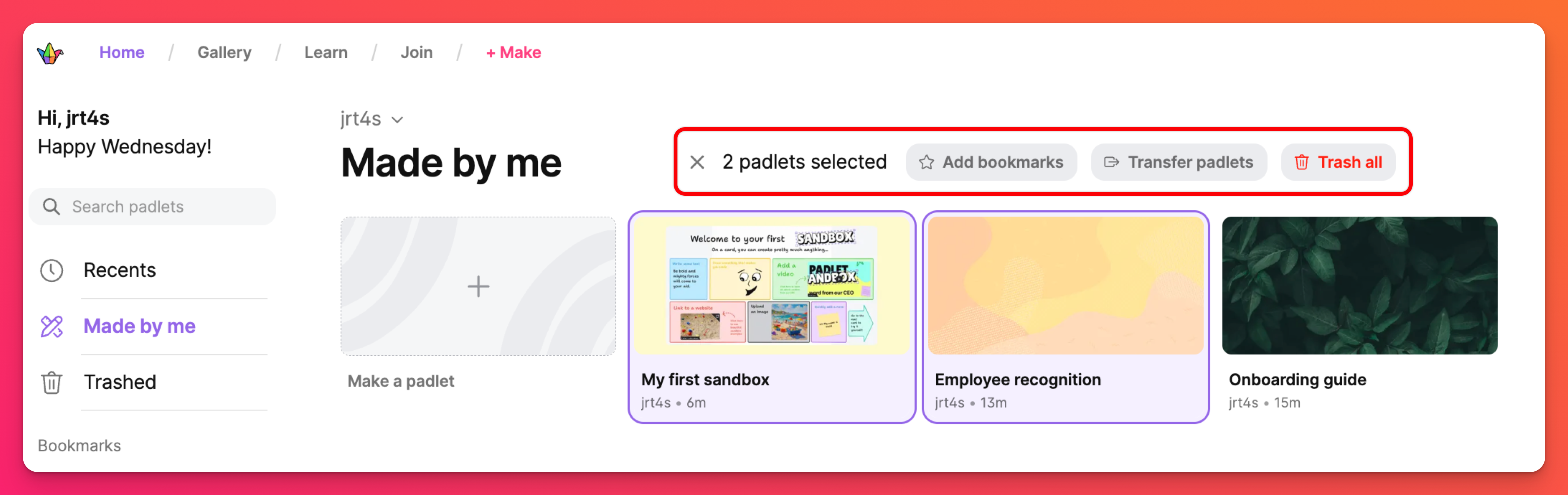
選取多個 Padlet 後,您能對它們執行哪些操作?此快捷鍵可實現批次處理。選取 Padlet 後將彈出工具列,您可在此選擇「新增書籤」、「轉移 Padlet」或「全數移至垃圾桶」。
反向操作同樣適用。若您身處「已移至垃圾桶」資料夾並想復原內容——只需重複相同步驟!
這份額外騰出的時間,你打算如何運用呢?☺️
