變更討論區的格式
 Updated 25/7/25
by
Rana Wilds
Updated 25/7/25
by
Rana Wilds
使用不同的格式變更您的討論板風格。
變更格式
導覽到您的 Settings 選單來變更 padlet 的格式。
- 點選您板子右邊側邊欄上的Settings cog圖示 (⚙️)。
- 點選佈局 - 在佈局下,點選「格式」旁邊的下拉式功能表,查看不同的格式類型。
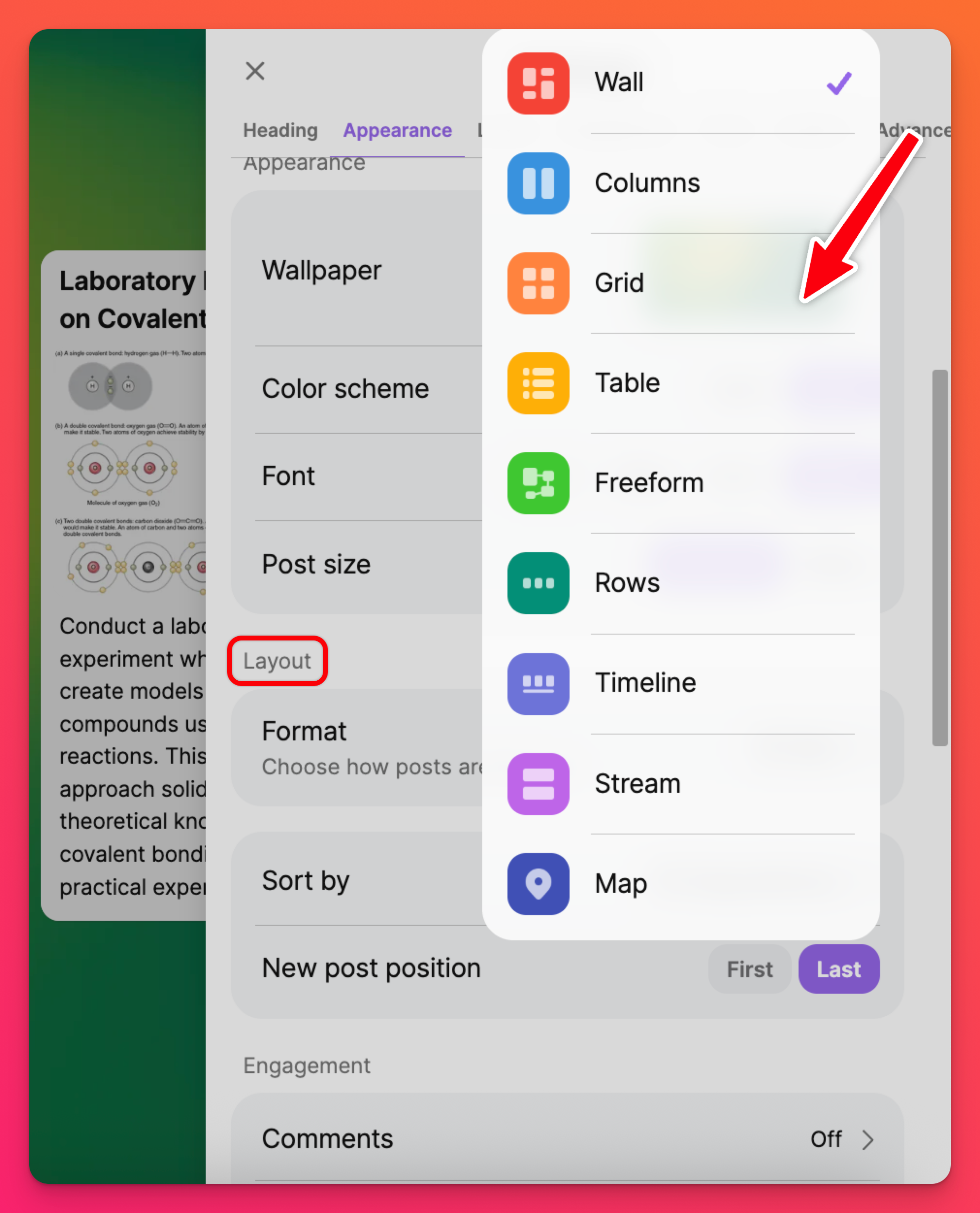
- 選擇您想要的格式。
在您工作時自由切換每種格式!如果您變更格式後不喜歡它的外觀,您可以隨時還原為原始格式,而不會遺失您的內容。只要回到「設定」面板的「版面」區段,變回原始格式即可!
格式選項
使用我們提供的版面選項來改變您 Padlet 的外觀:
牆
文章會以類似磚塊的版面排序,為文章選擇最精簡的排列方式。
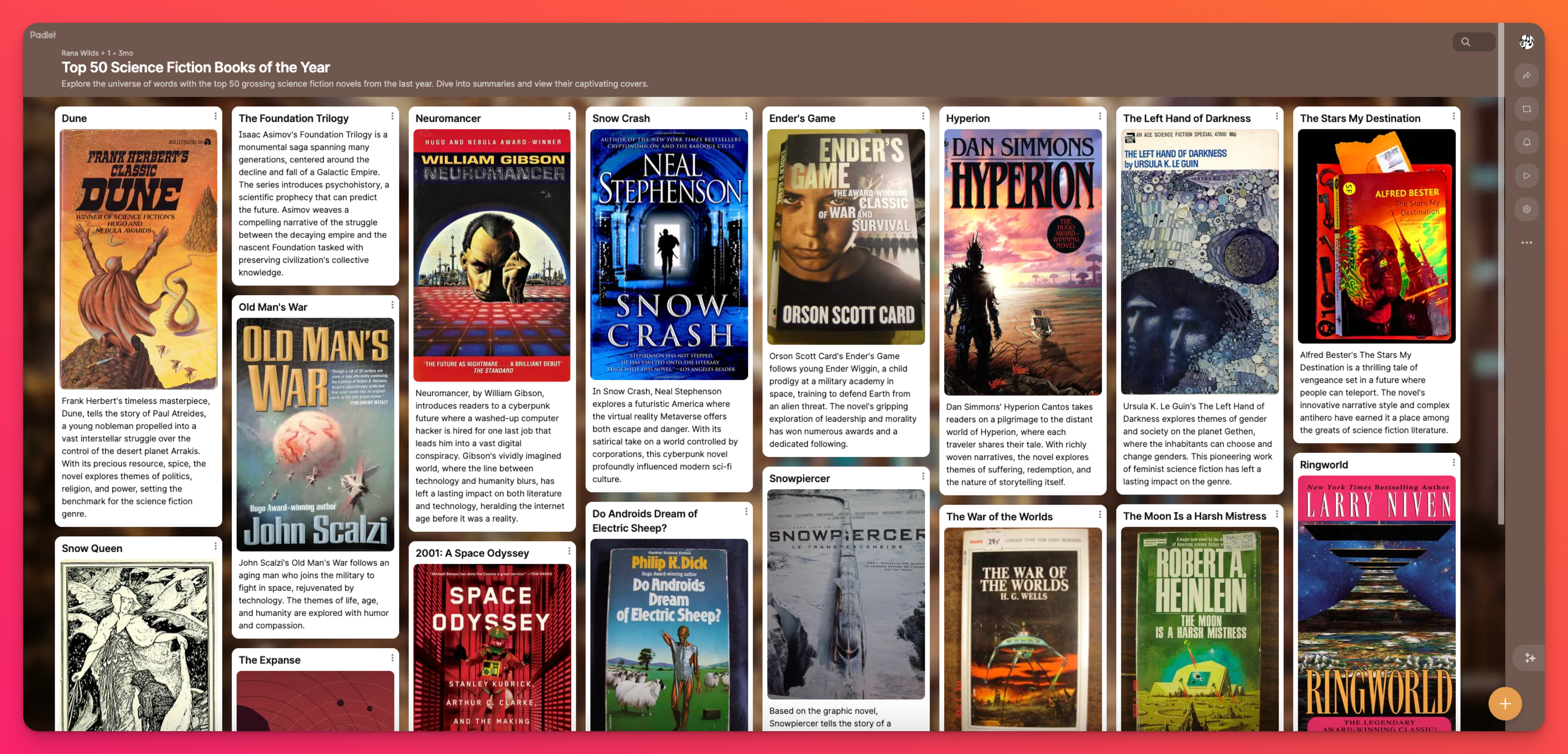
Wall格式不包含區段。選擇Columns格式,就可以有區段,同時保持與 Wall 格式相似的外觀。
點選此處查看使用Wall格式的範例。
欄
使用此格式將內容堆疊成垂直列。此版面包含與 Wall 格式相同的結構,但同時加入區段!
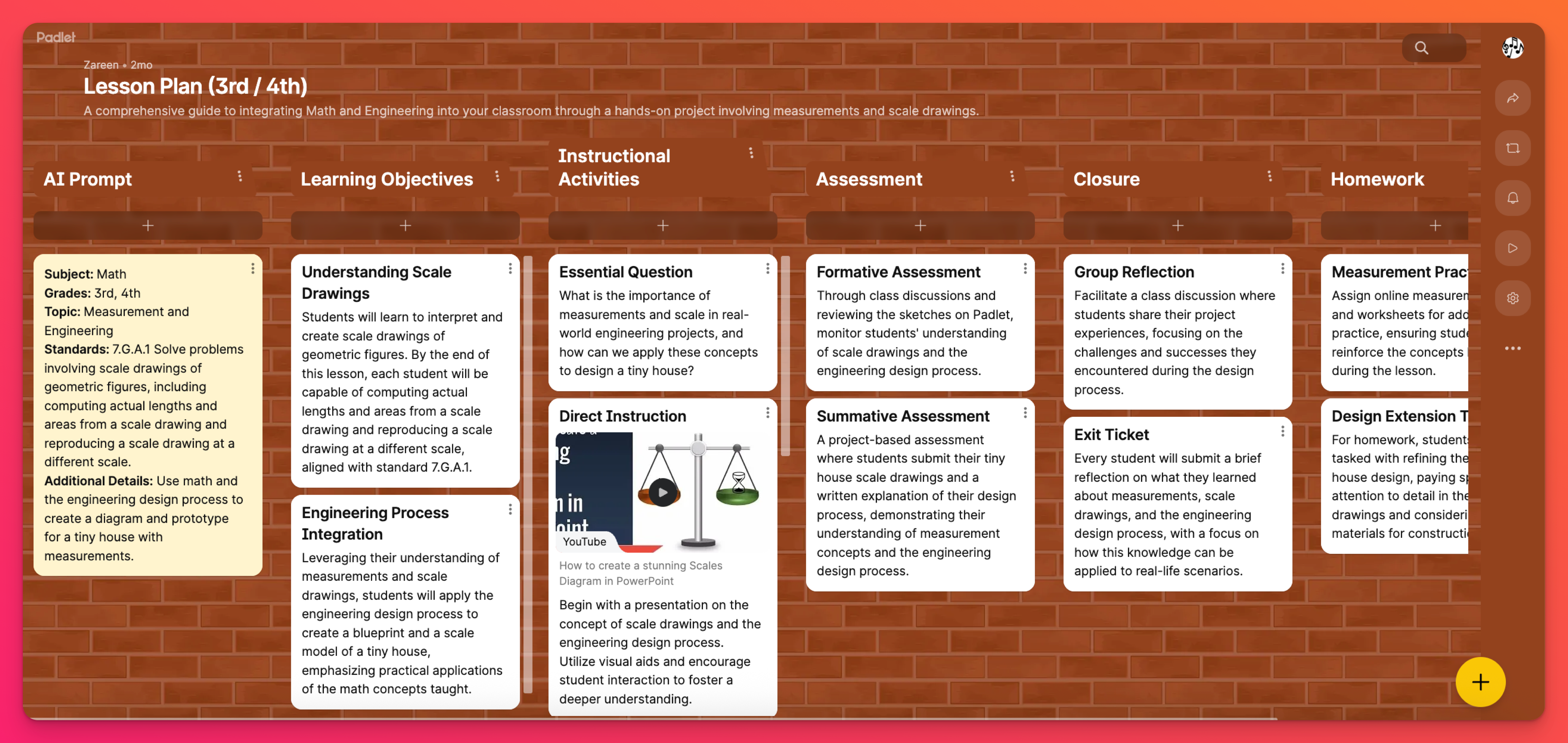
Columns格式沒有關閉分段的選項。如果您想關閉分段,但又想使用類似的格式,請選擇Wall。
按一下這裡查看使用Columns格式的範例。
網格
網格格式中的文章會排列成一排方塊。
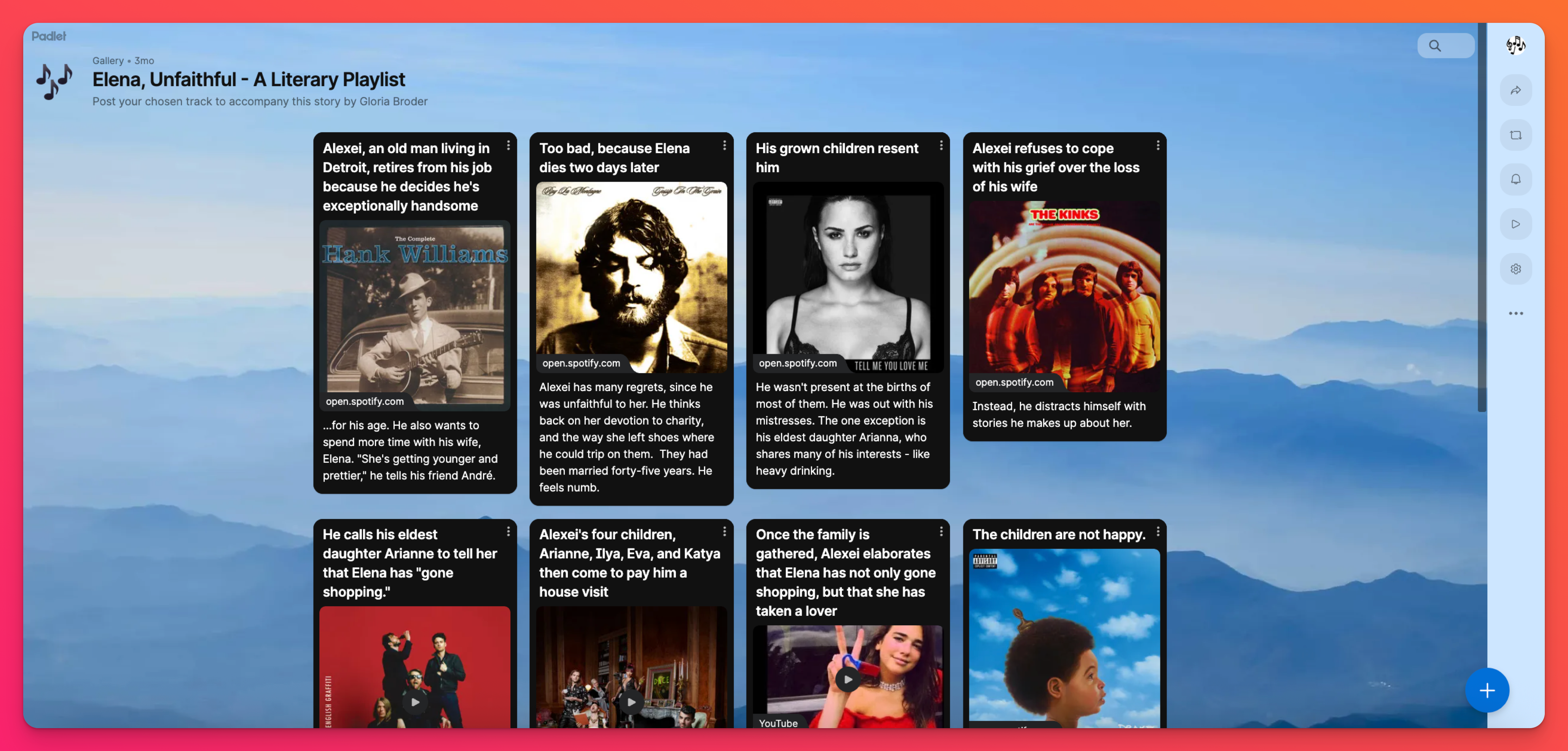
在「設定」面板中自由使用網格格式的區段(或將其關閉)。
點選此處查看使用網格格式的範例。
表格
將文章欄位排列成結構化的表格。這個格式會以類似表格的版面建立討論區,您發表的每篇文章會建立一行,而文章中的每個欄位會建立一列。
- 每篇文章 = 新的一列
- 文章中的每個欄位 = 一列
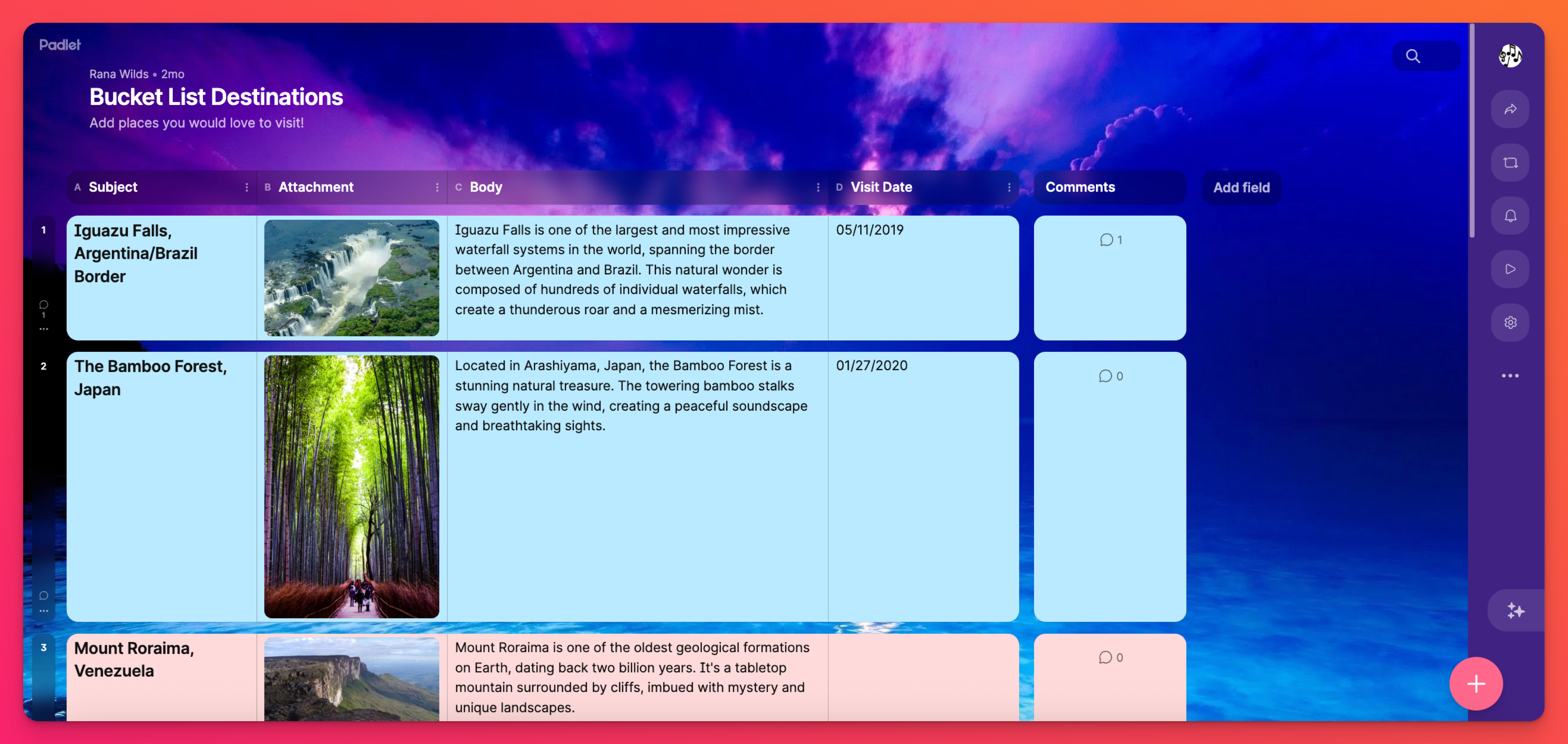
在 padlet 的Settings面板中開啟/關閉欄位。
點選此處查看使用表格格式的範例。
自由格式
自由格式版面之前稱為 Canvas,允許撰稿人在討論區中以任何方式分散、組合和連結內容。
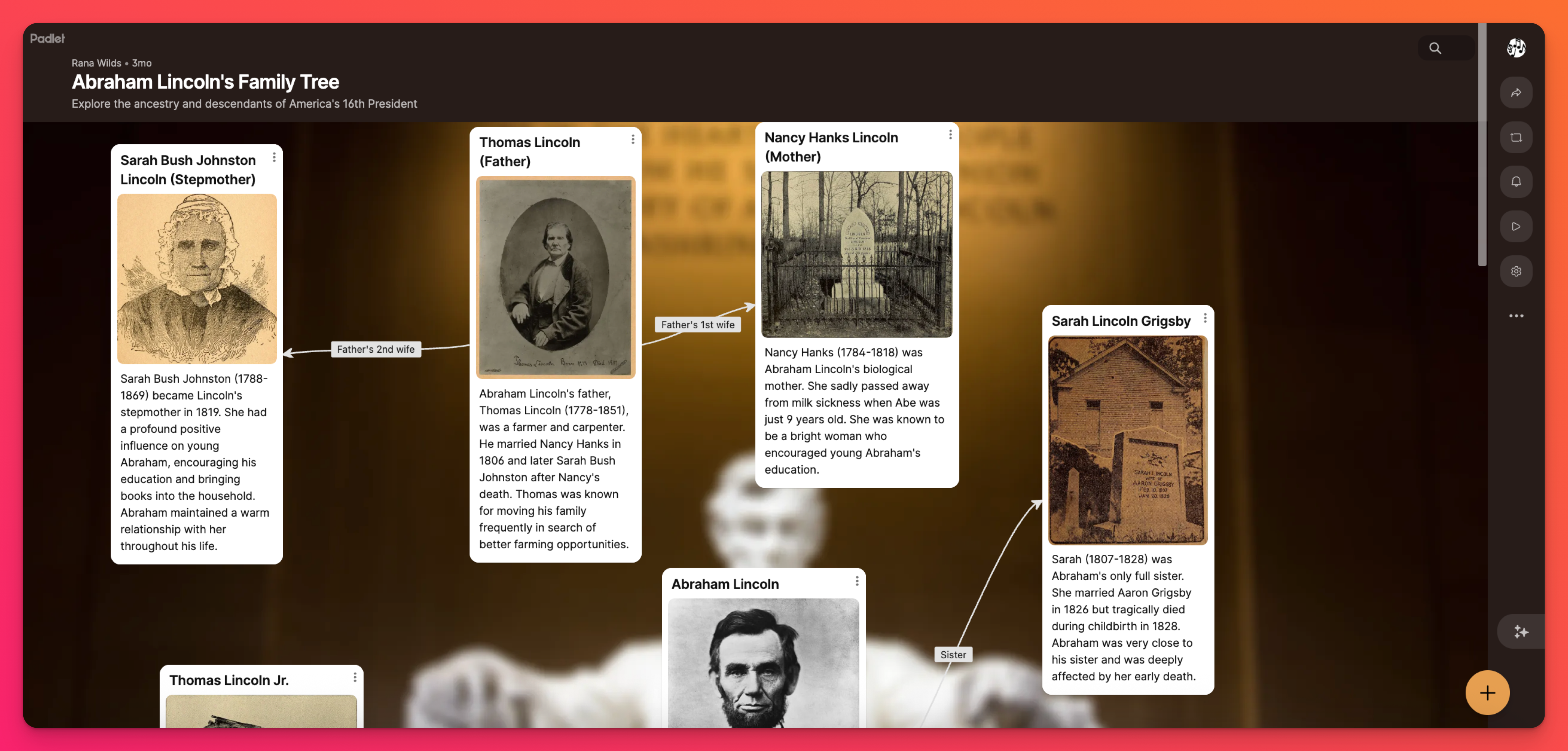
自由格式不包含區段。
點選此處查看使用自由格式的範例。
行
Rows格式非常適合以時間順序橫向顯示內容(就像使用時間軸一樣)。當您啟用區段時,此版本(Rows)可將多個時間線堆疊在一起。
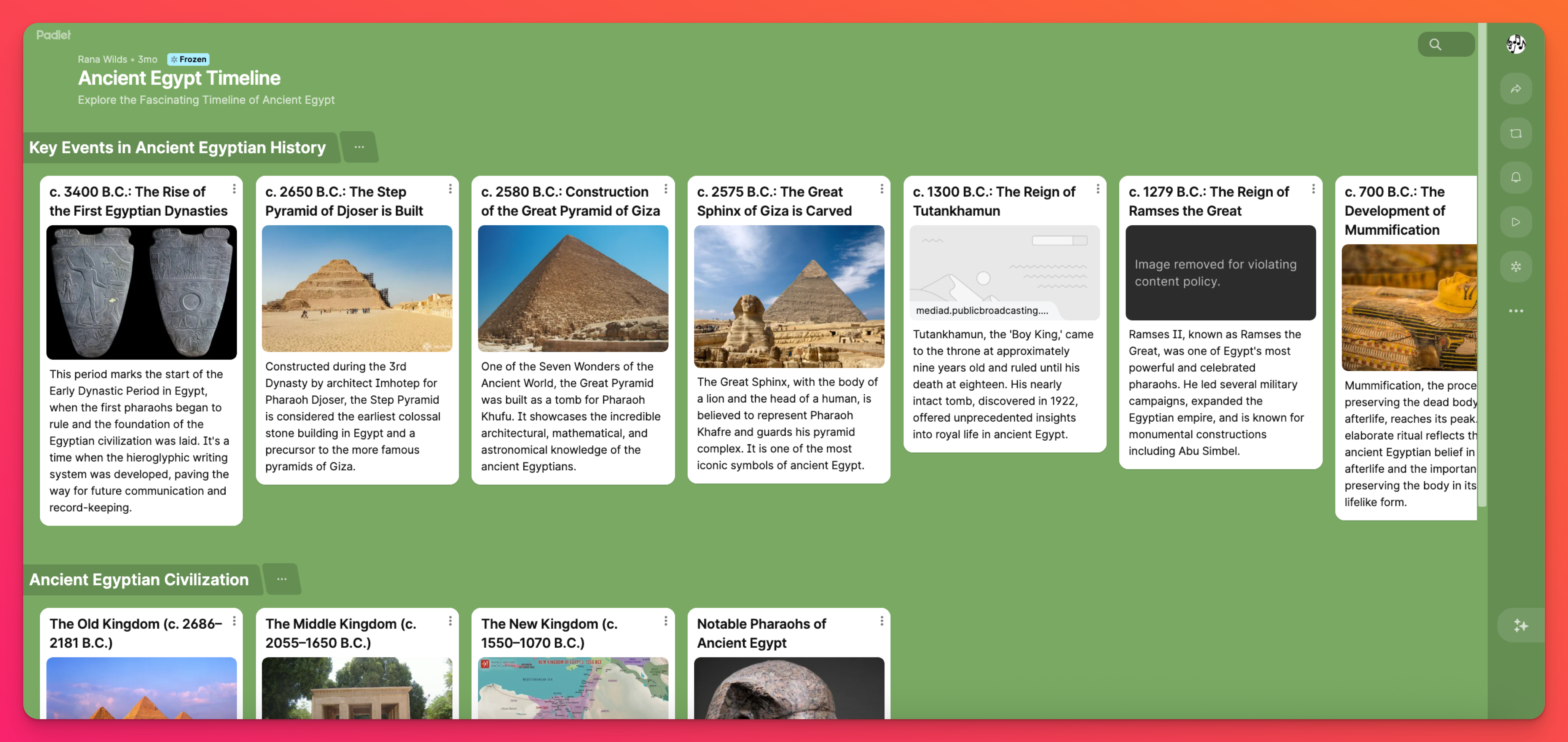
在 padlet 的「設定」面板中開啟/關閉區段。
Rows格式不包含點線。若要使用可見線,請改用Timeline格式。
Rows格式不包含點線。若要使用可見線,請改用Timeline格式。
點選此處查看使用「行」格式的範例。
時間軸
使用我們的Timeline格式以時間順序橫向顯示內容(就像使用 Rows 格式一樣)。不過,新版本的時間軸格式包含連接文章的虛線、左右移動或從頭到尾的導覽控制,以及將時間軸劃分為不同區段的有條理傑作。
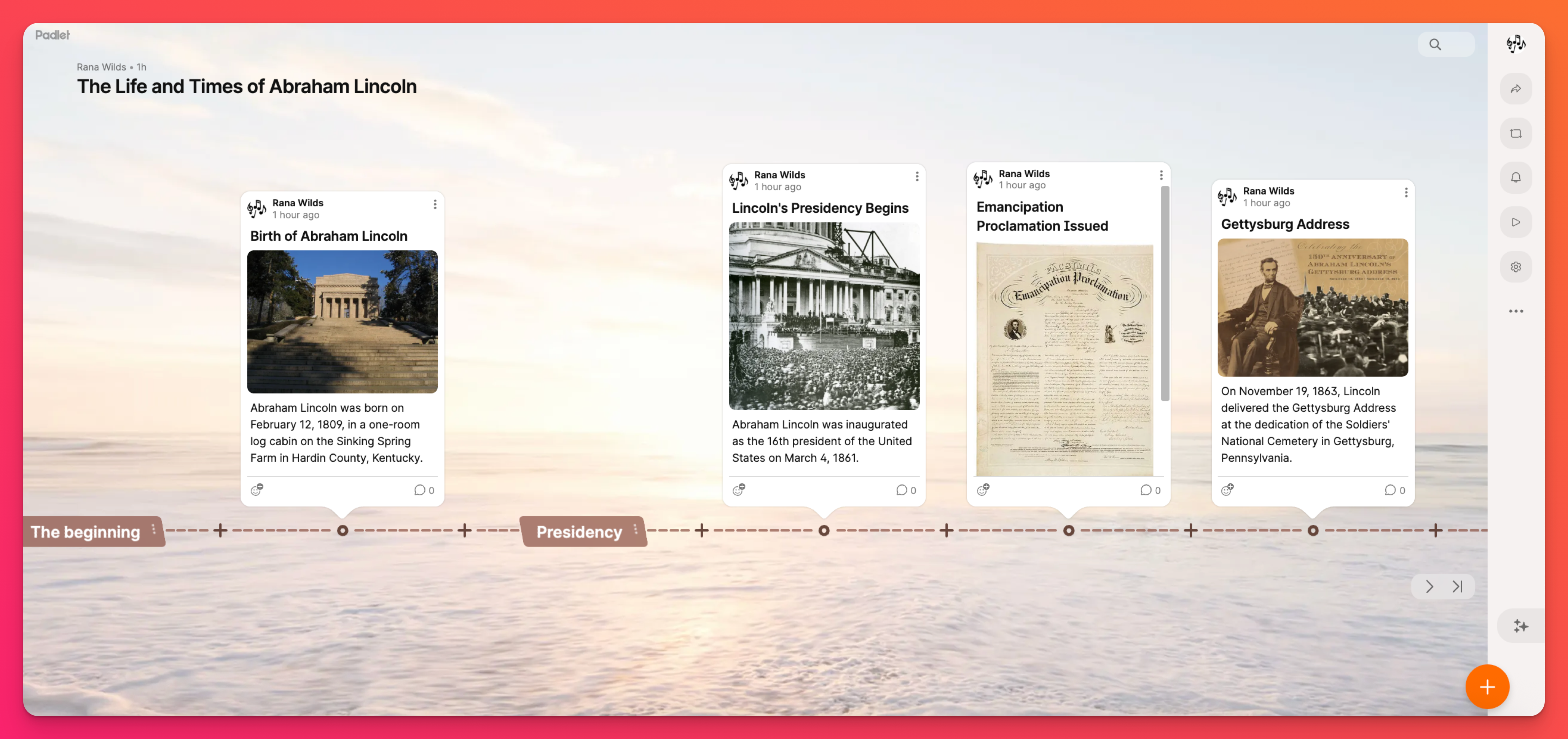
在 padlet 的「設定」面板中開啟/關閉區段。
點選此處查看使用時間軸格式的範例。
串流
以易於閱讀、從上至下的格式組織內容,非常適合每日記事和部落格文章。
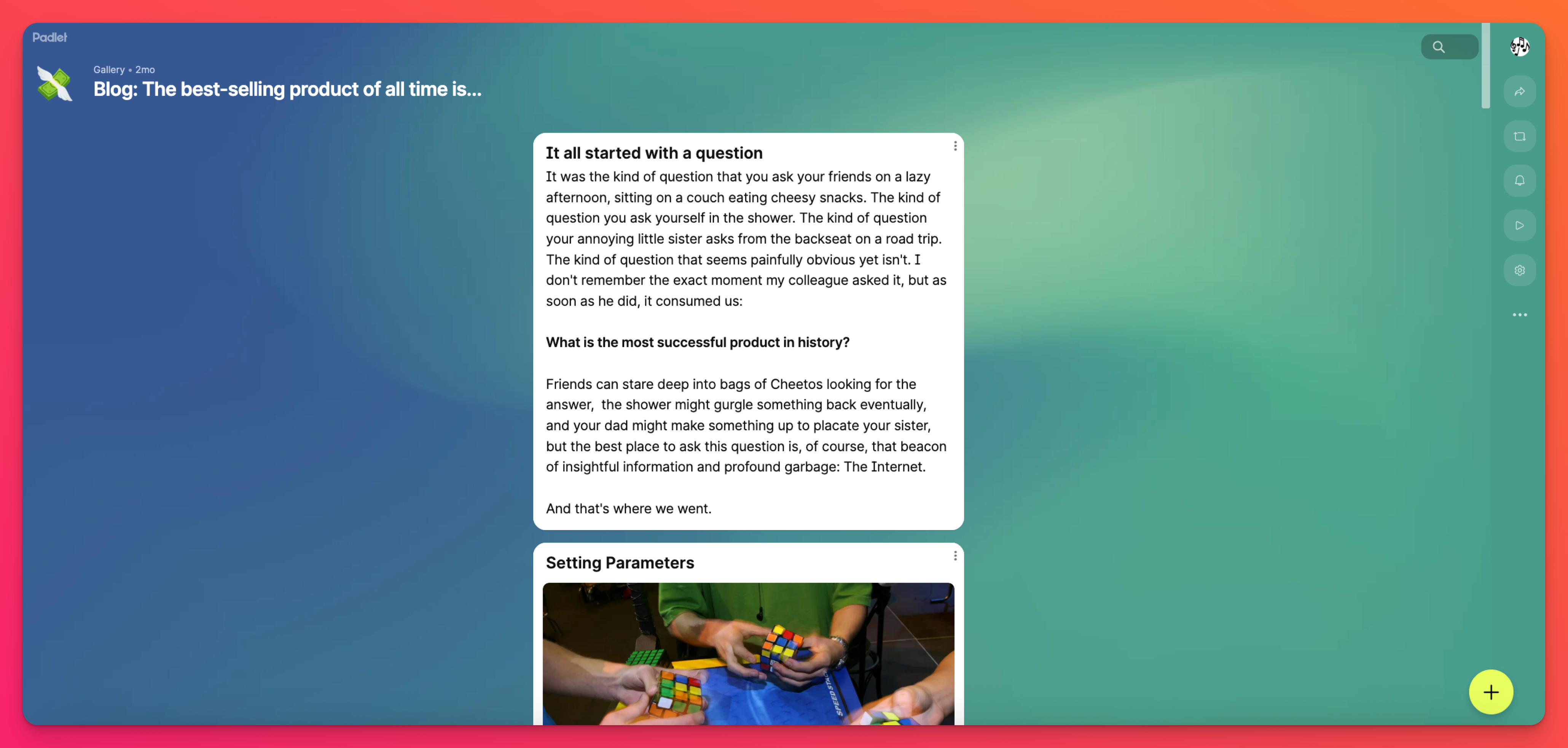
在 padlet 的「設定」面板中開啟/關閉區段。
點選此處查看使用Stream格式的範例。
地圖
地圖格式允許撰稿人將內容新增至地圖上的釘選位置。
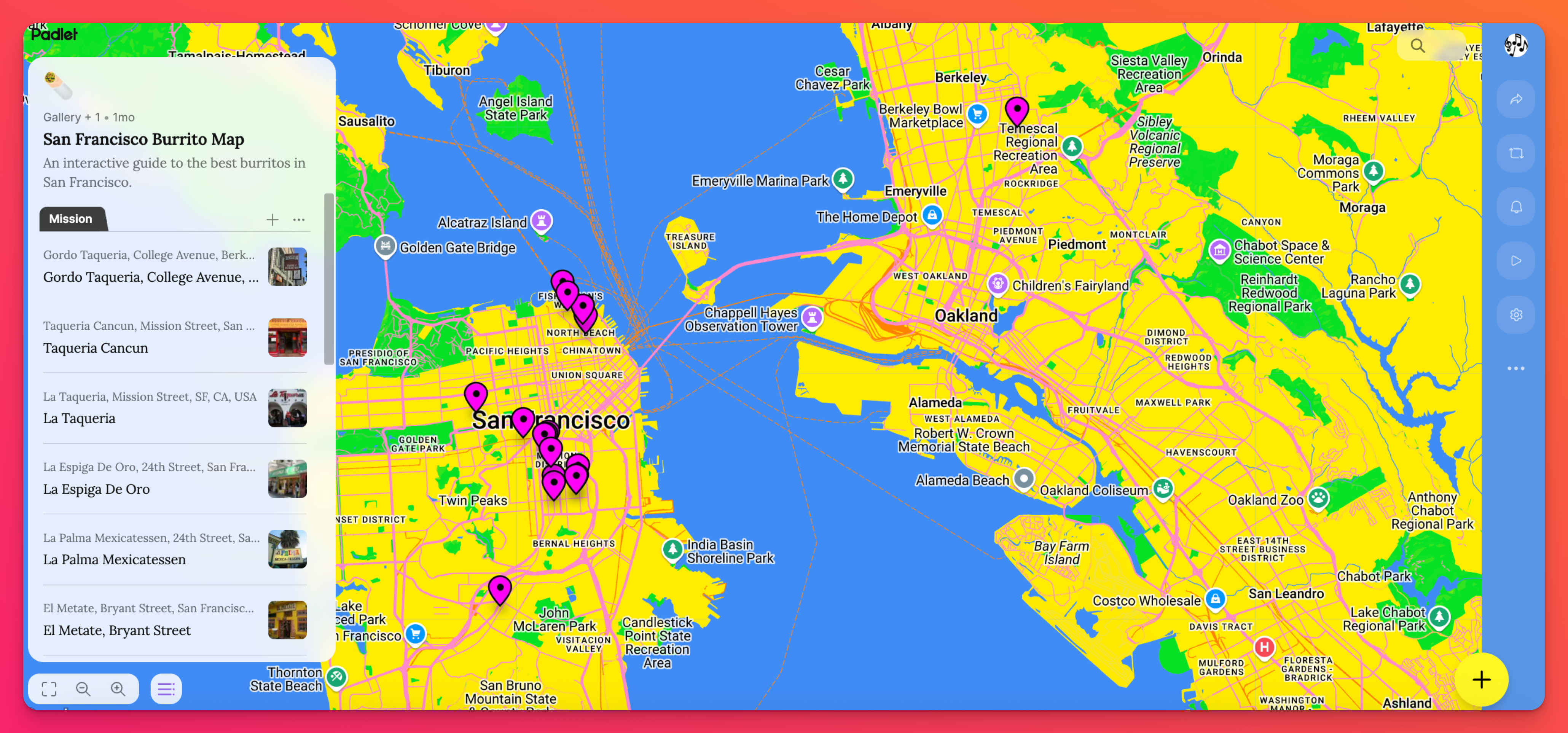
在 padlet 的Settings面板中開啟/關閉區段。
點選此處查看使用地圖格式的範例。
