沙盒特效
 Updated 4/3/26
by
Rana Wilds
Updated 4/3/26
by
Rana Wilds
讓學生保持專注可不容易!透過在沙盒中加入特效,為教學增添些許趣味吧!
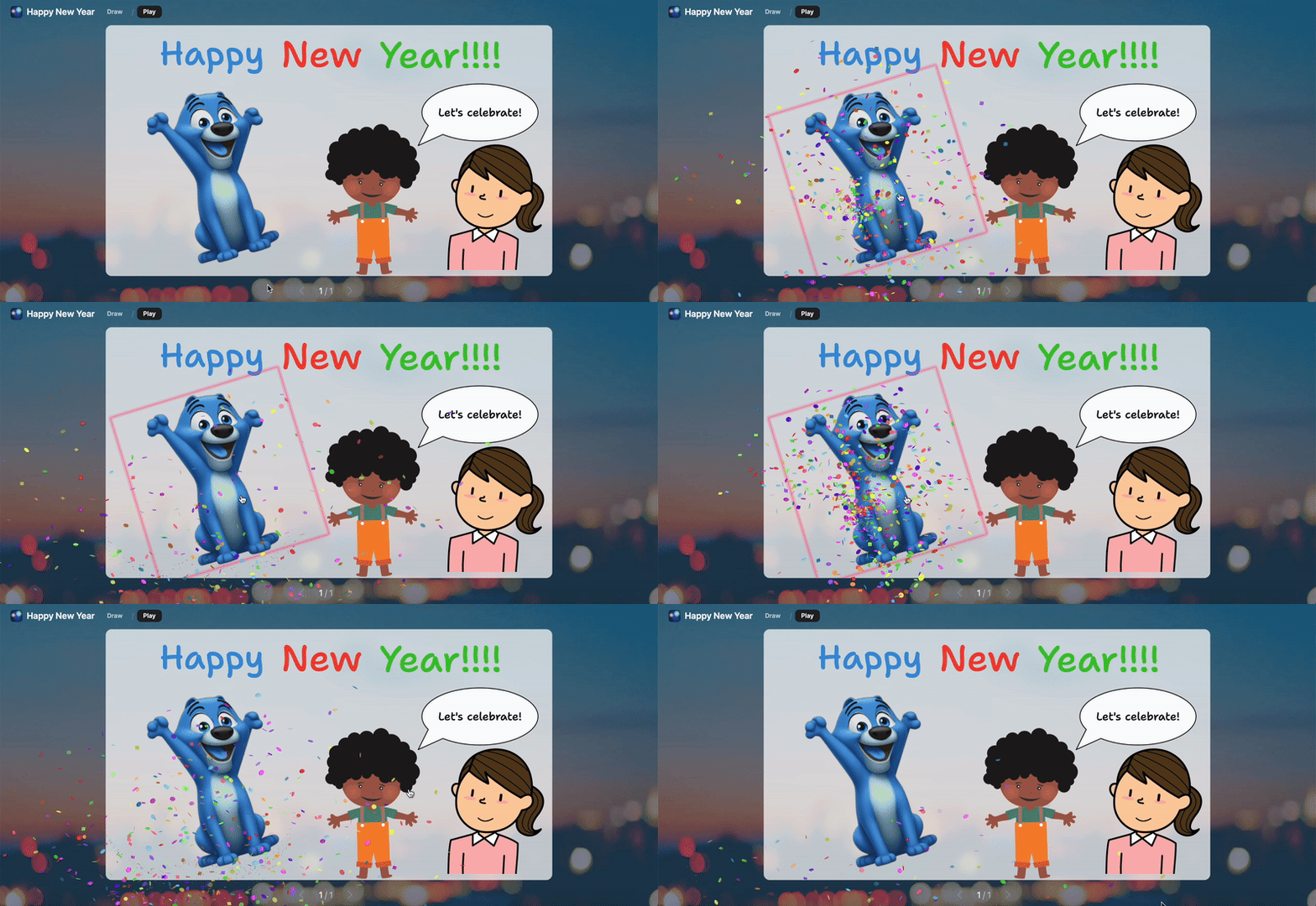
使用特效
為沙盒中的物件添加特殊效果(例如視覺或音效)!
- 使用「選取工具」點擊欲附加特效的物件
- 點擊fx按鈕
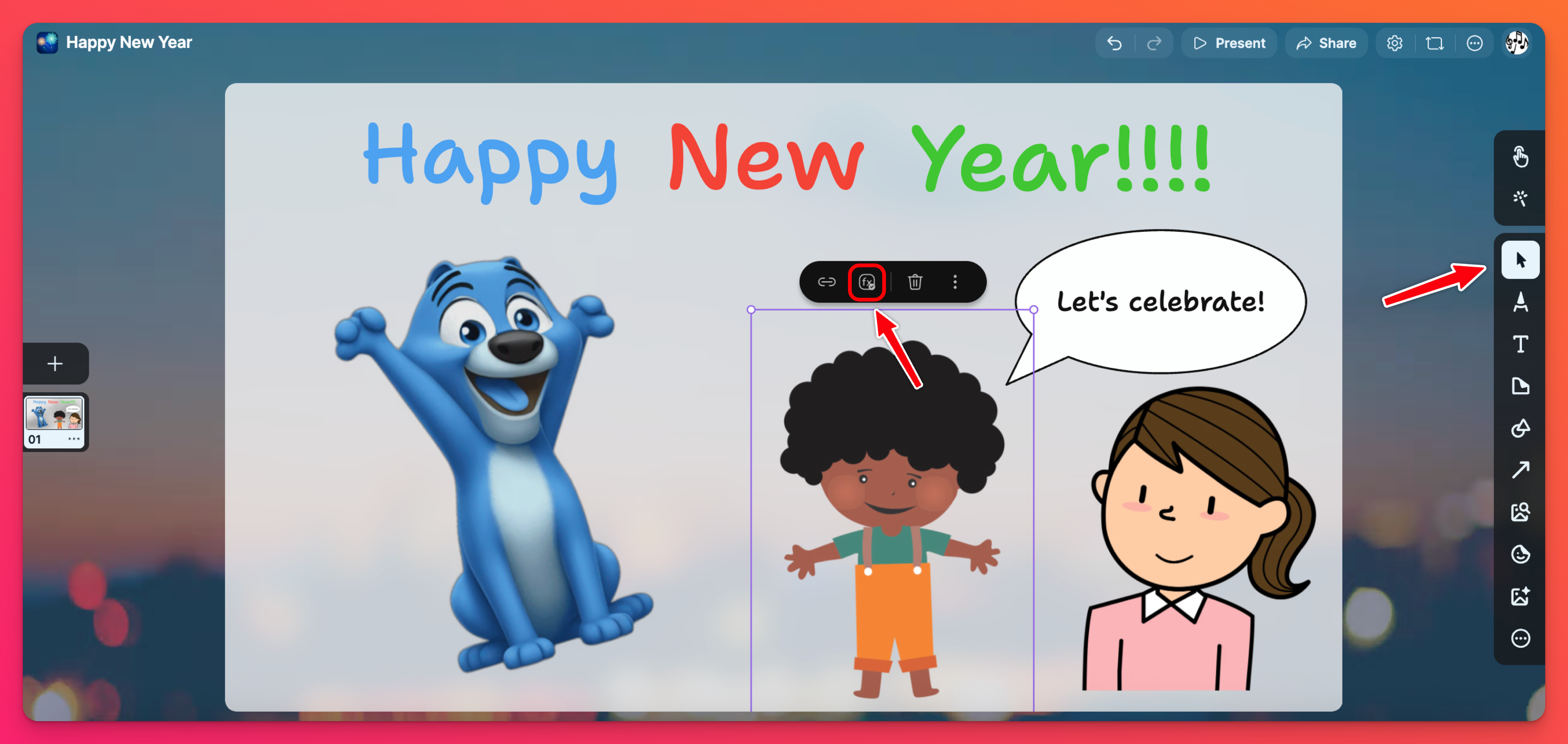
您亦可右鍵點擊物件,選擇「添加特效」。
- 選擇「聲音」或「視覺」效果(或同時使用兩者),並挑選所需特效
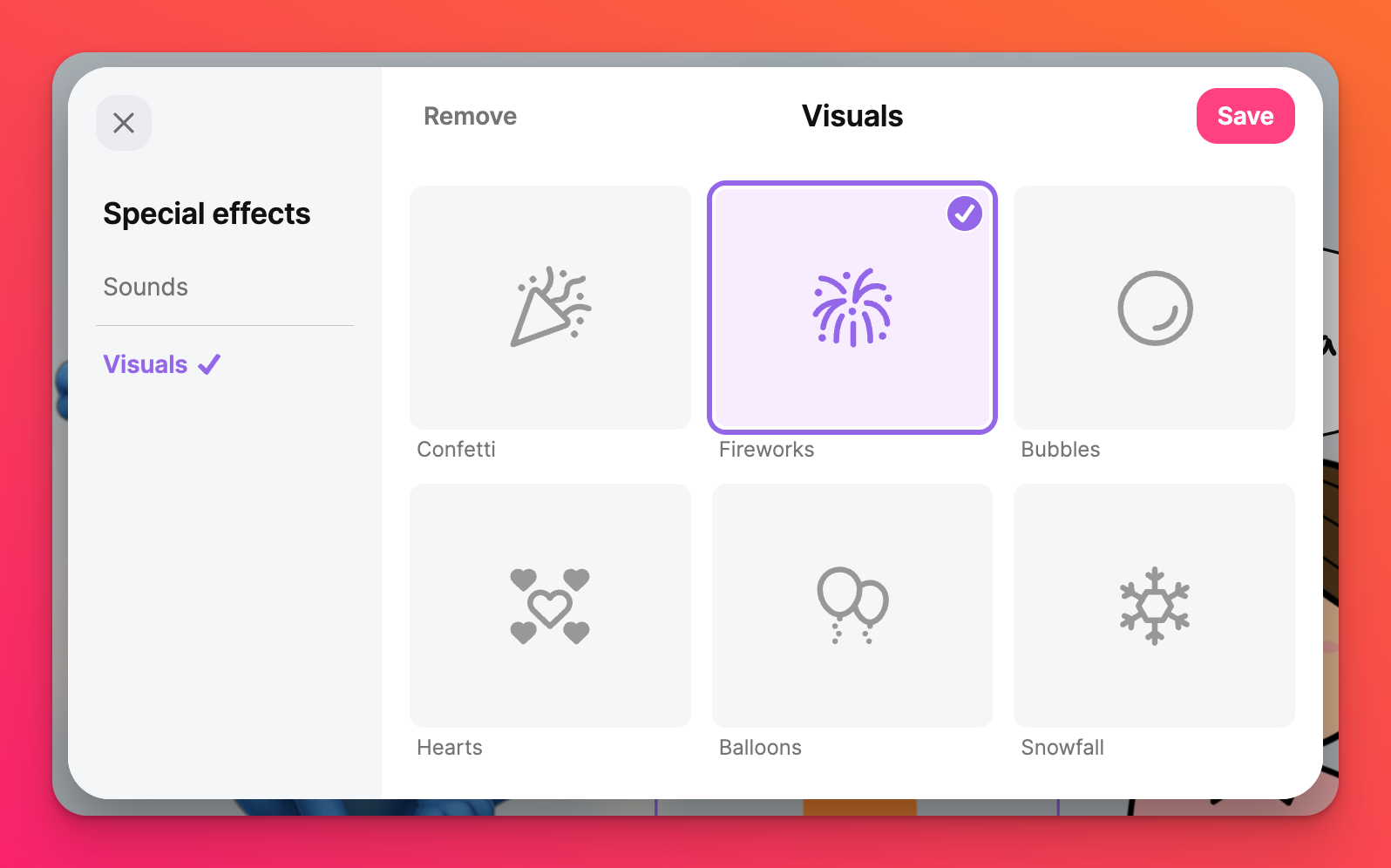
- 點擊「儲存」
欲預覽特效效果,請使用互動工具點擊物件,或於頁面頂端點擊「簡報模式」開啟沙盒。
當帶有特殊效果的物件被點擊時,僅會為點擊該物件的使用者播放效果。
移除特殊效果
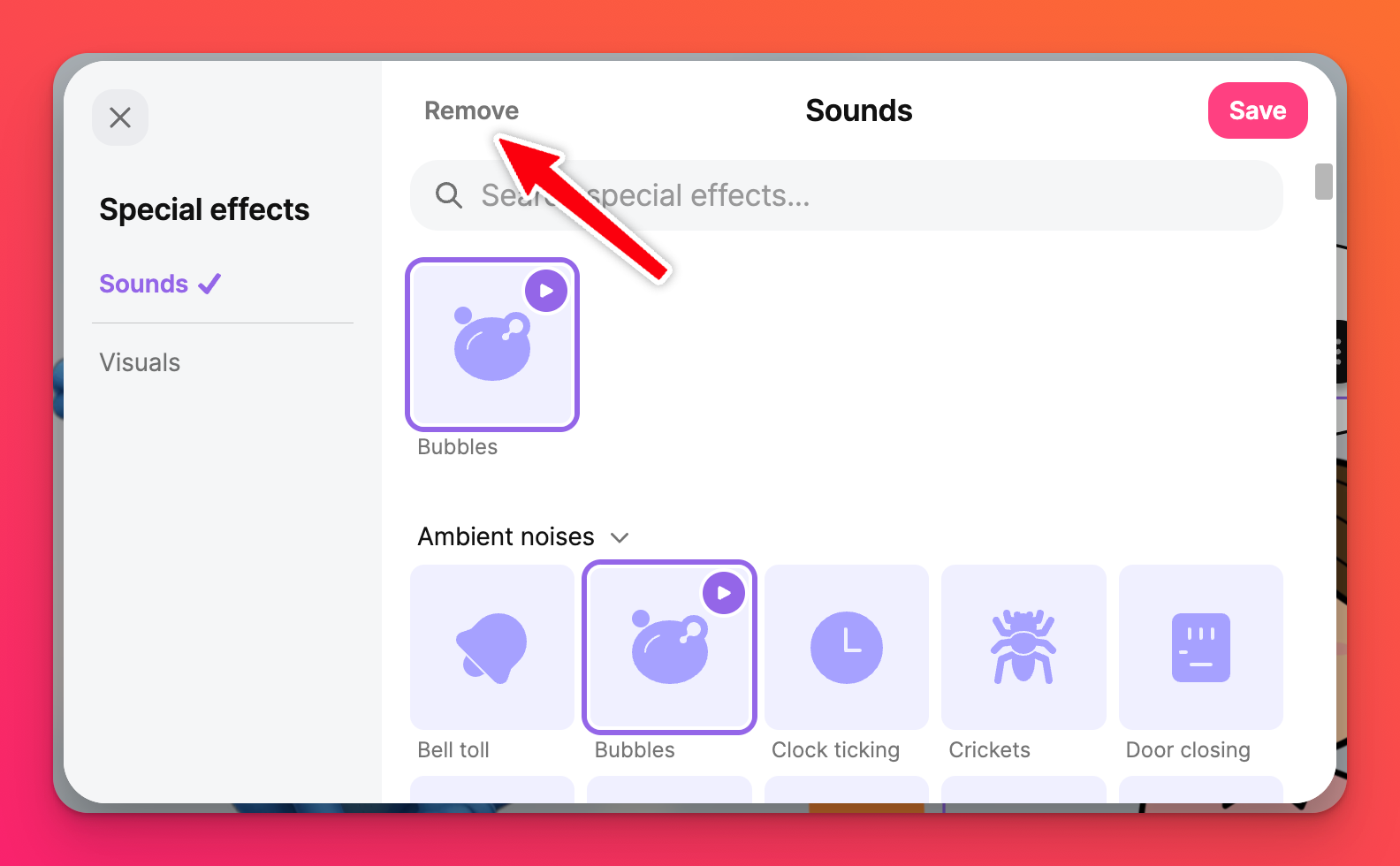
使用「選取工具」點擊物件,選擇「fx」按鈕,點擊「移除」>「儲存」。
停用沙盒中的特效功能
若您不希望沙盒內提供特效選項,可於設定選單中停用此功能。
點擊沙盒頂部的設定齒輪圖示 (⚙️) > 於「內容」區塊選擇「允許工具」> 將「聲音與視覺效果」旁的按鈕切換為關閉狀態 > 儲存。
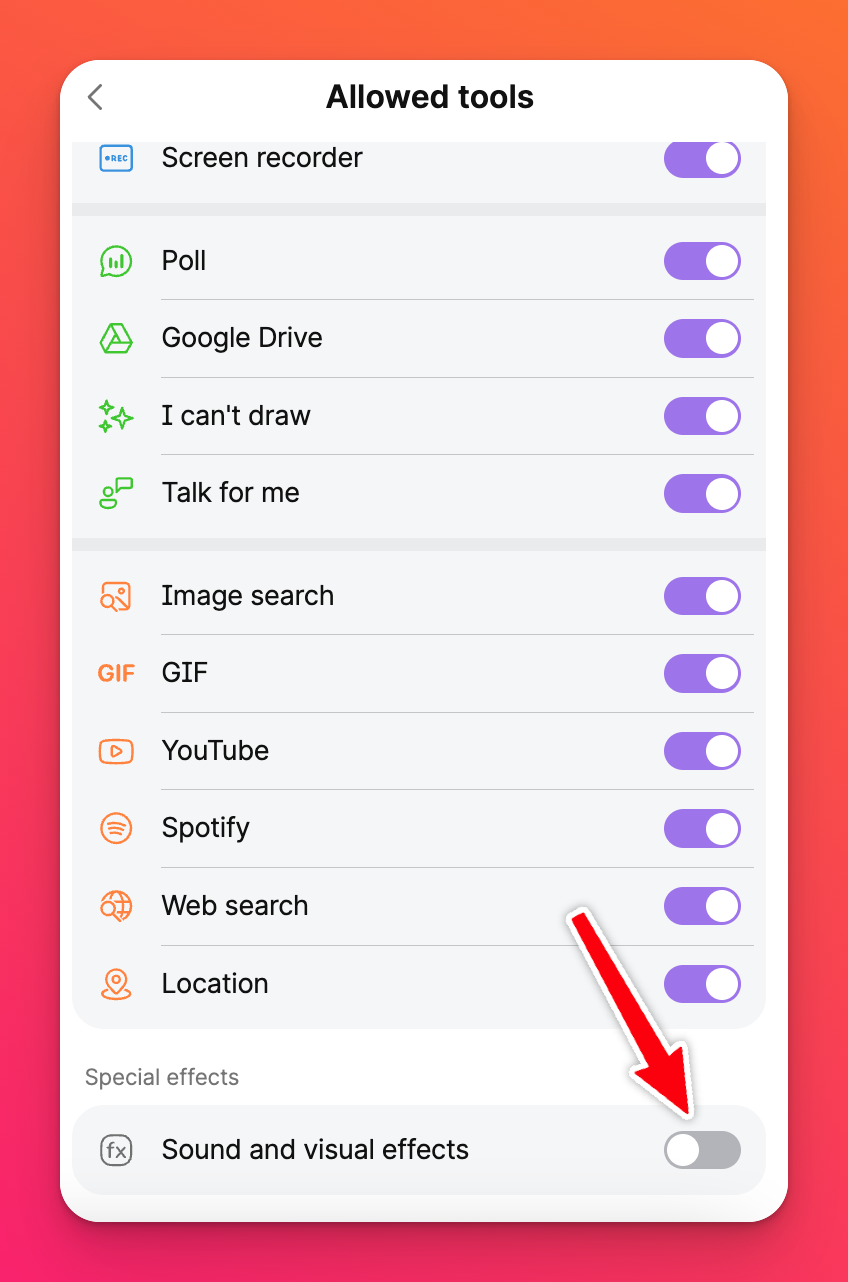
關閉此按鈕不會影響沙盒中已存在的特殊效果,僅禁止新增效果。
若您是 Classroom 或 Padlet for Schools 帳戶的所有者或管理員,可變更沙盒的預設設定。
為確保所有新建立的 Padlet 預設停用特效功能,請執行以下步驟:點擊儀表板頂端的設定齒輪圖示 > 選擇您的學校/教室帳戶(位於頂端)> 點擊「內容」> 選擇頂端的「附件」> 點擊「聲音與視覺效果」旁的「預設」選項 > 設定為「允許 - 預設關閉」。
為確保所有新建立的 Padlet 預設停用特效功能,請執行以下步驟:點擊儀表板頂端的設定齒輪圖示 > 選擇您的學校/教室帳戶(位於頂端)> 點擊「內容」> 選擇頂端的「附件」> 點擊「聲音與視覺效果」旁的「預設」選項 > 設定為「允許 - 預設關閉」。
常見問題
能否為單一物件添加多種特效?
可以,但有條件限制。您可為同一物件添加一個視覺特效與一個音效,但每種類型僅限一種。
若物件同時連結了音效與視覺特效,點擊該物件時兩者將同步觸發。
若物件同時連結了音效與視覺特效,點擊該物件時兩者將同步觸發。
為何無法在沙盒中添加特效?
僅沙盒創建者及具備編輯權限者可為沙盒物件添加特效。若您擁有權限,請確認已登入正確帳戶。
