活動面板
 Updated 4/3/26
by
Rana Wilds
Updated 4/3/26
by
Rana Wilds
活動面板(🔔)會按時間順序顯示 Padlet 上所有貼文的動態消息。您亦可透過活動面板追蹤/取消追蹤 Padlet。
尋找活動面板
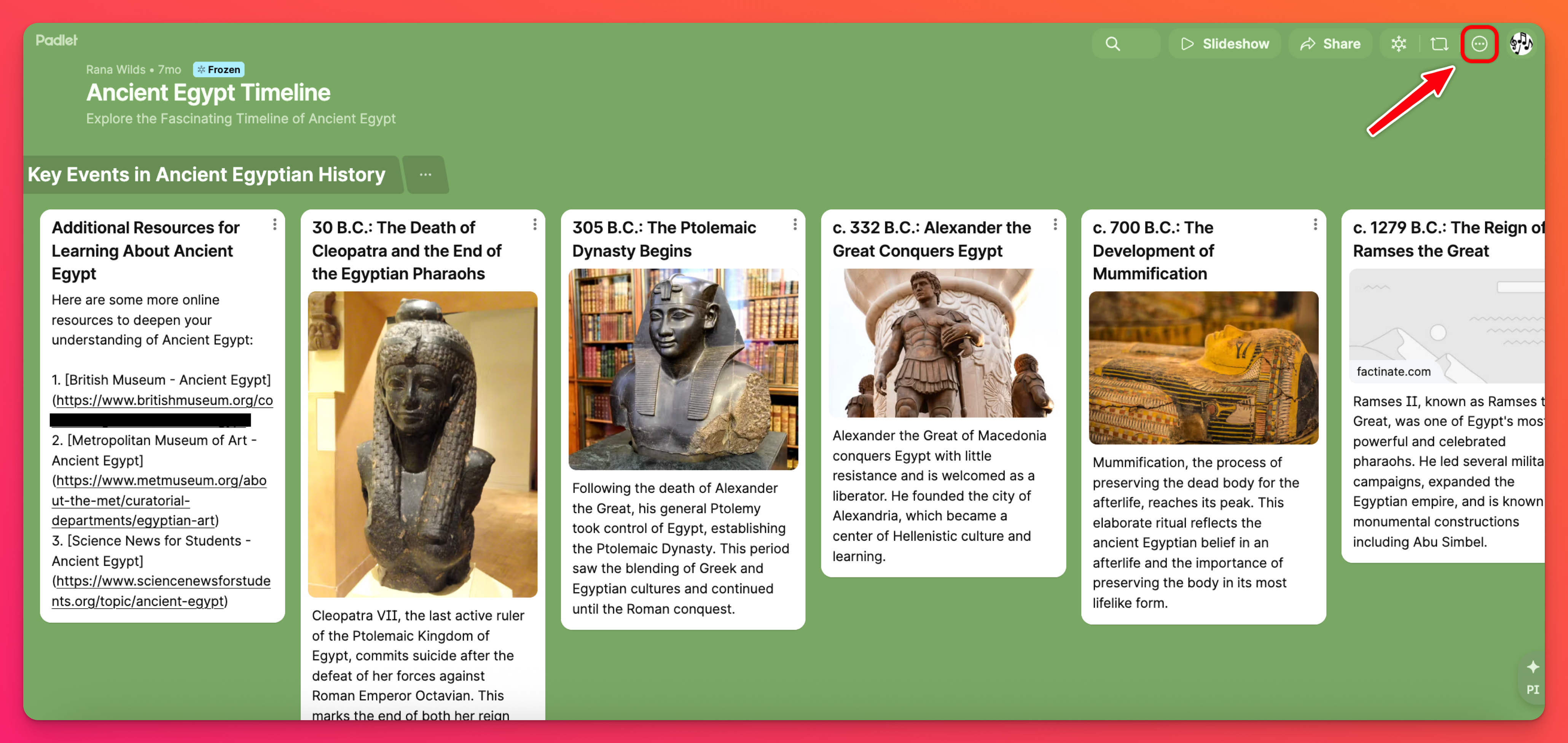
要開啟活動面板,請開啟任何看板並點擊三個點的省略號按鈕 (...) 以開啟更多選項。接著點擊「活動」。
活動面板僅適用於看板,目前尚無法於 Padlet 沙盒環境中使用。
使用活動面板
開啟活動面板後,您將看到兩項功能:追蹤/取消追蹤按鈕,以及可依日期或協作者排序的動態消息。
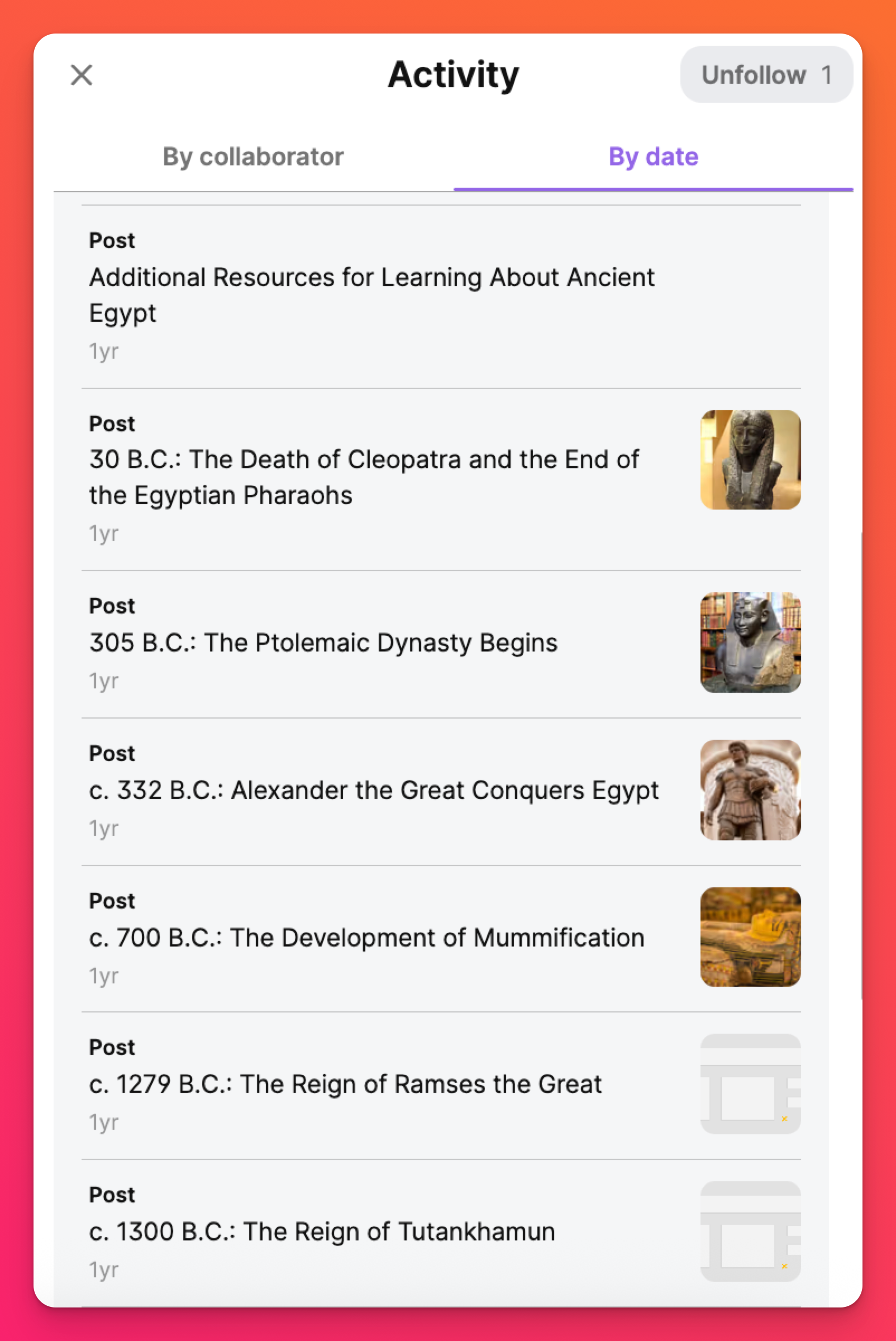
點擊「追蹤」按鈕即可接收看板的新動態通知。追蹤看板後,當有人新增貼文至Padlet時,您將收到通知。您可從通知頁面管理這些通知設定。
追蹤按鈕旁會顯示當前追蹤該看板的人數。
若您已追蹤該 Padlet 板,則會顯示取消追蹤按鈕。瞭解更多關於追蹤與取消追蹤 Padlet 的資訊。
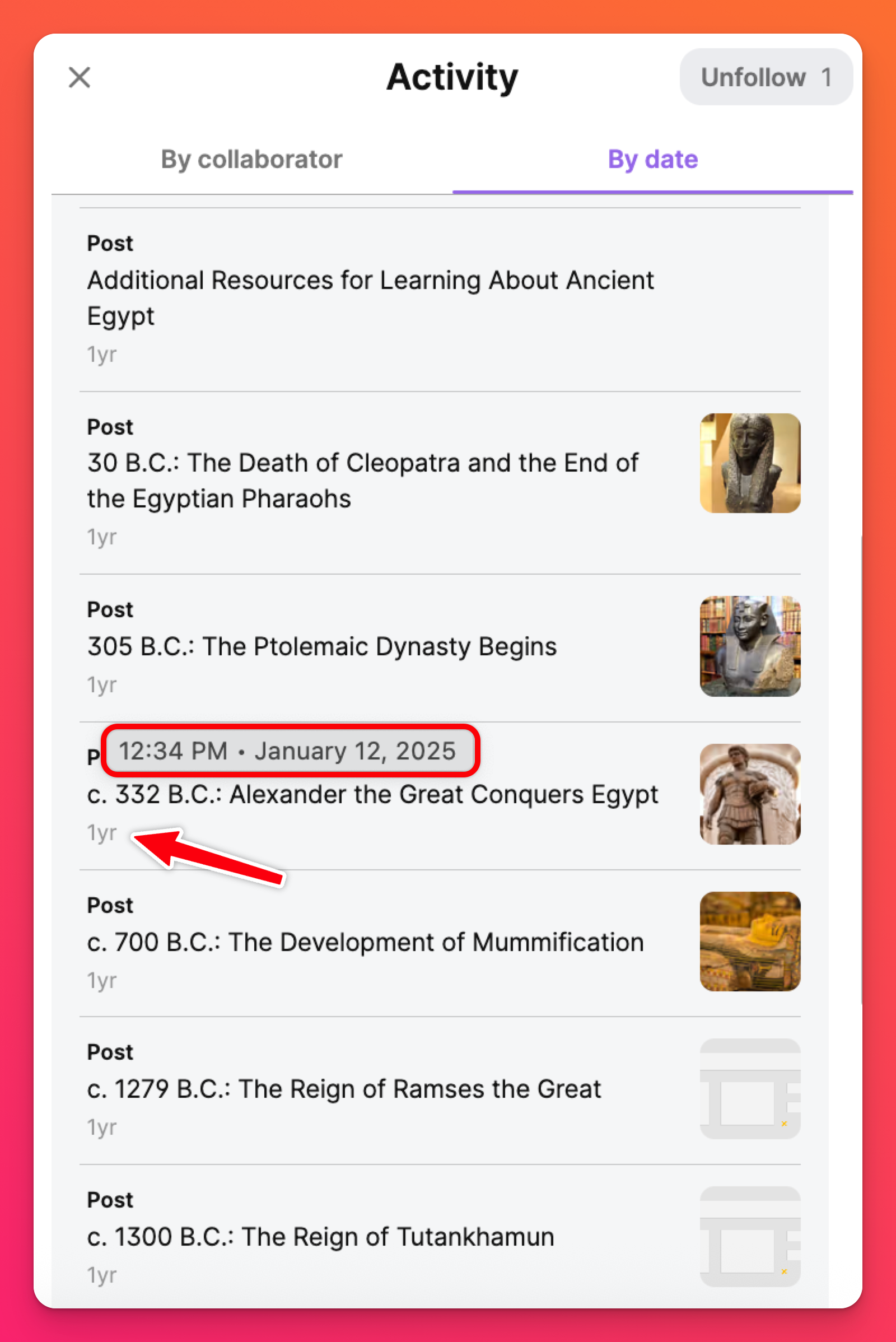
追蹤按鈕下方為動態消息區。點擊任何更新項目即可展開貼文檢視。將滑鼠懸停於時間戳記上,可顯示包含貼文新增日期與時間的完整時間戳記。
若要隱藏動態消息中的發文者與時間戳記,請至設定中關閉此功能:點擊設定齒輪圖示 >> 發文 >> 將「作者名稱與時間」旁的開關設為關閉狀態。
當您滾動至動態消息底部時,會看見小型 Padlet 標誌。點擊該標誌即可返回動態消息頂端!
常見問題
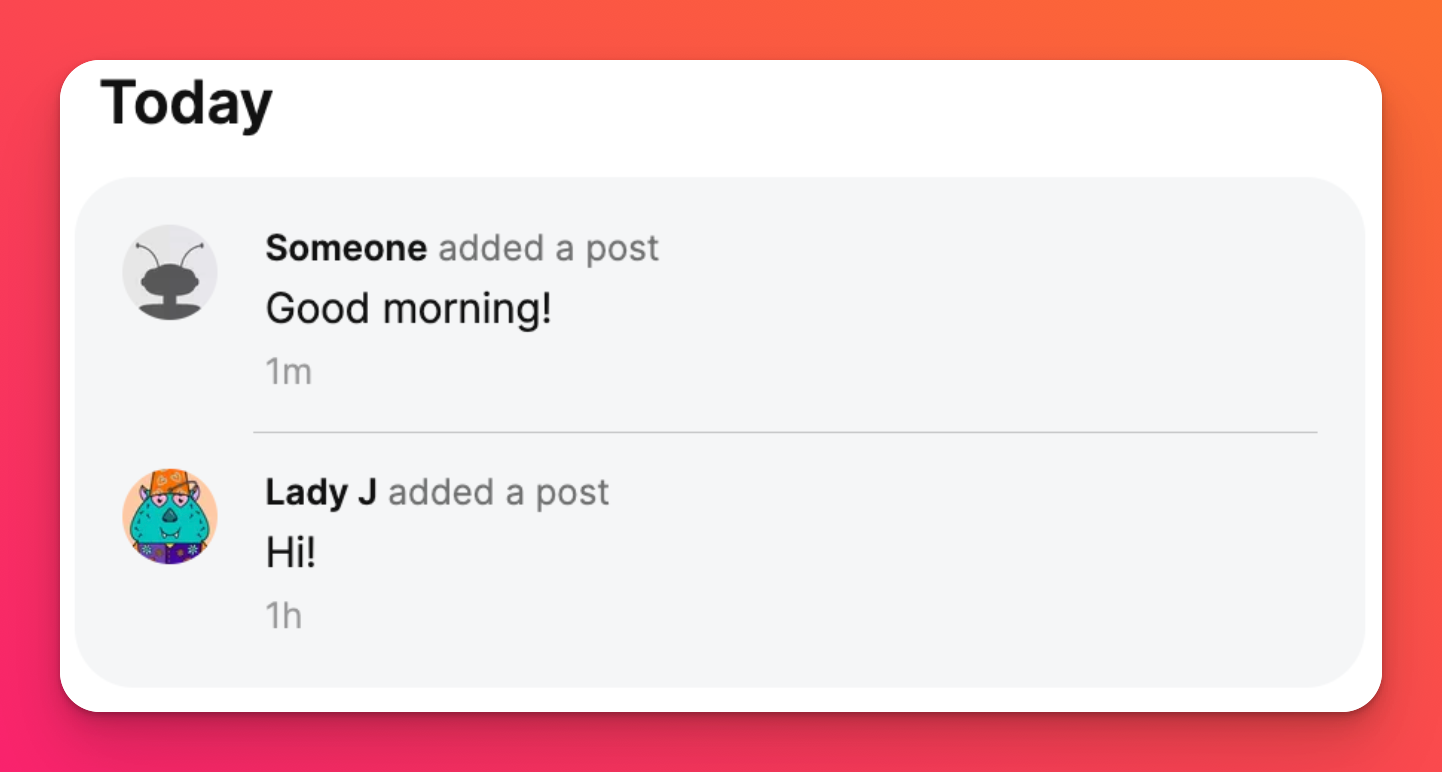
我的動態消息顯示「有人新增貼文」。如何確認發文者?
能否查看追蹤我看板的人員?
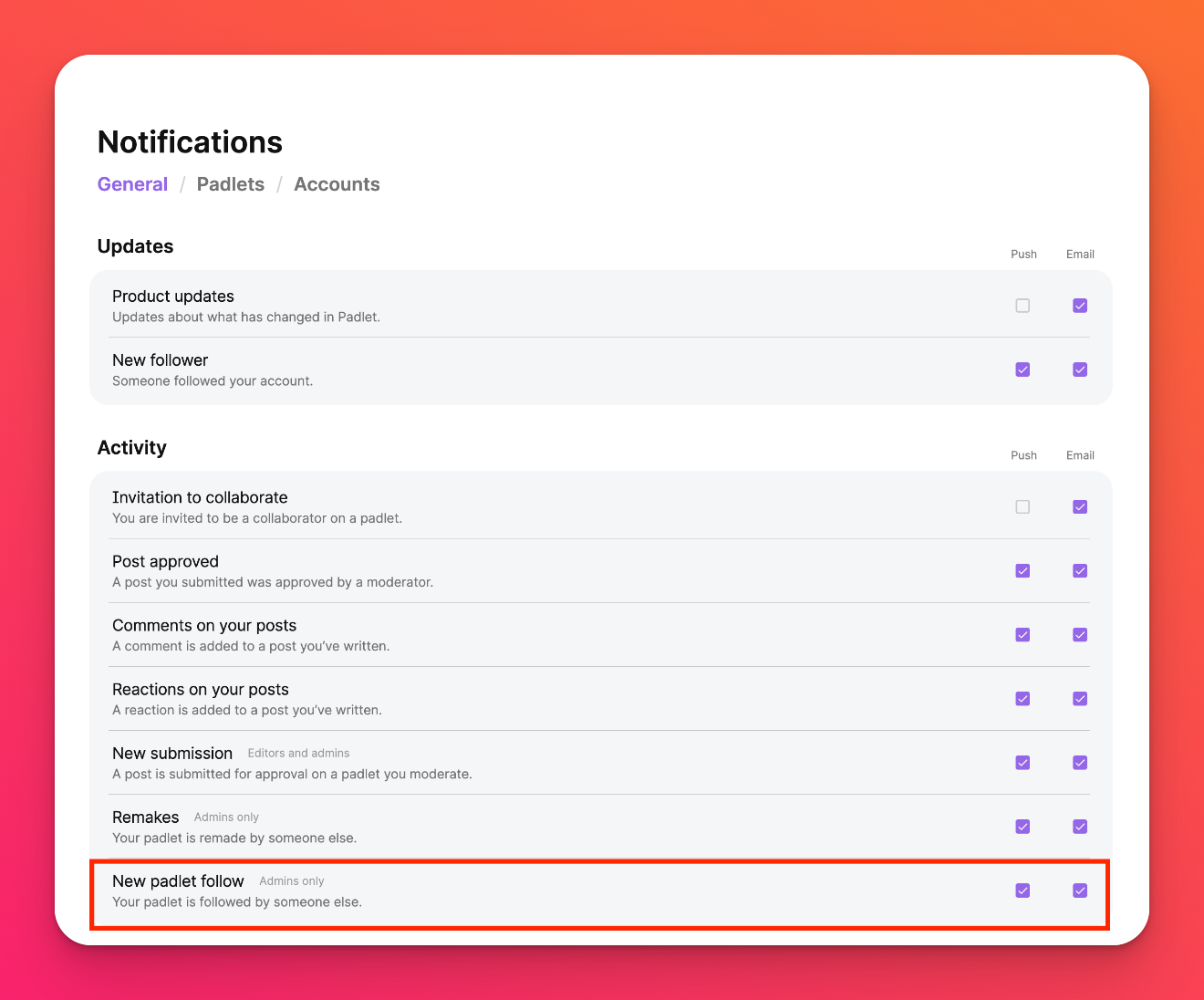
您可在「活動」面板查看追蹤您看板的人數,並可設定當有人追蹤時接收通知。但系統不會提供追蹤者名單。若要接收追蹤通知,請前往通知頁面的「一般」標籤頁,啟用「新增Padlet追蹤」通知。深入了解追蹤Padlet的功能。