使用螢幕錄製功能
 Updated 4/3/26
by
Rana Wilds
Updated 4/3/26
by
Rana Wilds
螢幕錄製功能可用於製作簡短教學影片,並將其發佈至 Padlet 平台。
在 Padlet 上使用螢幕錄影功能
- 在 Padlet 佈告欄中,開啟您的佈告欄並點擊 (+ 貼文) 按鈕建立新貼文。若使用 Sandbox 模式,則無需建立新貼文。
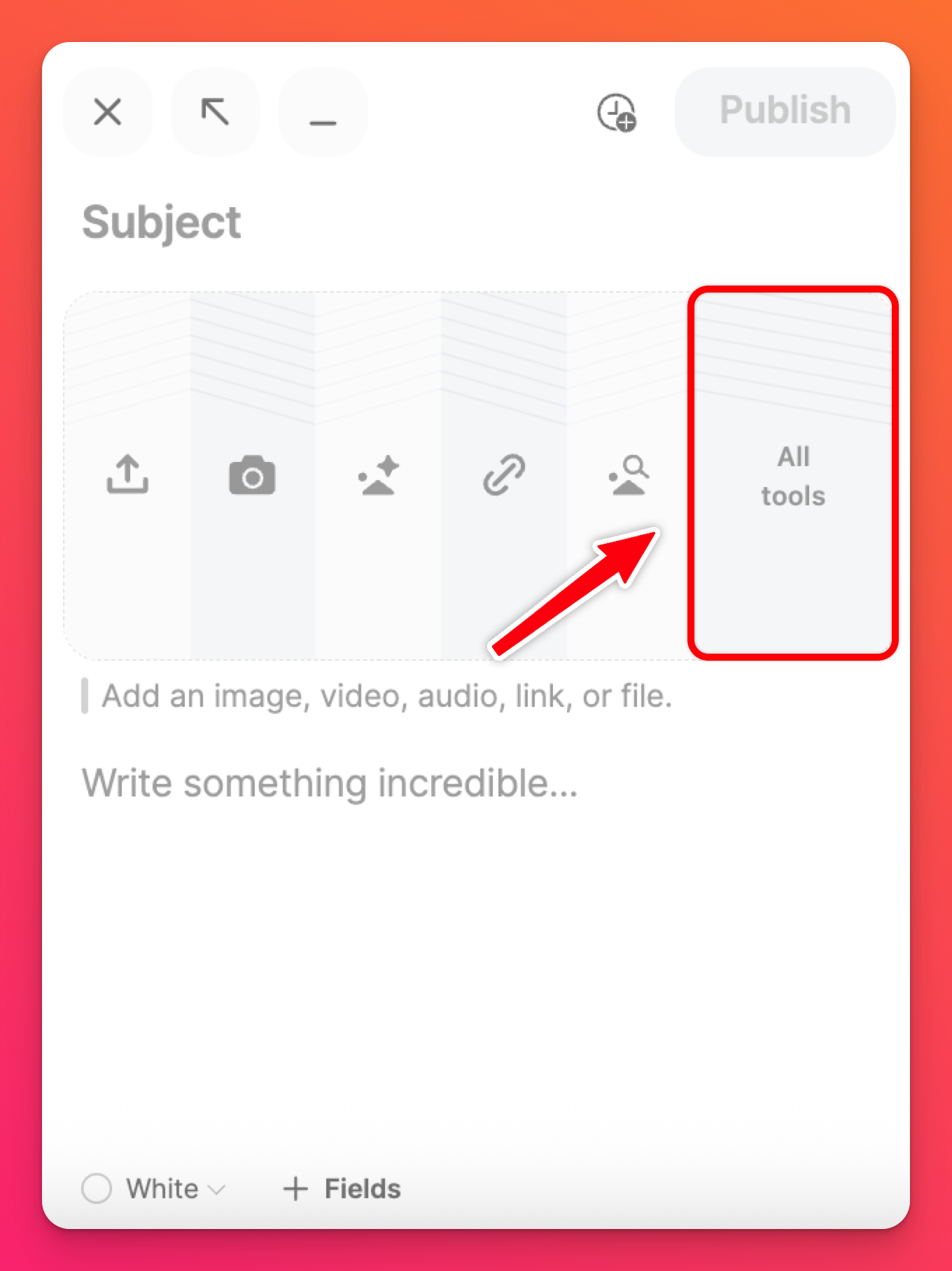
- 在貼文選單中點選「所有工具」按鈕以開啟更多選項。
Sandbox 的「所有工具」按鈕位於畫面右側工具選單中,圖示為帶有三點的圓形圖標。
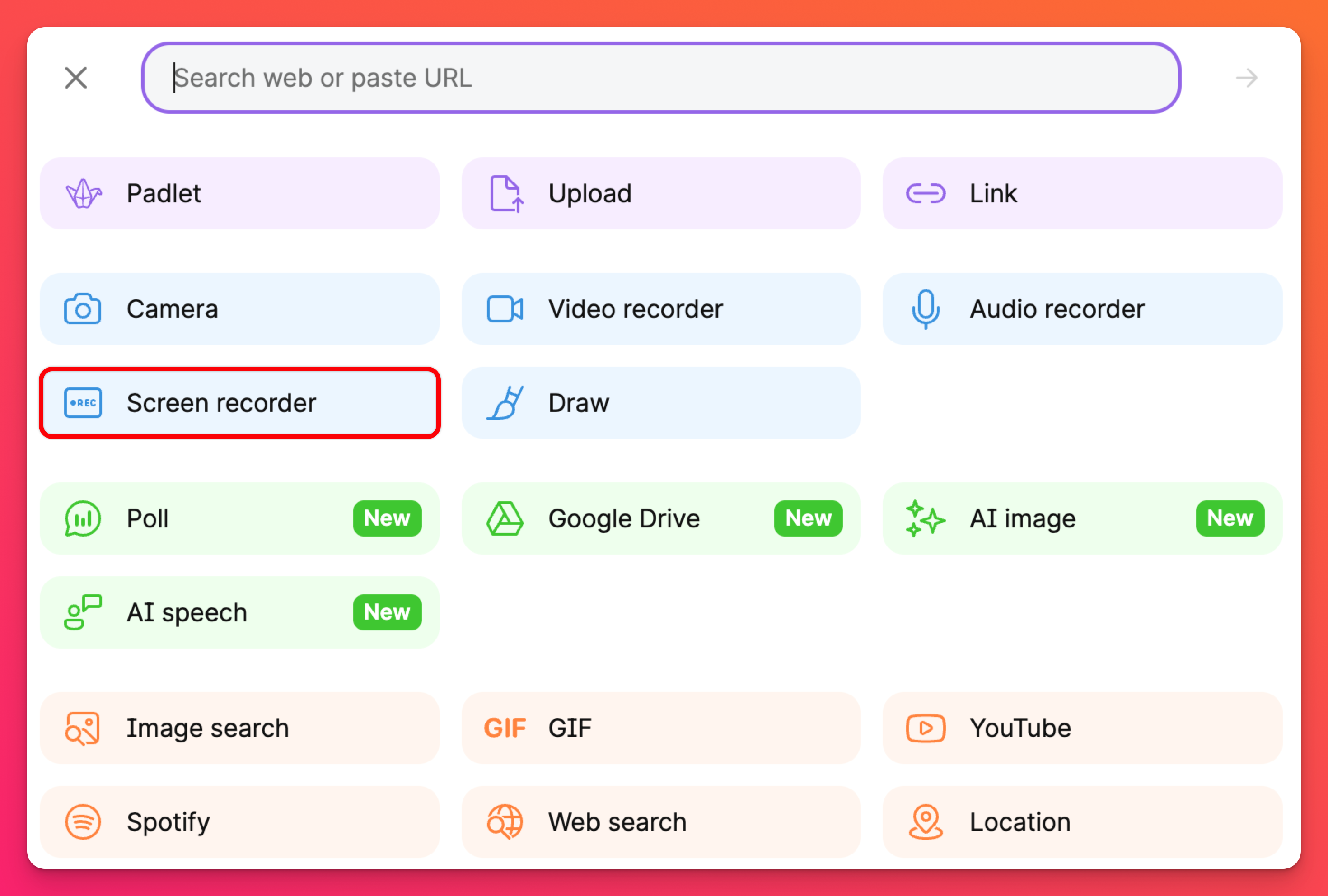
- 選擇「螢幕錄影機」。
 |  |
- 若需在螢幕錄製中同步系統音訊,請允許使用麥克風。
系統音訊共享功能因瀏覽器類型而異:
Chrome僅支援單一分頁的系統音訊共享;
Firefox/Safari則完全不支援此功能。
Chrome僅支援單一分頁的系統音訊共享;
Firefox/Safari則完全不支援此功能。
- 選擇正確的麥克風與時間限制後點擊「下一步」。
- 選擇要分享的畫面/視窗/分頁。
- 切換「共享系統音訊」旁的按鈕至開啟狀態(可選),然後點擊「共享」。
- 錄製完成後,點擊停止。
- 預覽錄製內容後,點擊「儲存」並「發佈」。
常見問題
為何嵌入式 Padlet 不允許我使用螢幕錄製功能?
若嵌入式 Padlet 無法進行螢幕錄製,您可能只需更新嵌入代碼中的許可參數。 請前往嵌入代碼,尋找標示為「allow=」的部分。手動修改為以下精確格式:allow="camera;microphone;geolocation;display-capture;clipboard-write"
。在螢幕錄製功能發布前啟用的嵌入代碼需手動更新,新嵌入代碼已預設正確的許可參數。
。在螢幕錄製功能發布前啟用的嵌入代碼需手動更新,新嵌入代碼已預設正確的許可參數。
為何我持續收到「請嘗試在另一個視窗操作」的提示?
部分學習管理系統存在特定限制,無法執行螢幕錄製。此時彈出的「請在另一個視窗嘗試」提示,旨在協助您改以瀏覽器啟動螢幕錄製工具。
