將 Google 簡報轉換為沙盒
 Updated 3/3/26
by
Rana Wilds
Updated 3/3/26
by
Rana Wilds
將 Google 簡報轉換為沙盒非常簡單!您只需將 Padlet 連結至您的 Google 雲端硬碟帳戶,並上傳內容即可!
連接 Google 雲端硬碟
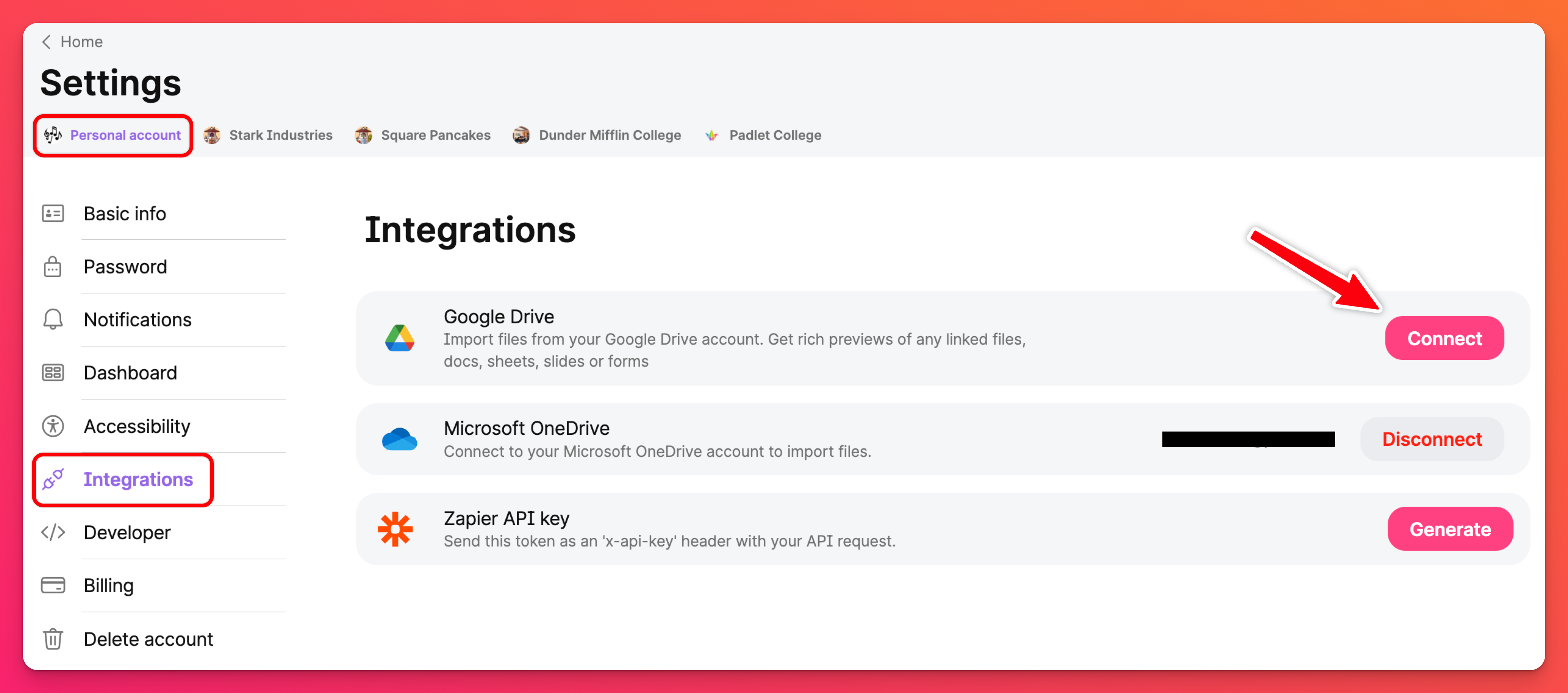
若尚未設定 Google 雲端硬碟與 Padlet 的整合功能,請至「設定」中的「整合」選項進行設定。點擊此處查看逐步操作指南。
若已完成設定,請參照以下任一步驟進行連結。
匯入 Google 簡報
若要直接從 Google 雲端硬碟將 Google 簡報轉換為新沙盒,請依循以下步驟:
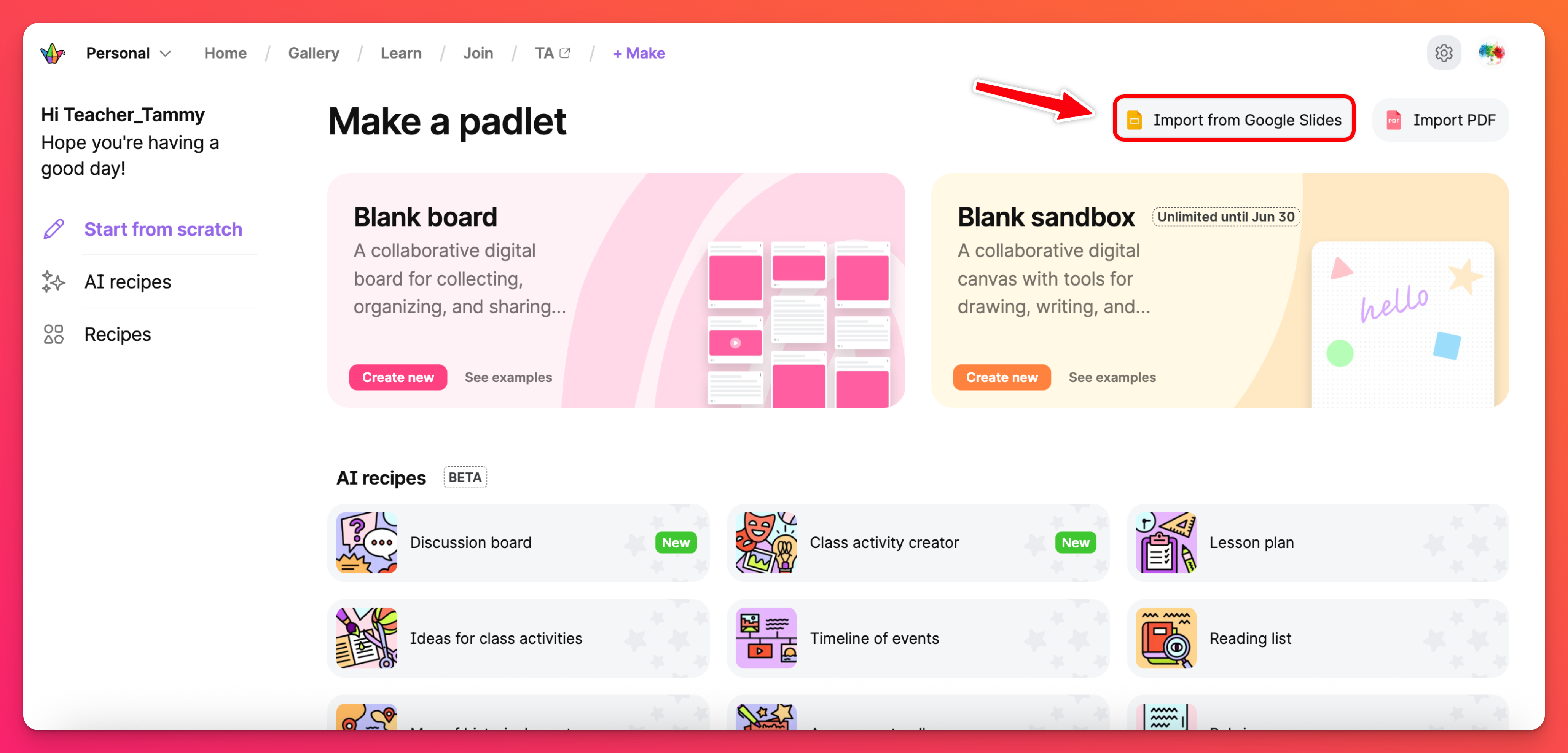
- 在 Padlet 儀表板頂端點擊「+ 新建」按鈕
- 選擇「從 Google 簡報匯入」
- 選擇要上傳的檔案並點擊「選取」
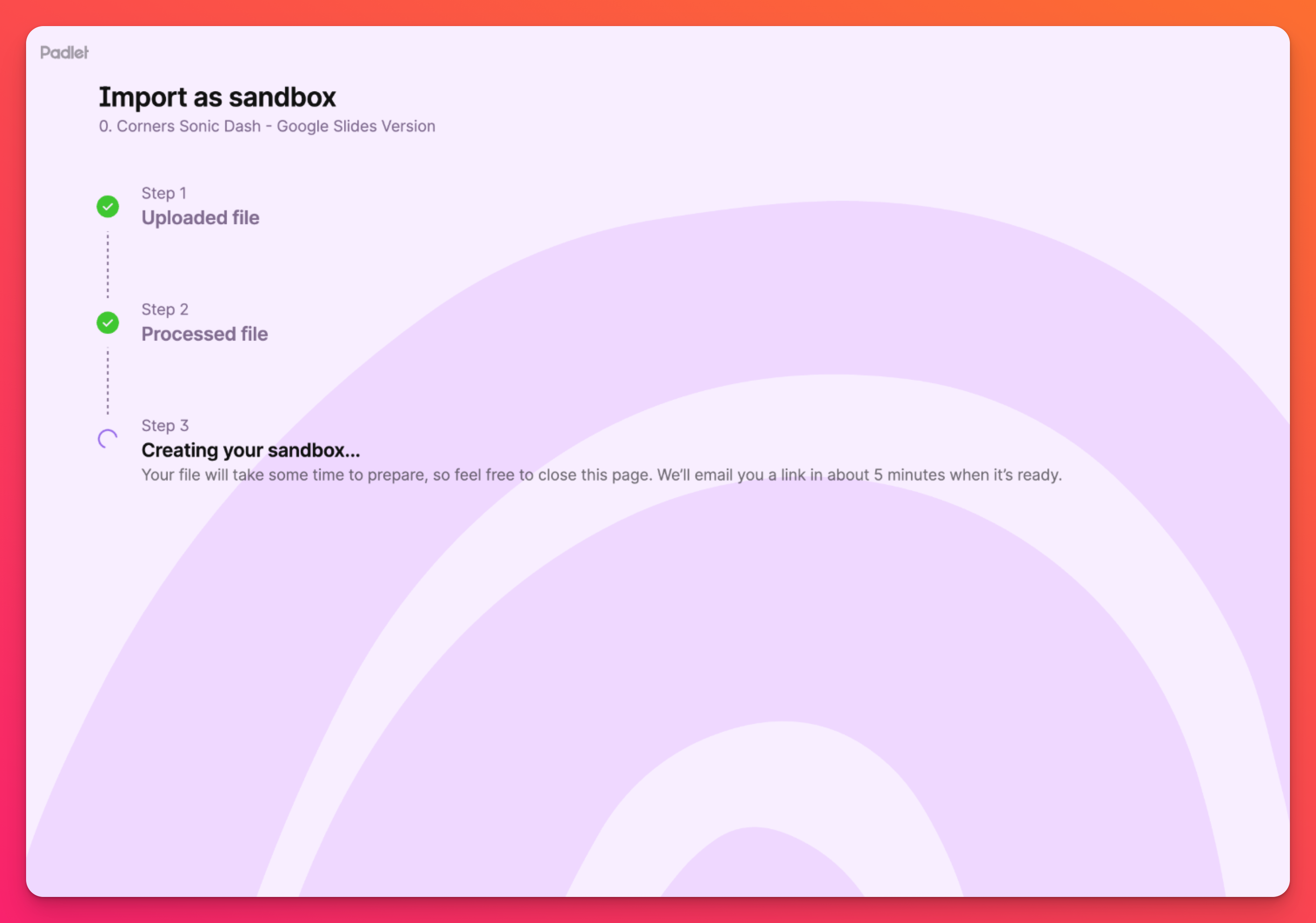
- 開啟您的沙盒並依需求進行調整
不支援的功能
雖然多數內容能順利從 Google 雲端硬碟轉移至 Sandbox,但部分進階 Google 簡報功能尚未支援。
下列功能可能無法正確顯示(或完全無法顯示):
類別 | 不支援/部分支援的功能 | 補充說明 |
動畫與轉場效果 | 投影片轉場、物件動畫(例如:淡入淡出、飛入、顯示) | 動畫效果將被扁平化處理 - 僅顯示最終靜態佈局 |
嵌入式媒體 | 影片、音訊片段、GIF動畫 | 媒體元素匯入後無法播放,僅可能顯示縮圖或佔位符。 |
互動元素 | 超連結、可點擊圖形、內部導航按鈕 | 連結將被移除,互動功能無法保留 |
字型與格式設定 | 自訂 Google 字型、Word Art、輪廓、文字陰影 | 將恢復為預設系統字型並簡化格式 |
智慧標籤 | 人物、檔案或日期標籤 | 以純文字顯示且無連結功能 |
圖表、表格與示意圖 | 來自 Google 試算表的連結圖表或可編輯圖解 | 轉換為平面化、不可編輯的圖像 |
評論與講者備註 | 筆記與協作者評論 | 匯入後在沙盒中不可見 |
投影片母版與版面配置 | 自訂主題或範本 | 版面配置已簡化,可能略有差異 |
即時協作歷史記錄 | 版本歷史、建議或評論串 | 匯入時不予保留 |
替代方案
為盡可能保留原始簡報內容,請嘗試以下替代方案取代上述不支援的功能。
替代方案 | 操作步驟 |
將投影片匯出為圖片 |
|
匯出為 PDF (最適合靜態簡報或可列印材料) |
|
錄製簡報影片 (最適合互動課程或旁白演示) |
|
重建互動功能 | Sandbox支援卡片間連結、語音旁白及AI生成插圖。您可運用這些工具重現部分互動效果!
|
