透過 Zapier 使用 Padlet
 Updated 3/3/26
by
Rana Wilds
Updated 3/3/26
by
Rana Wilds
您一直想將 Padlet 自動連結至其他應用程式,卻對使用我們的公開 API 缺乏信心。
好消息來了!
Padlet現已透過Zapier實現與超過8000款應用程式的無縫串接!
何謂Zapier?其運作原理為何?
Zapier 是一個由人工智慧協調的平台,協助創意創新者自動化工作流程——無需編寫程式碼!
Zapier透過觸發器與動作機制,實現不同應用程式間的互通協作。
觸發器
當某應用程式發生特定事件時,即觸發動作。觸發器會自動將資訊傳送至 Zapier 觸發後續動作(詳情稍後說明)。Padlet 目前支援以下觸發器:
Padlet 支援的觸發器 | |
新貼文 | 編輯貼文 |
刪除貼文 | 看板變更 |
操作
當觸發器將資訊傳送至 Zapier 後,您即可運用該資訊在其他連結應用程式(甚至 Padlet 本身)中執行操作。Padlet 支援以下操作:
Padlet 支援的操作 | ||
建立貼文(含自訂欄位輸入) | 更新貼文 | 新增或更新貼文(若不存在則建立,若存在則更新) |
刪除貼文 | 建立區段 | 更新區段 |
刪除區塊 | 建立看板 | 更新佈告欄 |
開始使用
請依循以下簡單步驟開始使用 Zapier 整合功能:
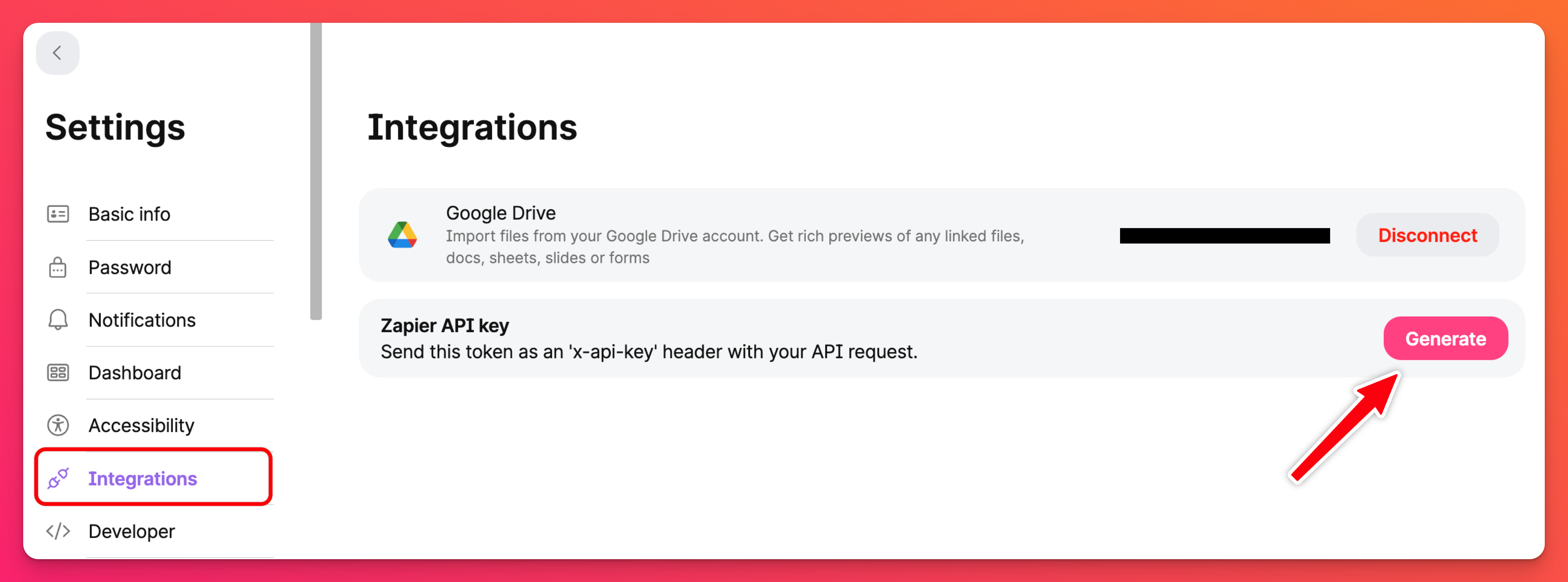
- 啟用並取得您的 Padlet API 金鑰 - 您需要 API 金鑰才能將 Padlet 連接到 Zapier。您可在此處的「整合」頁面取得此金鑰。只需點擊 Zapier API 金鑰旁的「產生」按鈕,再點擊「複製」即可。
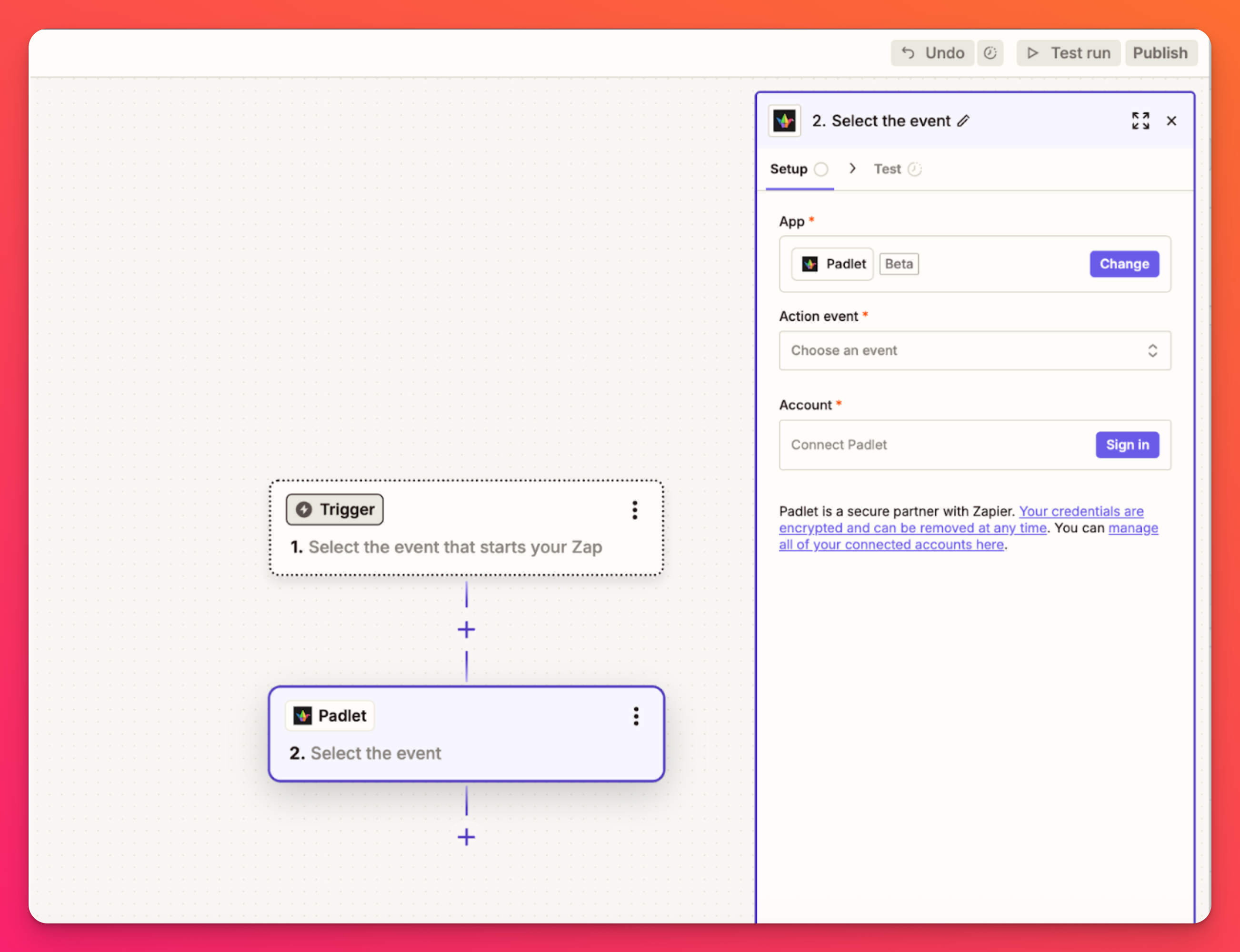
- 在 Zapier 平台選擇 Padlet 作為工具並點擊登入。
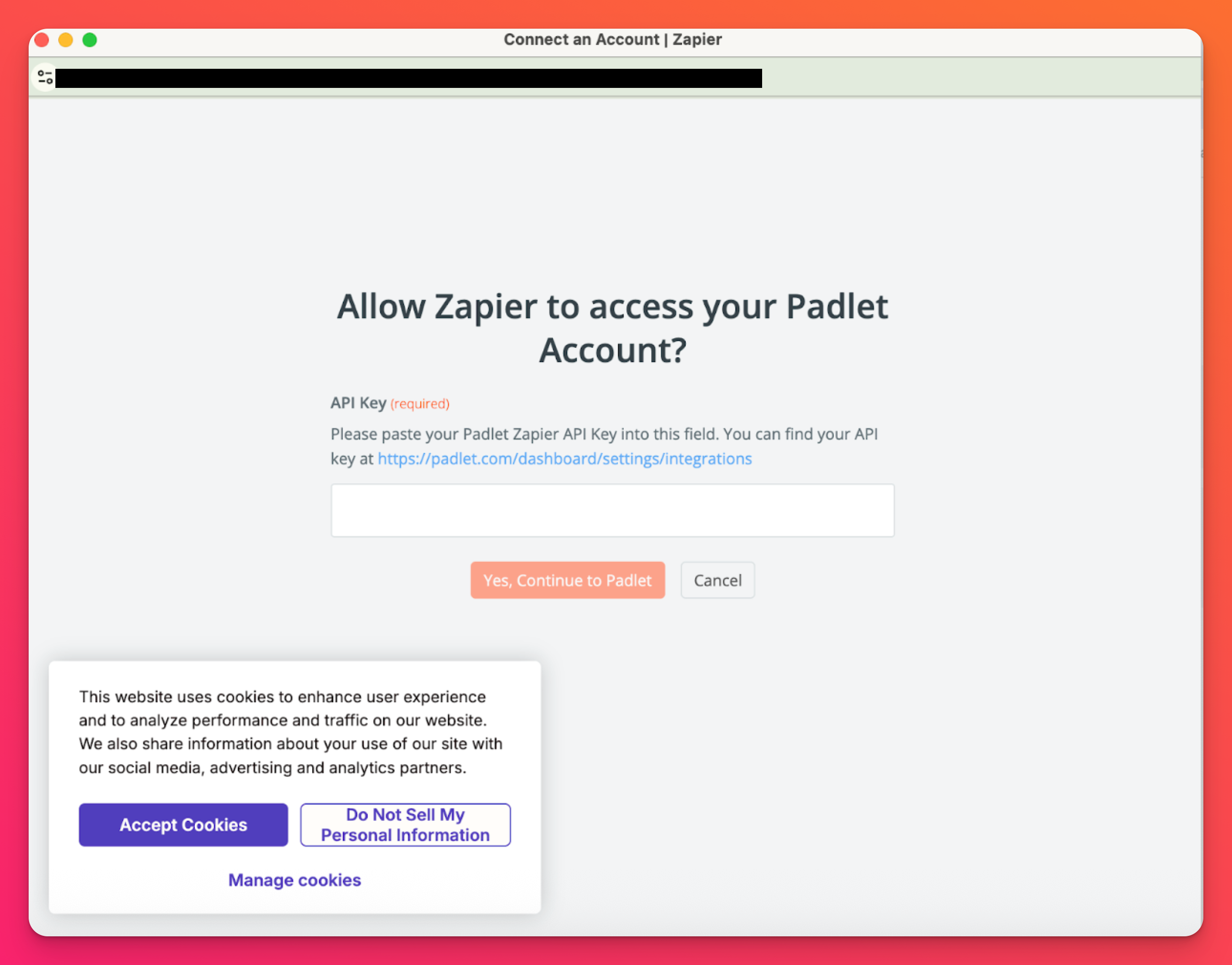
- 在彈出的分頁中,貼上步驟 1 取得的 Zapier API 金鑰。
- 建立您的第一個 Zapier 整合!
範例
Padlet與Zapier的整合能實現多種創意工作流程,以下為實例:
- 收集回饋:使用 Typeform 或 Google 表單蒐集學生或團隊成員的意見,自動將回覆內容轉為 Padlet 佈告欄貼文,便於視覺化呈現。
- 管理員通知:當 Padlet 佈告欄有貼文被刪除時,自動發送電子郵件通知管理員。
- 活動管理:串接Calendly自動將活動詳情(時間、地點、議程)發佈至Padlet看板供參與者查閱。
- 作業管理:將學生提交作業的 Google 雲端硬碟資料夾連結至 Padlet 佈告欄,系統會自動為每位學生建立獨立區塊整理提交內容。
以上僅為部分應用構想!
我們希望這些功能能大幅拓展您運用 Padlet 的可能性。若您有喜愛的工作流程或任何問題,請務必讓我們知道!
常見問題
有人編輯貼文卻未觸發動作,原因為何?
我想與Zapier整合的Padlet在哪裡?我找不到它。
我持續收到錯誤訊息:「新增帳戶時發生錯誤;驗證失敗:應用程式回傳『API 金鑰無效』。」我哪裡做錯了?
1. 現行金鑰遭撤銷
2. 使用
錯誤金鑰問題一:若您在「整合」頁面看到「Zapier API 金鑰」旁顯示「產生」按鈕,則需重新生成新金鑰。 點擊「產生」、複製代碼並貼至所需位置。
問題二:若您從開發者頁面取得的密鑰,則使用了錯誤密鑰。開發者頁面上的「API密鑰」適用於我們的公開API。使用Zapier時,請前往「整合」頁面並使用「Zapier API密鑰」。
