在Padlet上發佈影片
 Updated 9/3/26
by
Rana Wilds
Updated 9/3/26
by
Rana Wilds
Padlet 允許您從裝置、網路攝影機或網際網路上傳影片。操作步驟如下:
從您的裝置上傳影片
佈告欄
- 在佈告欄新增貼文:點擊右下角的「(+ 貼文)」按鈕、雙擊佈告欄任意位置,或按下鍵盤上的「C」鍵。
- 若要上傳儲存於裝置的影片,請點擊貼文編輯器左側的「檔案上傳」圖示。
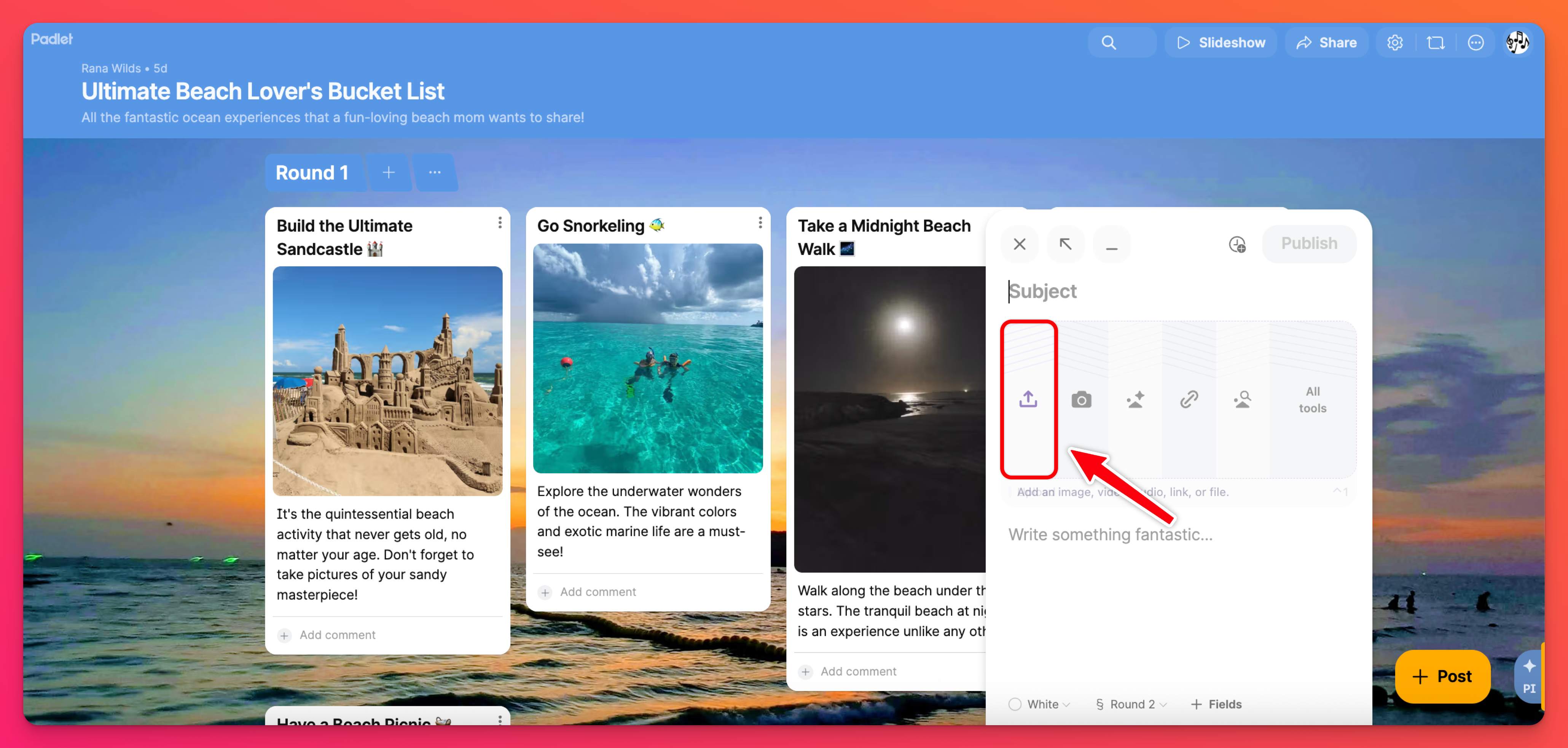
- 點擊此圖示將開啟新視窗,您可從裝置中選取目標檔案。(您亦可將檔案從桌面直接拖曳至 Padlet 板面)。
- 檔案載入後,點擊「發佈」即可完成貼文。
沙盒
- 若要上傳儲存於裝置的影片,請點擊「更多工具」按鈕(帶有三點的圓形圖示),並選擇「上傳」。
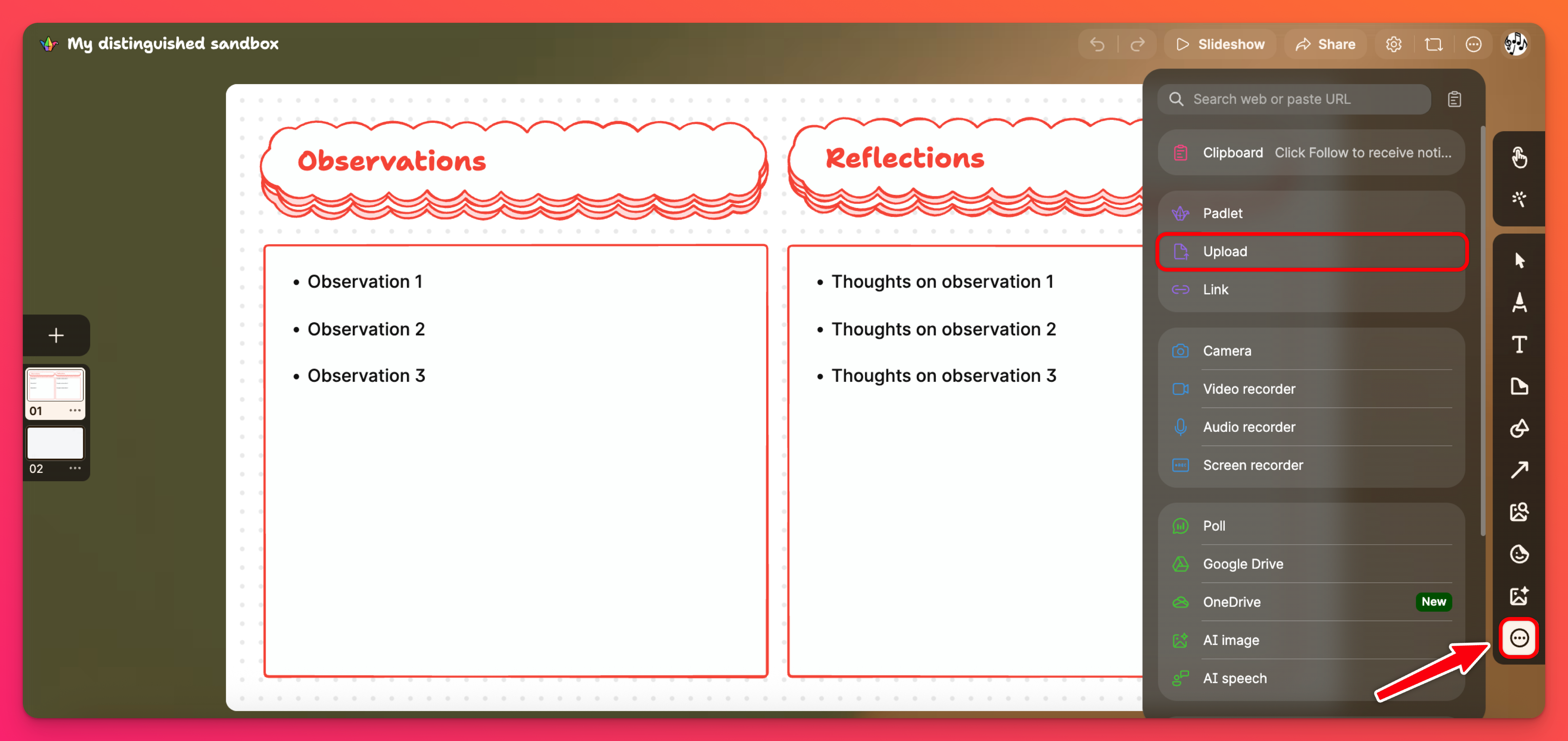
- 新視窗將出現,您可從裝置中選取所需檔案。(您亦可將電腦檔案直接拖曳至沙盒區域)。
- 稍候片刻後,檔案將自動發佈至您的沙盒。
使用 Video Booth 錄製影片
Video Booth 是 Padlet 提供的一站式影片創作工具,讓您直接在網站上製作獨特影片!
看板
- 點擊佈告欄右下角的「(+ 貼文)」按鈕、在佈告欄任意位置雙擊,或按鍵盤上的「C」鍵,即可在佈告欄上建立新貼文。
- 點擊貼文編輯視窗右側的「所有工具」按鈕。
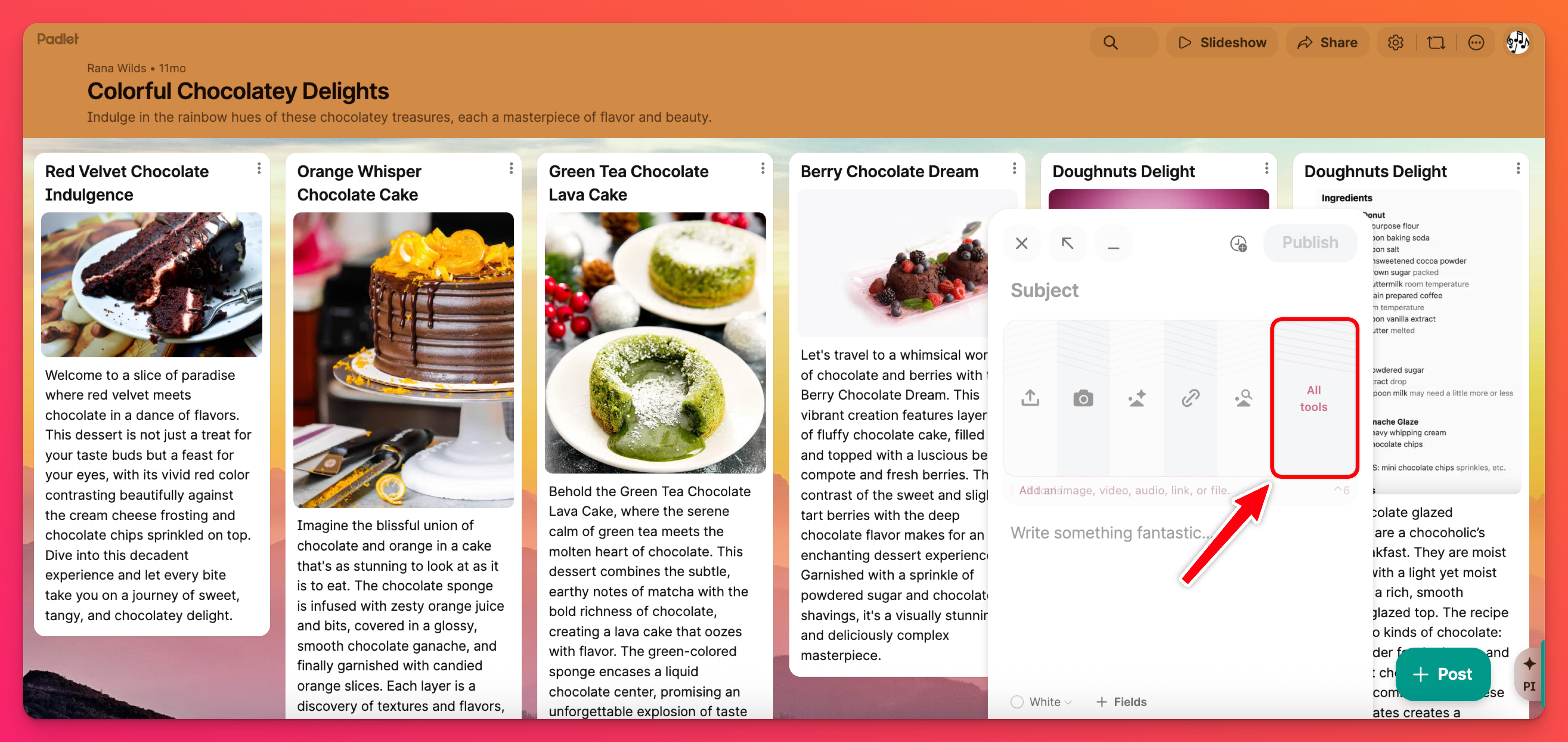
- 這將開啟新視窗,提供多種附件上傳選項。點擊「錄影機」按鈕。
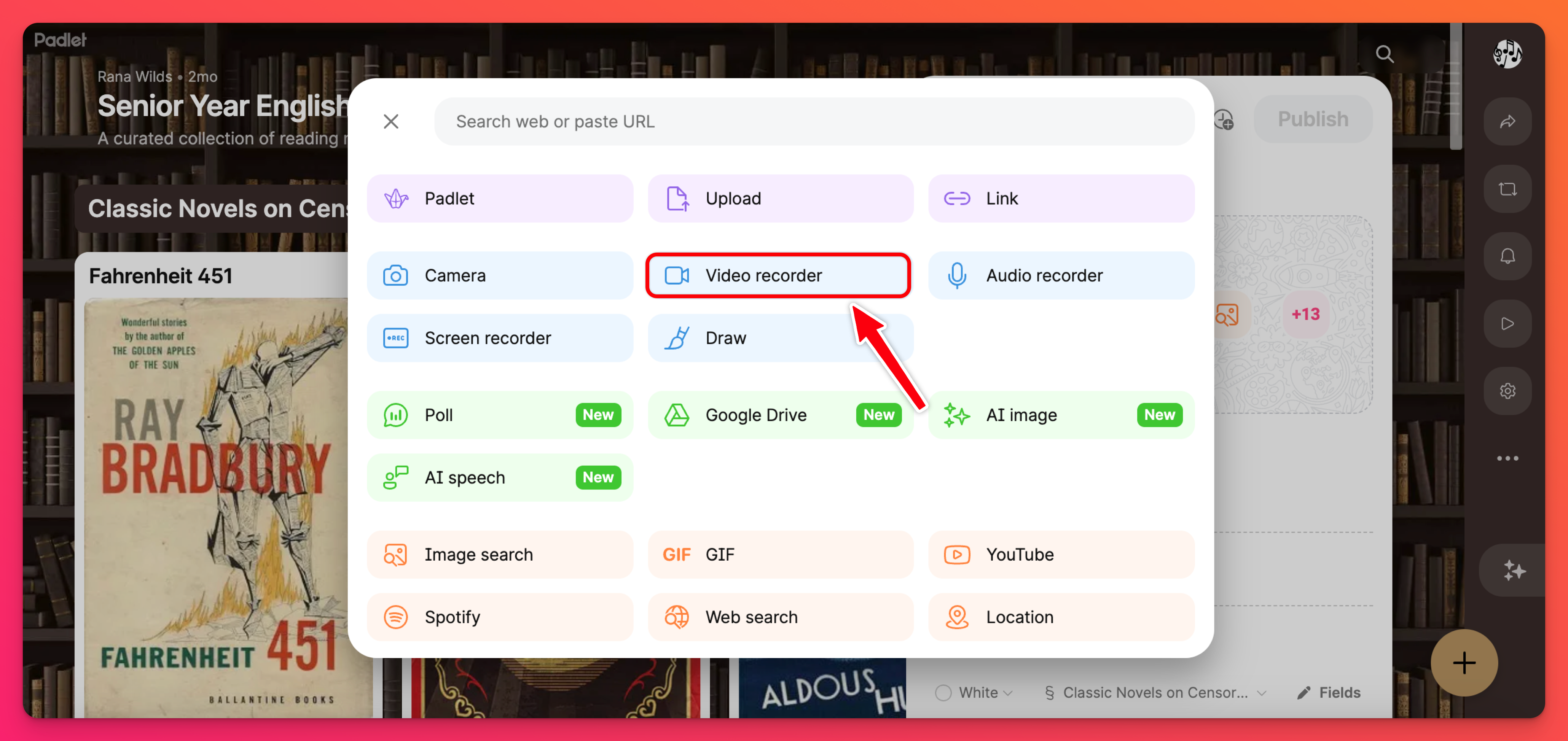
- 此時將開啟您的網路攝影機。您可能需要允許瀏覽器存取網路攝影機與麥克風權限。
若您嘗試在學習管理系統(LMS)嵌入的 Padlet 上錄製影片,請注意部分 LMS 設有限制,可能無法使用「錄影機」功能。此時請點擊彈出視窗中的「在另一個視窗中重試」,改以瀏覽器開啟 Padlet。
- 點擊錄製按鈕即可使用網路攝影機拍攝影片。
- 錄製完成後,點擊「下一步」。
- 檢視創作成果(必要時可修剪影片),然後選擇「儲存」。
- 請記得點擊「發佈」以完成貼文。
沙盒
- 點擊右側工具列中的「更多工具」按鈕(帶三個點的圓形圖示)。
- 這將開啟新視窗,提供多種附件上傳選項。點擊「錄影機」按鈕。
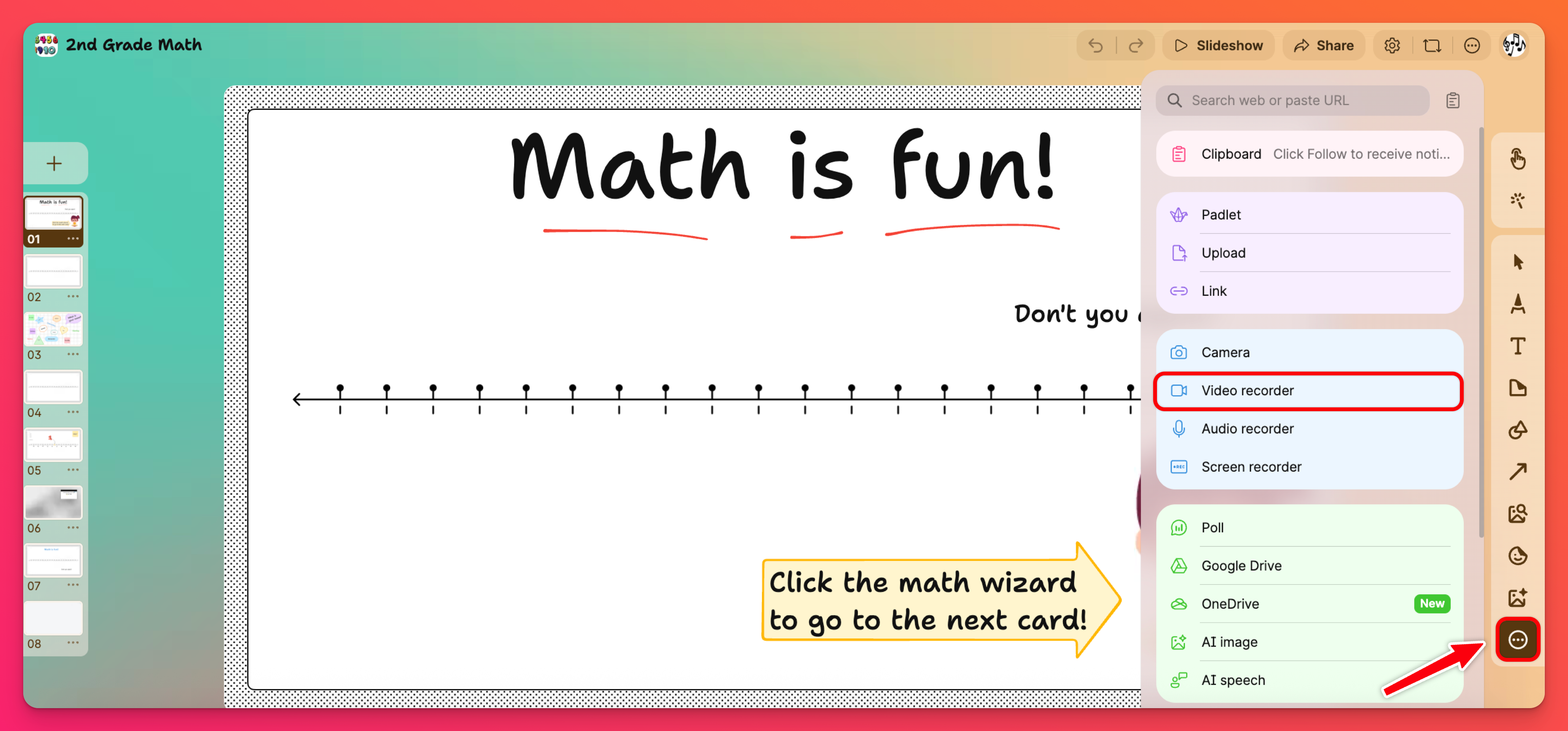
- 此時將開啟您的網路攝影機。您可能需要允許瀏覽器存取網路攝影機與麥克風的權限。
若您嘗試在學習管理系統(LMS)內嵌的 Padlet 中錄製影片,請注意部分 LMS 設有限制,可能無法使用「錄影機」功能。此時請點擊彈出視窗中的「在另一個視窗中重試」選項,改以瀏覽器開啟 Padlet。
- 點擊錄製按鈕即可使用網路攝影機拍攝影片。
- 錄製完成後,點擊「下一步」。
- 檢視創作成果(必要時可修剪影片),接著選擇「儲存」。
- 請記得點擊「發佈」以完成貼文。
影片剪輯
使用 Padlet 影片拍攝功能錄製的每個影片,皆可修剪起始與結尾片段。在上述步驟 7(適用於看板)或步驟 6(適用於沙盒模式)中,點選頂部的「修剪」選項。
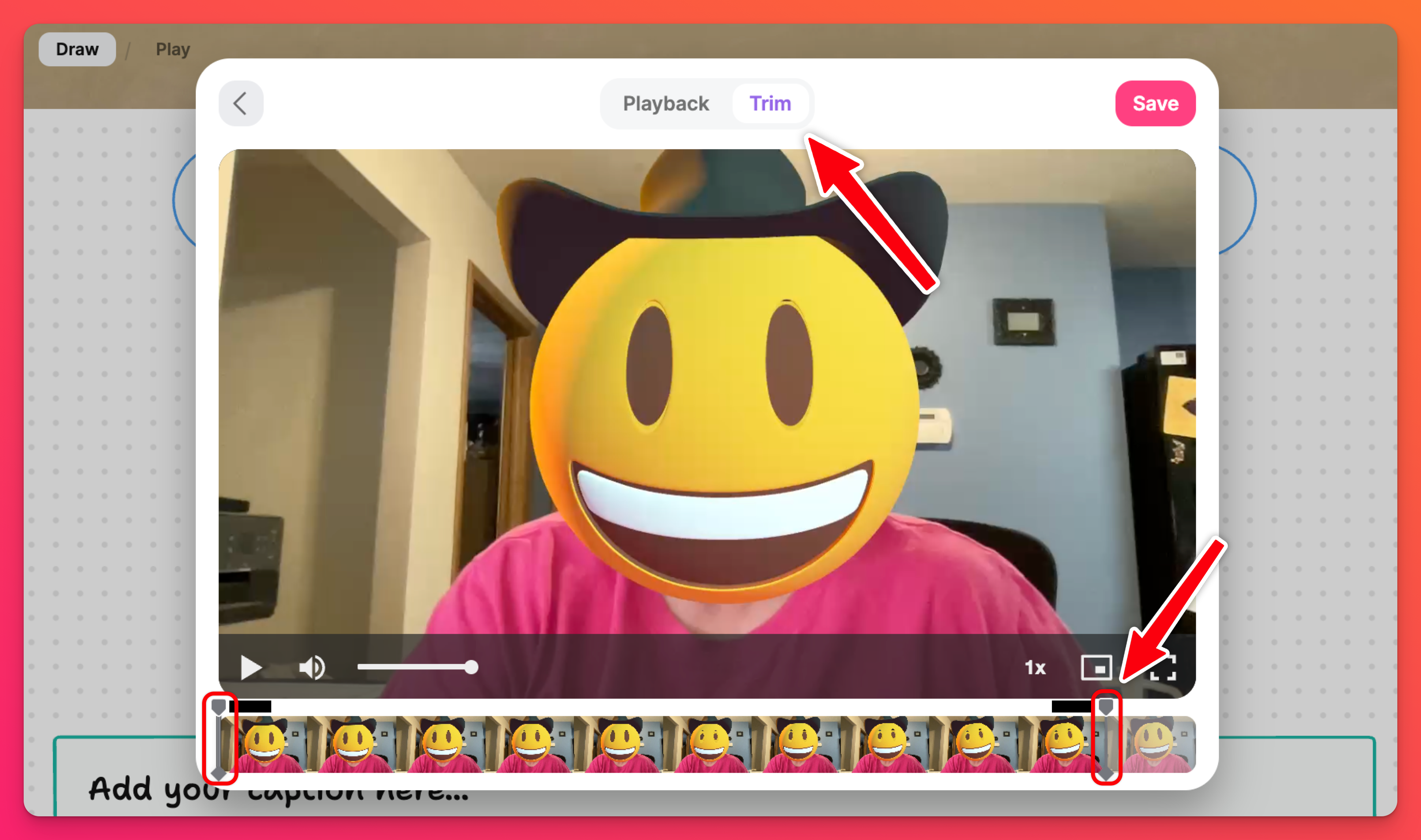
完成後請記得儲存影片!
影片一旦發佈至您的Padlet,便無法再進行剪輯。
AR 鏡頭
使用AR鏡頭增添趣味!化身太空人、運用創意背景、潛入深邃藍海等,盡情享受吧!
錄製影片時AR鏡頭功能預設為啟用狀態。若需停用,可透過以下任一方式操作:
- 從貼文編輯器:開啟貼文編輯器 > 選擇「影片錄製器」。在右下角點擊錄製時限旁的鉛筆圖示,接著將「擴增實境濾鏡」旁的按鈕切換至關閉狀態。
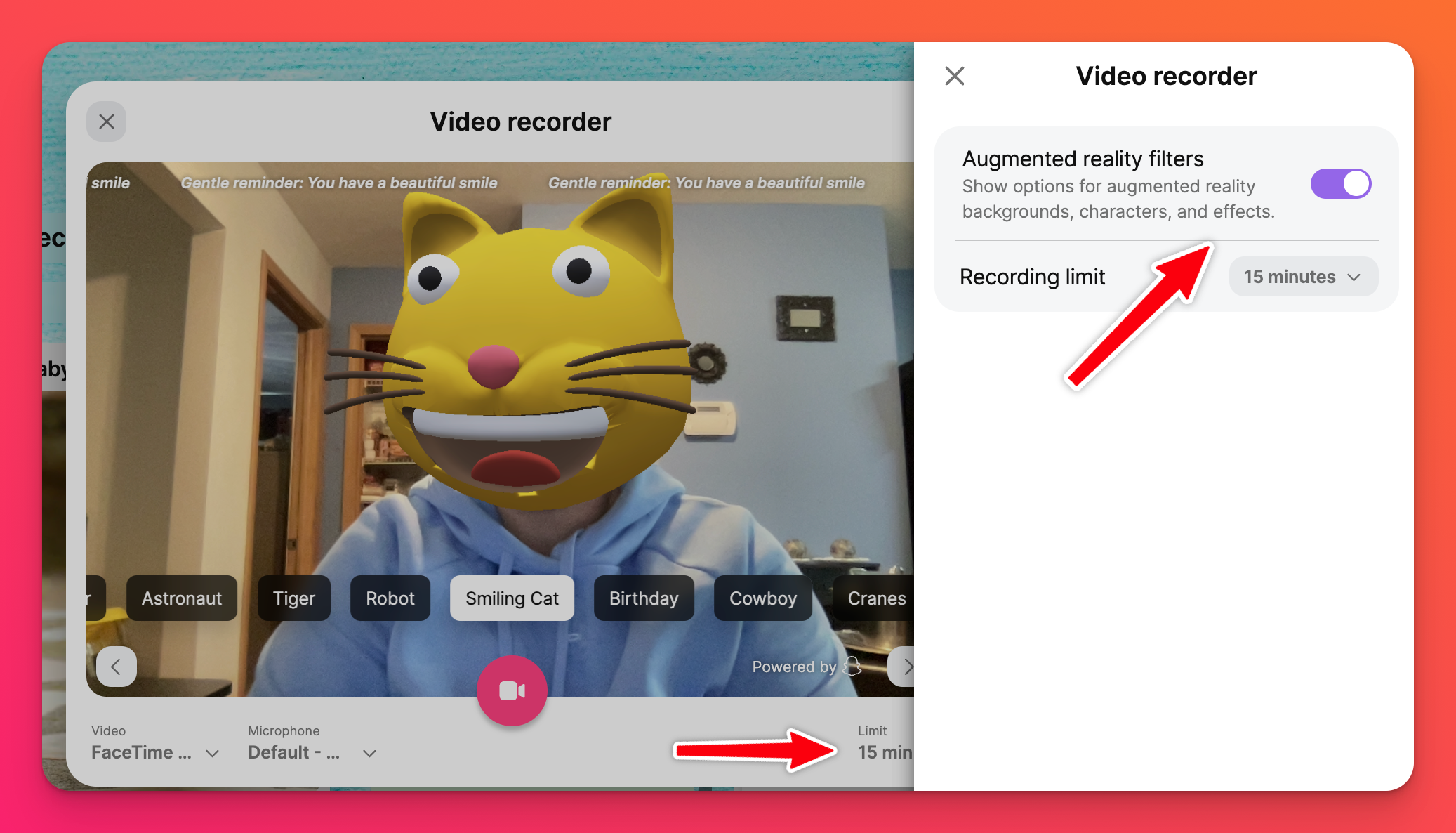
- 從設定選單操作:
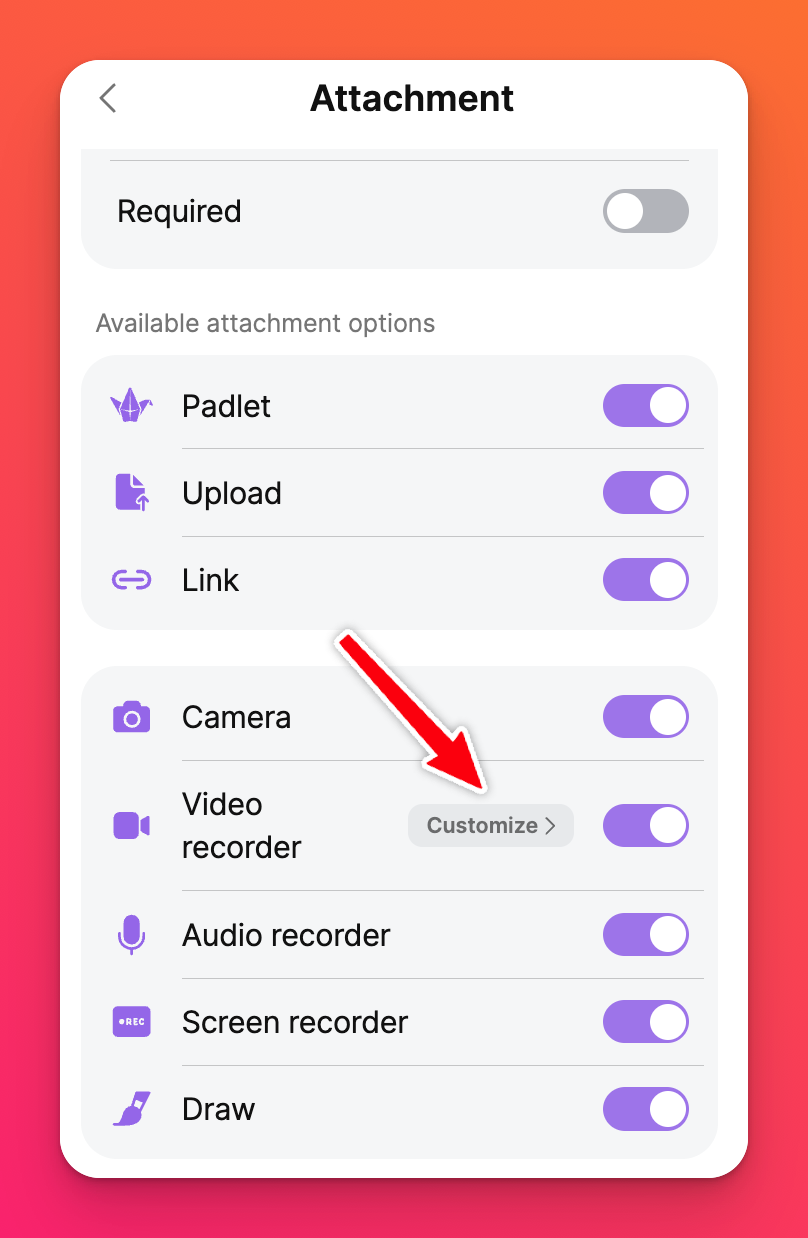
- 看板:點擊設定齒輪圖示 (⚙️) > 貼文 > 貼文欄位 > 附件 > 點擊「錄影機」旁的「自訂」。接著關閉「擴增實境濾鏡」旁的開關。
- 沙盒環境:點擊設定齒輪圖示 (⚙️) > 內容 > 允許工具 > 點擊「錄影機」旁的自訂選項。接著將「擴增實境濾鏡」旁的按鈕切換至關閉狀態。
學校版 Padlet 與教室管理員可調整附件預設設定。
若您是帳戶擁有者或管理員,請點擊儀表板頂端的設定齒輪圖示 > 選擇頂部的「教室/學校版 Padlet」帳戶 > 點擊「內容」> 選擇頂部的「附件」> 點擊每個附件旁的下拉選單,為新 Padlet 選擇預設設定或完全停用附件功能。
若您是帳戶擁有者或管理員,請點擊儀表板頂端的設定齒輪圖示 > 選擇頂部的「教室/學校版 Padlet」帳戶 > 點擊「內容」> 選擇頂部的「附件」> 點擊每個附件旁的下拉選單,為新 Padlet 選擇預設設定或完全停用附件功能。
錄製時長限制
為確保貢獻者上傳的影片長度不超過特定限制,您可啟用錄製時長限制!調整方式有兩種:
- 從貼文編輯器:開啟貼文編輯器 > 選擇「錄影機」。在右下角點擊錄影限制旁的鉛筆圖示,接著在「錄影限制」欄位設定最大影片長度。
- 從設定選單:
- 看板:點擊設定齒輪圖示 (⚙️) > 貼文 > 貼文欄位 > 附件 > 點擊「錄影機」旁的「自訂」。接著在「錄影限制」旁設定最大影片長度。
- 沙盒模式:點擊設定齒輪圖示 (⚙️) > 內容 > 允許工具 > 點擊「錄影機」旁的「自訂」。接著在「錄影限制」旁設定最大影片長度。
此設定僅限 Padlet 創建者或具備管理員權限者進行配置。
從網際網路上傳影片
看板
- 首先建立貼文。點擊 Padlet 右下角的「+ 新增貼文」按鈕。
- 點擊「所有工具」按鈕開啟更多附件選項。
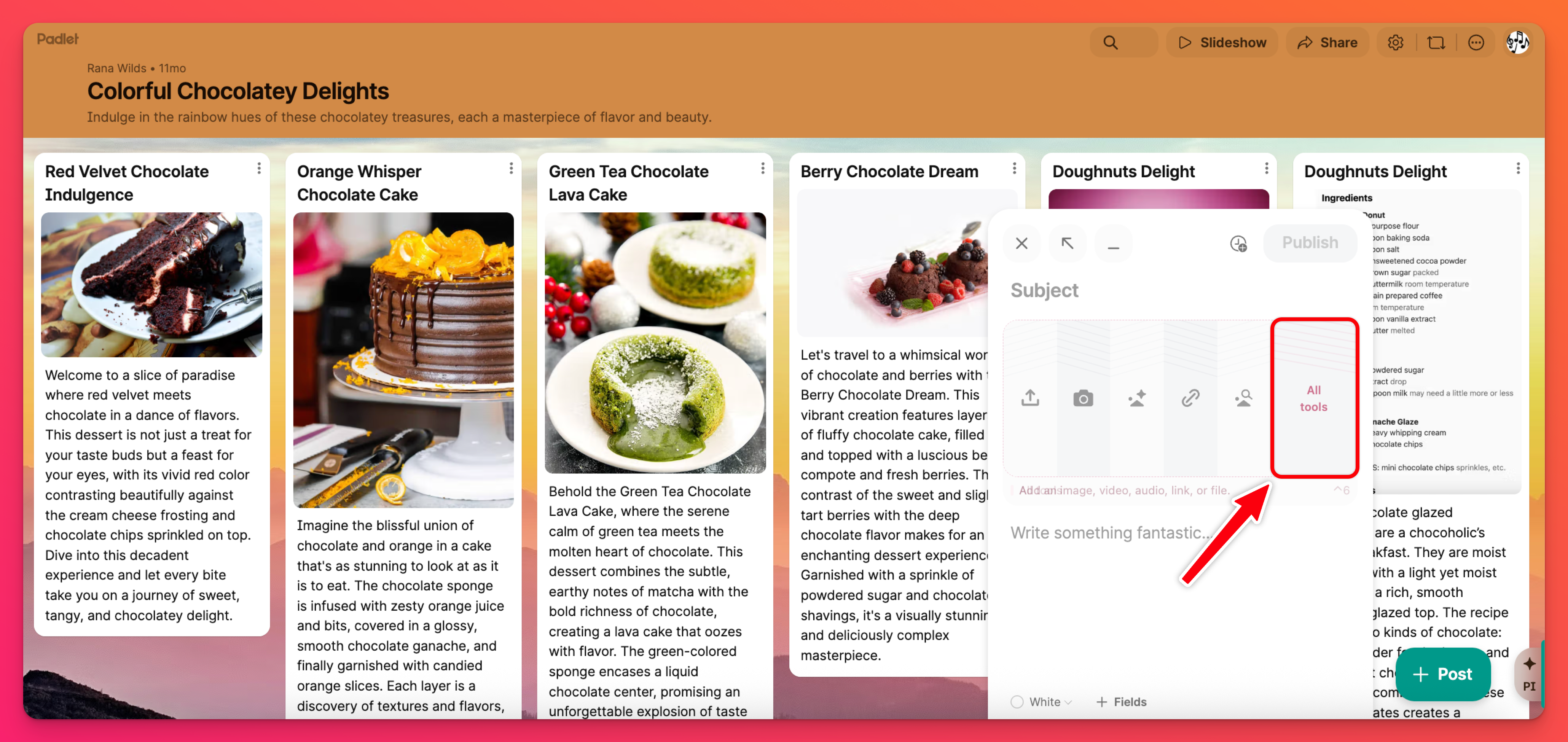
- 這將開啟搜尋視窗,您可透過網路搜尋或YouTube在網路上尋找理想影片。
- 選取影片後點擊「發佈」!
沙盒
- 點擊「更多工具」按鈕(帶三個點的圓形圖示)以開啟更多附件選項。
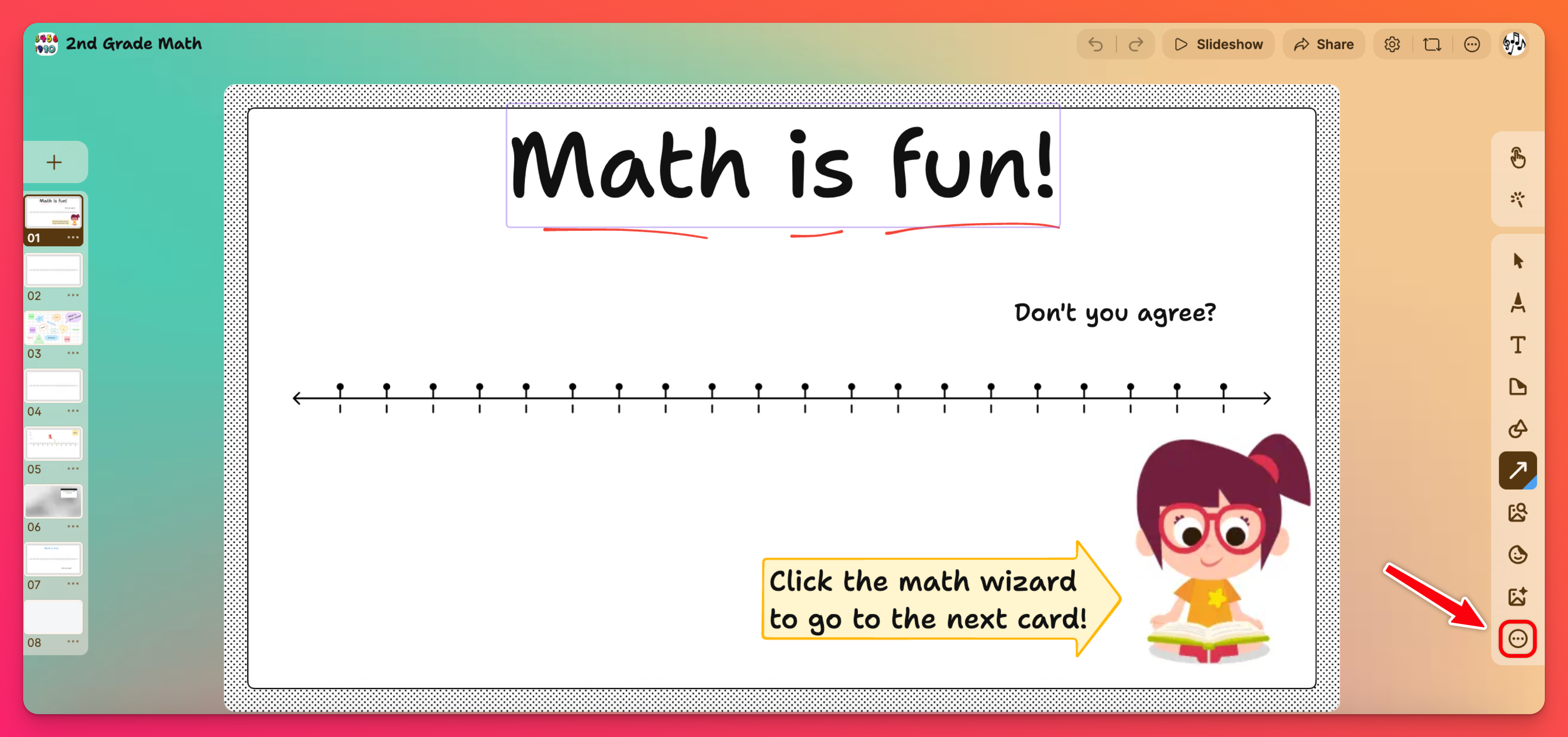
- 這將開啟一個搜尋視窗,您可透過網路搜尋或YouTube在網路上搜尋完美的影片。
- 選擇影片後點擊「發佈」!
無障礙功能
啟用自動字幕
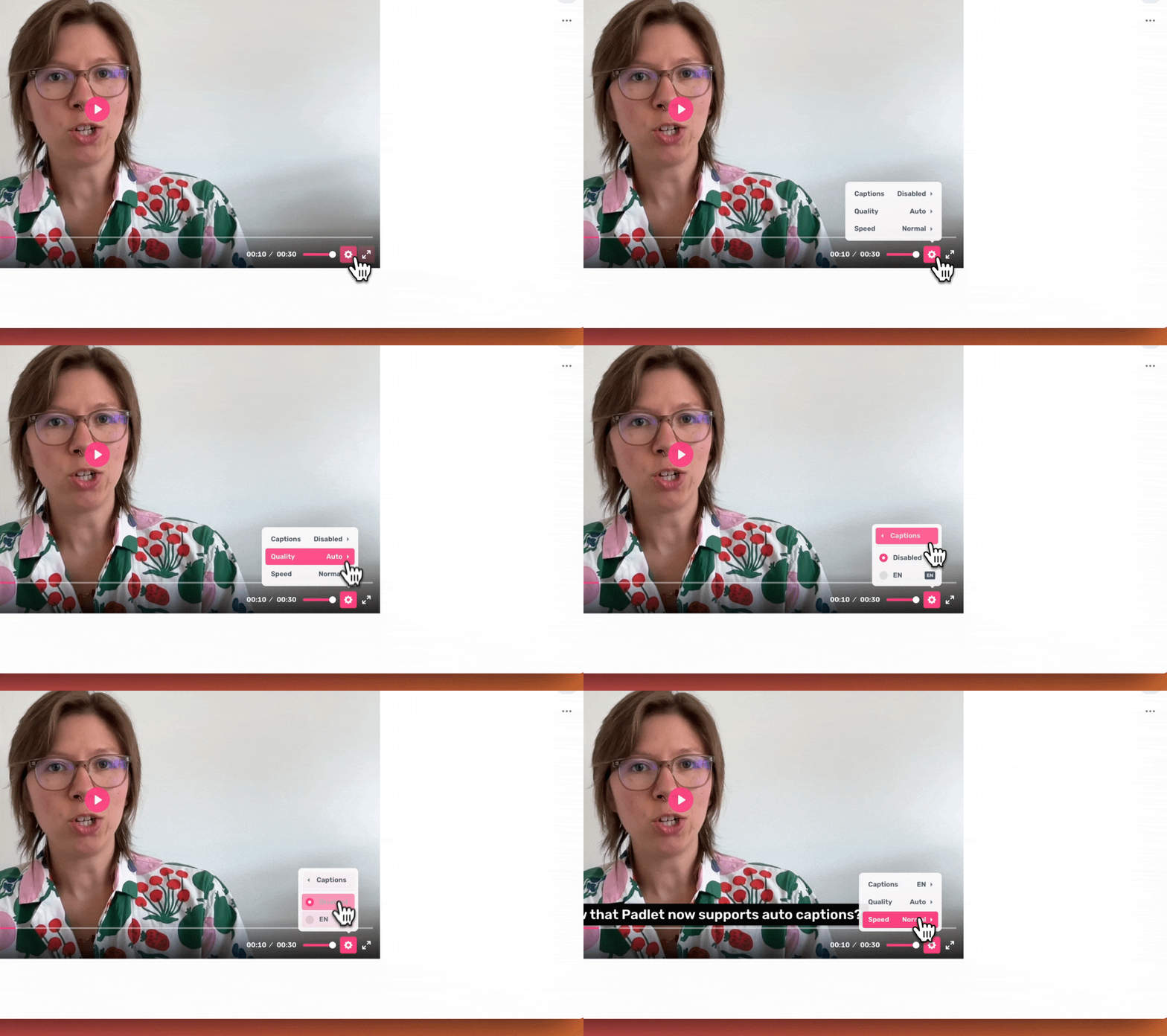
若您將影片上傳至 Padlet,系統將自動添加字幕。啟用自動字幕功能時,請播放影片並點擊齒輪圖示(⚙️)> 字幕 > 選擇語言。
編輯自動字幕
技術偶有疏漏,因此我們將編輯權交給您!在 Padlet 上傳/錄製影片後,若發現自動字幕有誤——請立即編輯!
請注意:音訊檔案、沙盒中的音訊/視訊內容,以及從其他網站嵌入的影片均不支援字幕編輯功能。僅限從裝置上傳的預錄影片,以及使用我們的「影片錄製室」錄製的影片可進行字幕編輯。
編輯影片自動字幕請依循以下步驟:
- 影片發佈至Padlet後,將滑鼠懸停於貼文上方並點擊「編輯」。
- 點擊「字幕」選項,選擇「下載字幕」。
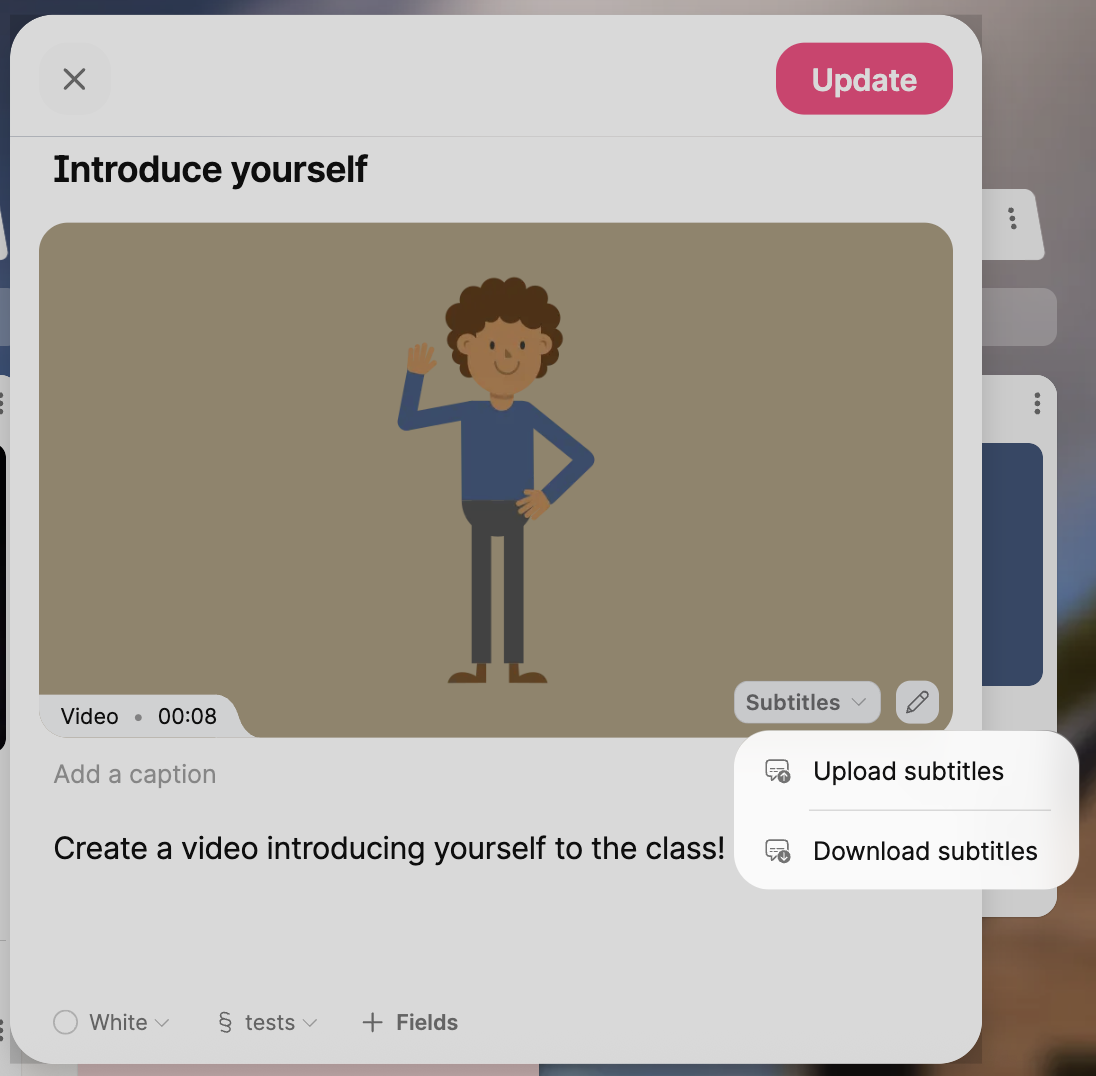
- 於裝置開啟檔案進行必要編輯 > 儲存。
- 返回貼文頁面點擊「字幕」>「上傳字幕」。
- 選擇檔案後點擊更新。
常見問題
為何影片載入如此緩慢?
若您在上傳影片時遇到困難,建議先將影片上傳至 YouTube 頻道,再將連結貼至您的看板。
為何無法在手機錄製影片?
行動瀏覽器可能不支援影片或螢幕錄製功能。請下載 Padlet 應用程式,即可在手機上使用這些功能。
我不想讓學生在錄製影片時使用AR鏡頭,能否關閉此功能?
當然可以!Padlet創建者(或具備管理員權限者)可透過以下步驟關閉AR鏡頭:點擊設定齒輪圖示(⚙️)> 貼文 > 貼文欄位 > 附件 > 點擊「錄影機」旁的「自訂」。接著將「擴增實境濾鏡」旁的開關設為關閉。
Classroom及Padlet for Schools帳戶的所有者與管理員,可於帳戶設定中變更附件類型的預設值。 所有新建立的 Padlet 將預設採用此設定。擁有者與管理員可透過以下步驟操作:點擊儀表板頂端的設定齒輪圖示 > 選擇頂部的 Classroom/Padlet for Schools 帳戶 > 點擊內容 > 選擇頂部的附件 > 點擊每個附件旁的下拉式選單,為新 Padlet 選擇預設設定或完全停用該附件。
Classroom及Padlet for Schools帳戶的所有者與管理員,可於帳戶設定中變更附件類型的預設值。 所有新建立的 Padlet 將預設採用此設定。擁有者與管理員可透過以下步驟操作:點擊儀表板頂端的設定齒輪圖示 > 選擇頂部的 Classroom/Padlet for Schools 帳戶 > 點擊內容 > 選擇頂部的附件 > 點擊每個附件旁的下拉式選單,為新 Padlet 選擇預設設定或完全停用該附件。
我已訂閱白金方案,為何無法錄製長達15分鐘的影片?
為何嵌入式Padlet無法使用錄影功能?
若您使用的是嵌入學習管理系統(LMS)的Padlet,請注意部分LMS設有特定限制,將禁止使用錄影功能。此時請點擊彈出視窗中的「嘗試在另一個視窗中重新嘗試」,改以瀏覽器開啟Padlet。
為何我持續收到提示訊息,要求在不同視窗開啟錄影功能?
部分學習管理系統存在特定限制,導致無法使用錄影功能。彈出視窗提示「請在另一個視窗中重新嘗試」正是為了協助您改在瀏覽器中啟動錄影功能。
為何無法修剪影片?
影片剪輯功能僅適用於透過 Padlet 影片錄製工具製作的影片。目前不支援剪輯螢幕錄製影片、裝置上傳影片或外部來源影片。
影片發布至 Padlet 後,剪輯功能將失效,請務必在發布前完成所需剪輯。
注意:無法從錄製影片中間段落進行剪輯,僅能從影片起始點或結尾處進行修剪。
影片發布至 Padlet 後,剪輯功能將失效,請務必在發布前完成所需剪輯。
注意:無法從錄製影片中間段落進行剪輯,僅能從影片起始點或結尾處進行修剪。
