如何更新我的帳戶設定?
 Updated 3/3/26
by
Rana Wilds
Updated 3/3/26
by
Rana Wilds
更新帳戶基本資訊輕鬆搞定!需要更換頭像?忘記密碼(又來了)?我們都遇過,完全理解,隨時為您服務。以下提供簡易步驟、快速解決方案與實用技巧,助您像專家般自訂 Padlet 個人檔案。
❗️學生用戶❗️:Padlet for Schools 帳戶中的學生角色用戶無法自行更新個人資訊。學生需聯繫擁有者/管理員,方能更新頭像、姓名、電子郵件及/或用戶名稱。
💡 Padlet for Schools 擁有者/管理員:您可從「成員」頁面更新/編輯學校帳戶成員的用戶資訊。點擊此處查看更多資訊!
前往基本資訊頁面
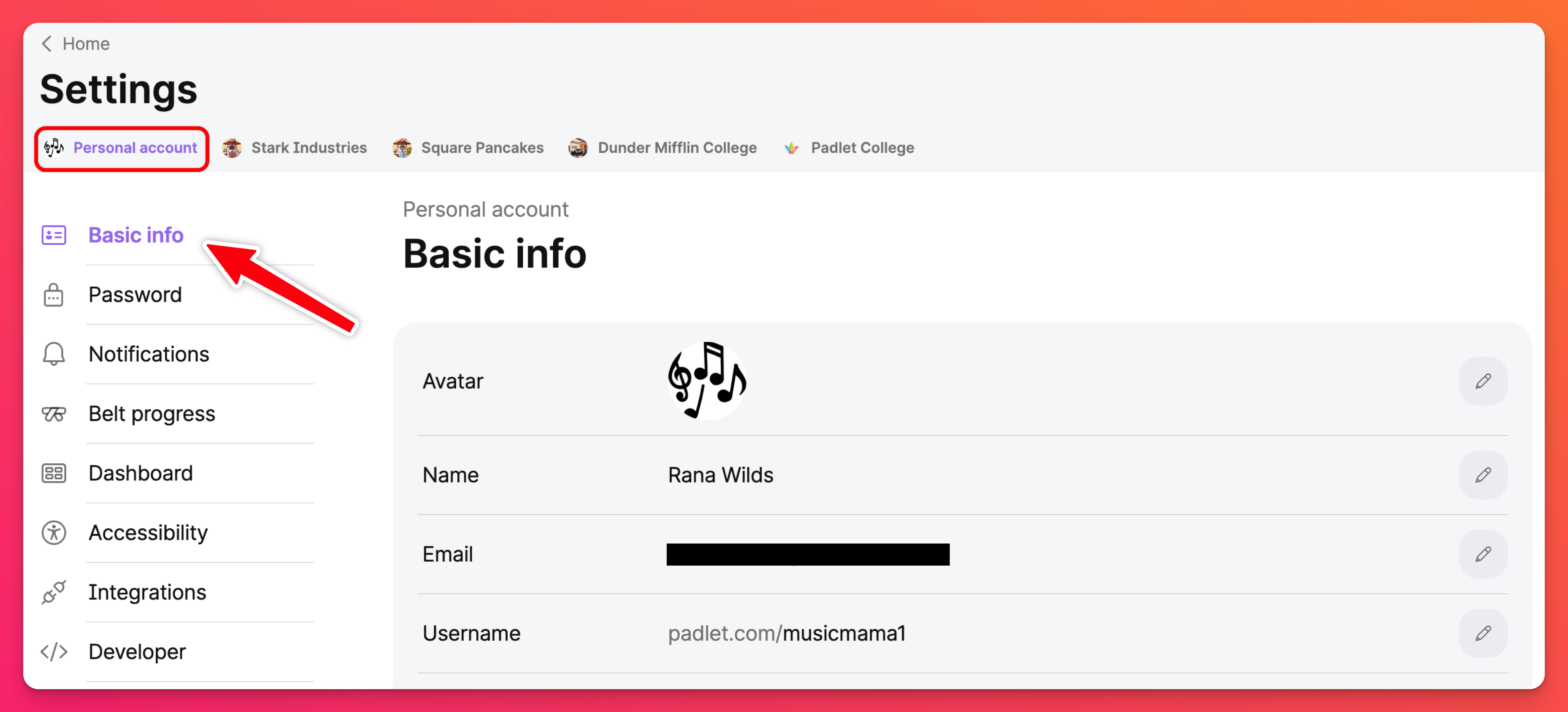
您的帳戶資訊位於「設定」中的基本資訊頁面。操作路徑:登入帳戶 >> 點擊儀表板右上角的設定齒輪圖示 >> 選擇頂部的「個人帳戶」>> 點選左側欄位的「基本資訊」。
更新您的頭像
頭像承載著您的形象,可謂數位世界的門面。雖然我們無法改變您的真實面容,但能協助您更新數位形象!😉 上傳個人照片或選用我們自製的「小怪獸」頭像。
上傳圖片
上傳個人圖片步驟如下:
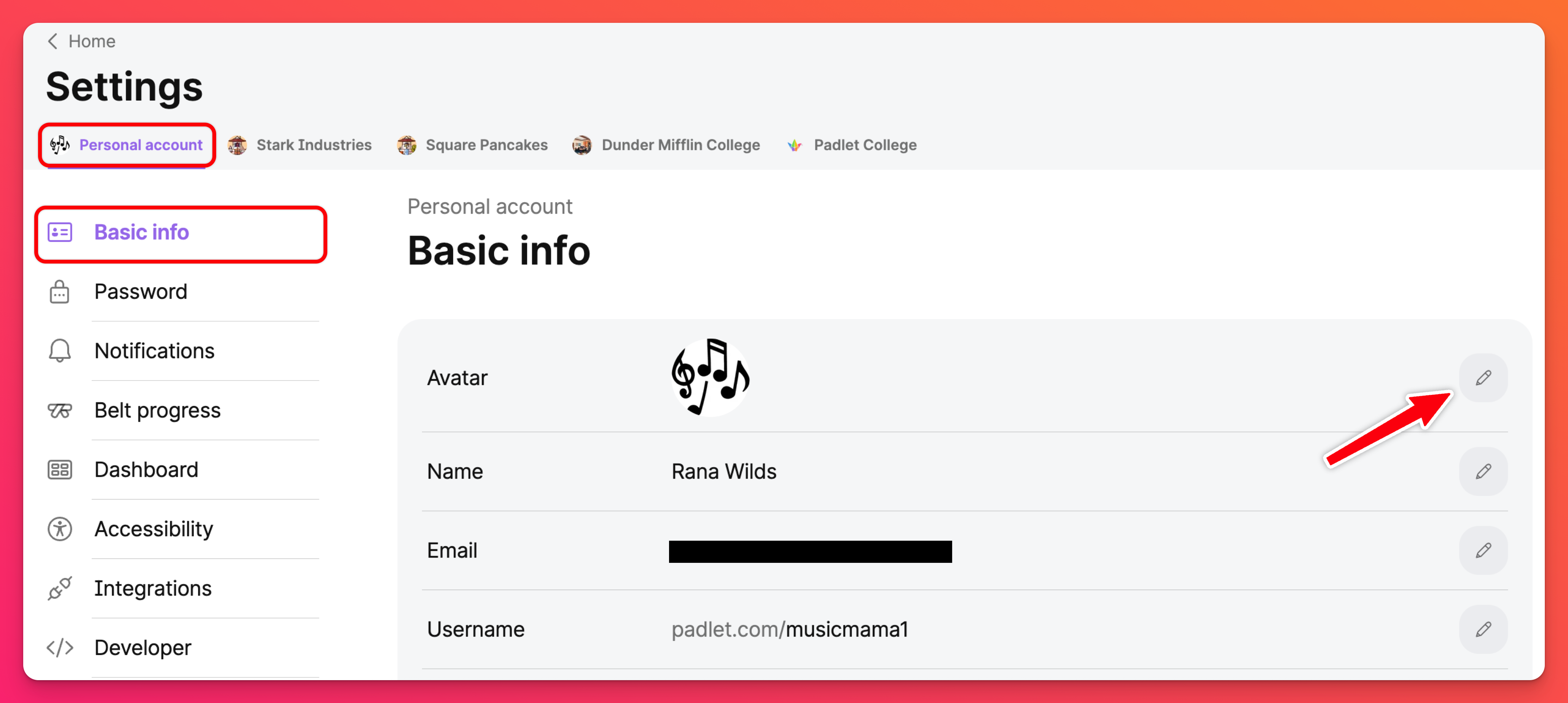
- 在設定中的基本資訊頁面,點擊當前頭像(或右側鉛筆圖示)即可上傳新頭像。
可選擇直接從裝置上傳圖片、網路搜尋圖片、繪製自畫像,或透過我們的AI繪圖功能讓人工智慧為您創作。
- 記得儲存變更!
使用Padlet應用程式?
請點擊畫面右下角的省略號按鈕 (...) 更多 >> 點選設定 >> 基本資訊 >> 點擊當前頭像即可上傳新圖片。
請點擊畫面右下角的省略號按鈕 (...) 更多 >> 點選設定 >> 基本資訊 >> 點擊當前頭像即可上傳新圖片。
領取小怪獸
小怪獸是為每位註冊Padlet用戶自動生成的虛擬頭像。新用戶註冊時將獲分配專屬小怪獸。若您尚未領取,請點擊此處!
免責聲明:與Lady Gaga無關聯,但樂見「啦啦噢啦啦」的歡呼聲。
更新電子郵件地址
若需變更 Padlet 帳戶的電子郵件地址,請依循以下步驟:
- 於儀表板點擊右上角的設定齒輪圖示
- 點擊頂部的「個人帳戶」>>「基本資訊」
- 點擊當前電子郵件地址(或右側鉛筆圖示)進行修改
- 系統將提示您使用現行登入方式重新驗證帳戶所有權
- 輸入新電子郵件地址並點擊「繼續」
- 透過發送至新電子郵件地址的 6 位數驗證碼完成確認。郵件內容類似如下:
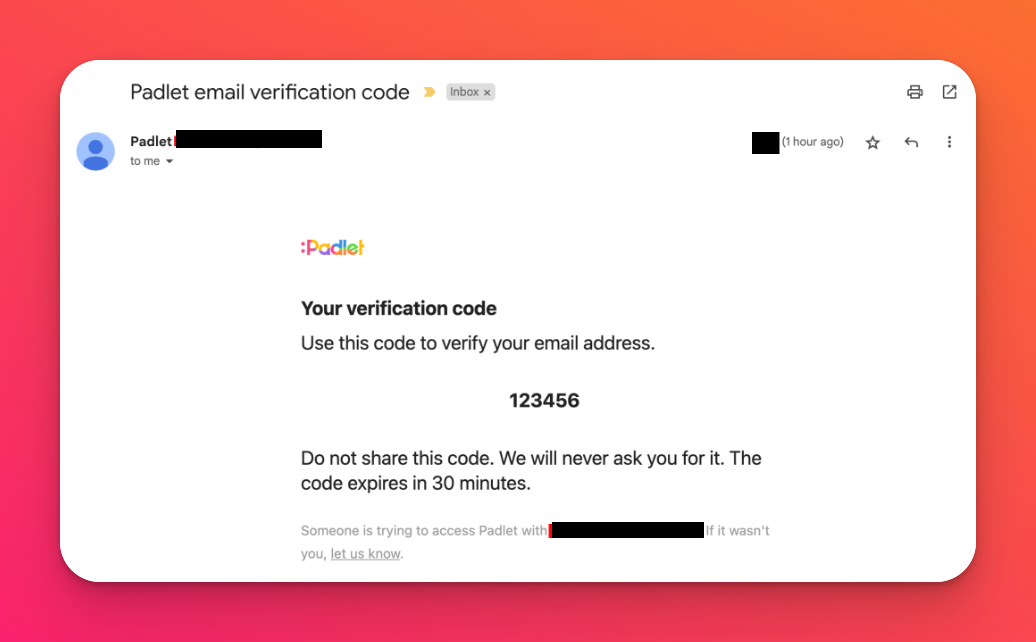
6位數驗證碼將於發送後30分鐘失效。逾時需重新執行步驟以獲取新驗證碼。
- 輸入驗證碼以完成變更
更新使用者名稱
有些人會覺得小學時期的用戶名過時了,需要來點改變⋯⋯說穿了就是想更「專業」些。而有些人——*咳咳*比如我——則擁抱獨特性,享受童趣風格。👋 無論如何,我們都為你喝彩!
更新用戶名的步驟如下:
- 從儀表板點擊右上角的設定齒輪圖示
- 點擊頂部的「個人帳戶」>>「基本資訊」
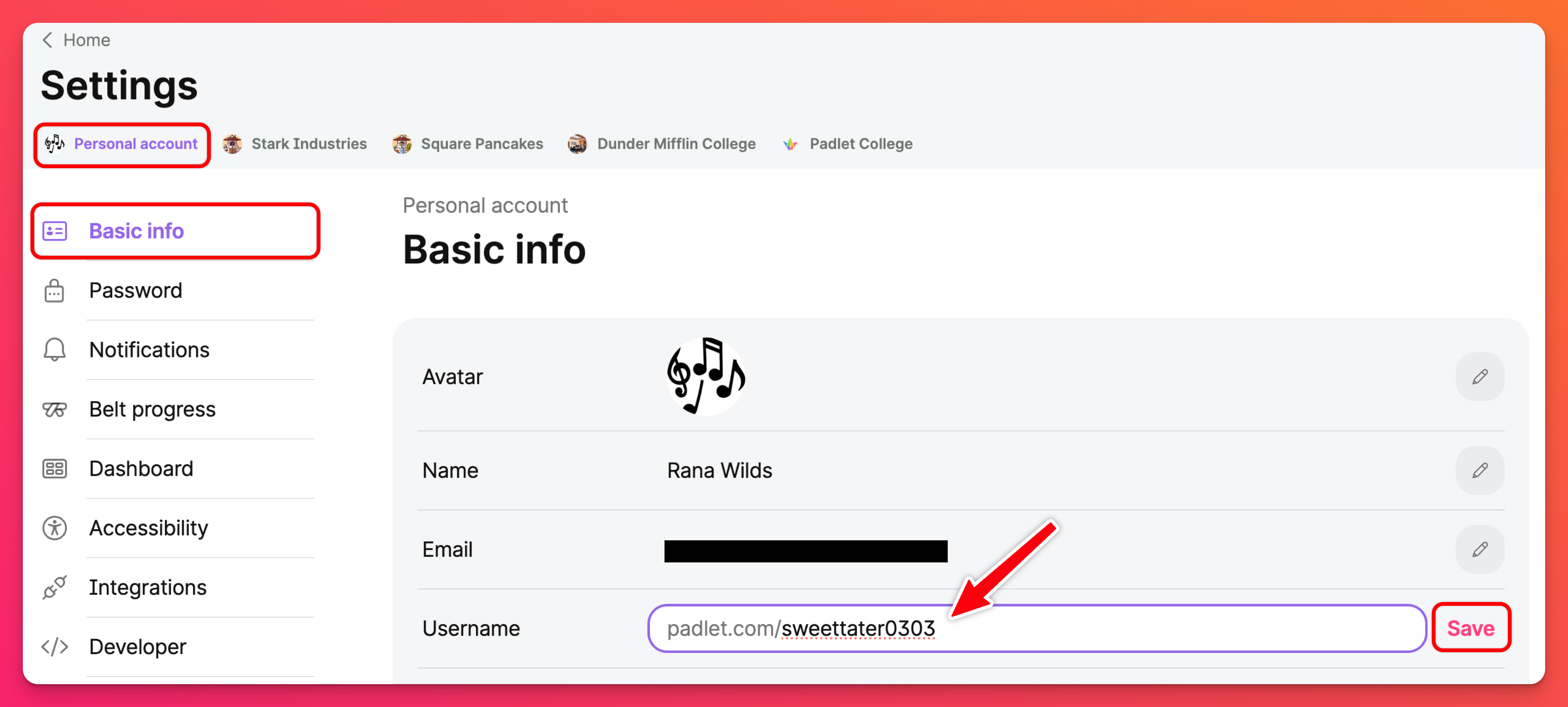
- 點擊現行使用者名稱(或右側鉛筆圖示)進行更新
- 輸入您想要的用戶名並點擊「儲存」!
更新密碼
若要變更帳戶密碼,請依循以下步驟:
- 於儀表板頁面點擊右上角的設定齒輪圖示
- 點擊頂部的「個人帳戶」>>「密碼」
- 在頂部文字框輸入現行密碼,底部文字框輸入新密碼,點擊更新密碼
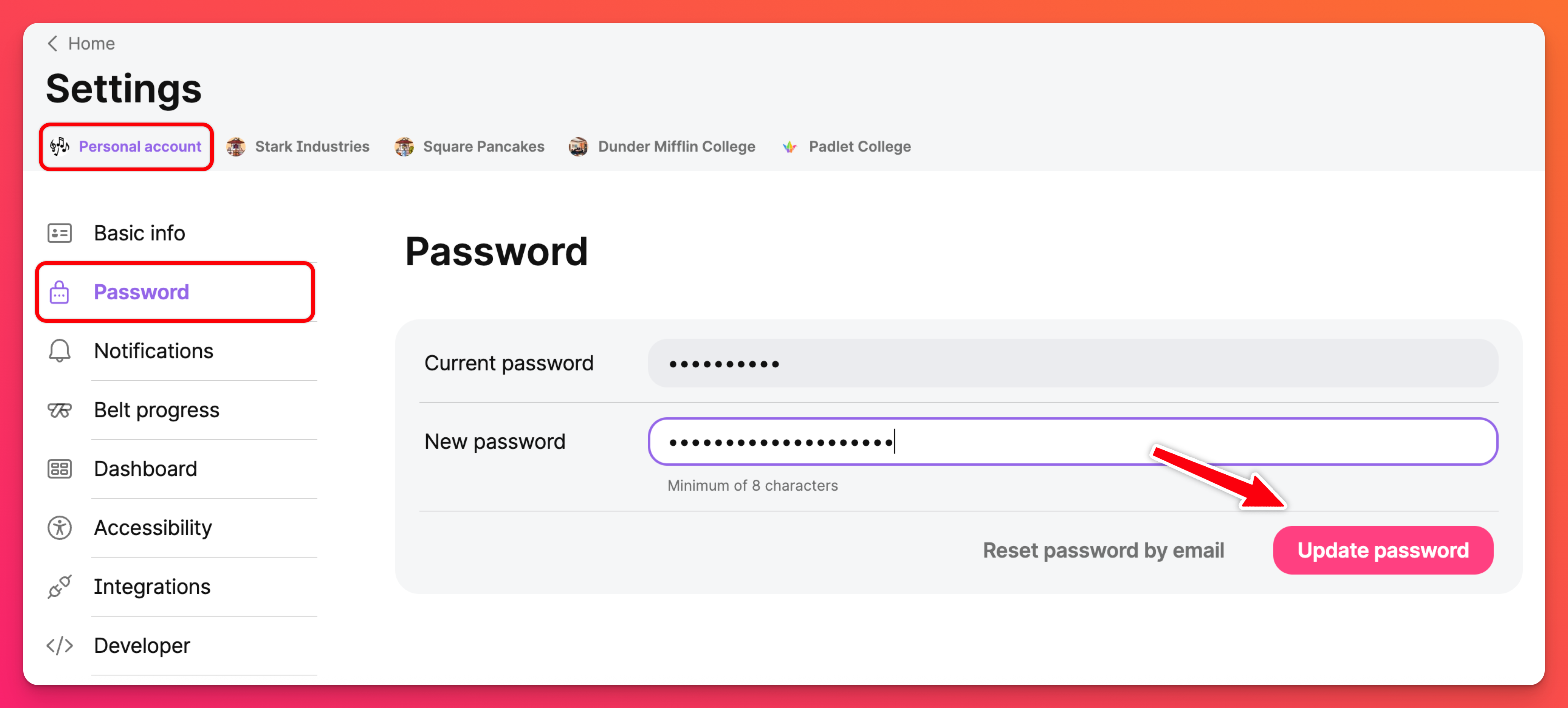
忘記當前密碼?請點擊「透過電子郵件重設密碼」。系統將向您帳戶綁定的電子郵件地址發送重設連結。若數分鐘內未收到郵件,請檢查垃圾郵件匣。
請注意:安全密碼重設連結將於24小時後失效,屆時需重新申請新連結。
請注意:安全密碼重設連結將於24小時後失效,屆時需重新申請新連結。
常見問題
為何無法修改我的頭像/姓名/電子郵件/使用者名稱?
Padlet for Schools 帳戶中的學生角色使用者,需聯繫學校帳戶的所有者/管理員方能編輯上述資訊。若您非 Padlet for Schools 帳戶中的學生,請聯繫我們告知此情況!
頭像建議尺寸為何?
建議頭像尺寸為 196 x 196 像素(或盡可能接近 1:1 比例)。
為何未收到電子郵件驗證碼?
請確認您檢查的是與 Padlet 帳戶綁定的電子郵件地址。接著檢查垃圾郵件/垃圾信箱/促銷郵件資料夾,確認驗證碼是否被歸類其中。若數分鐘後仍未收到驗證碼郵件,請聯絡我們以獲取協助!
我持續收到錯誤訊息:「抱歉,您的請求無法完成。請重試。」為何會發生這種情況?
通常解決方式很簡單!請在無痕/隱私瀏覽器視窗中開啟密碼重設連結,並在此進行變更。
Windows使用者:按下 Ctrl + Shift + n
;Mac使用者:按下 Cmd + Shift + n
Windows使用者:按下 Ctrl + Shift + n
;Mac使用者:按下 Cmd + Shift + n
