章節
 Updated 3/3/26
by
Rana Wilds
Updated 3/3/26
by
Rana Wilds
想整理凌亂的 Padlet 佈告欄嗎?透過區塊功能為佈告欄建立結構。
區塊功能說明
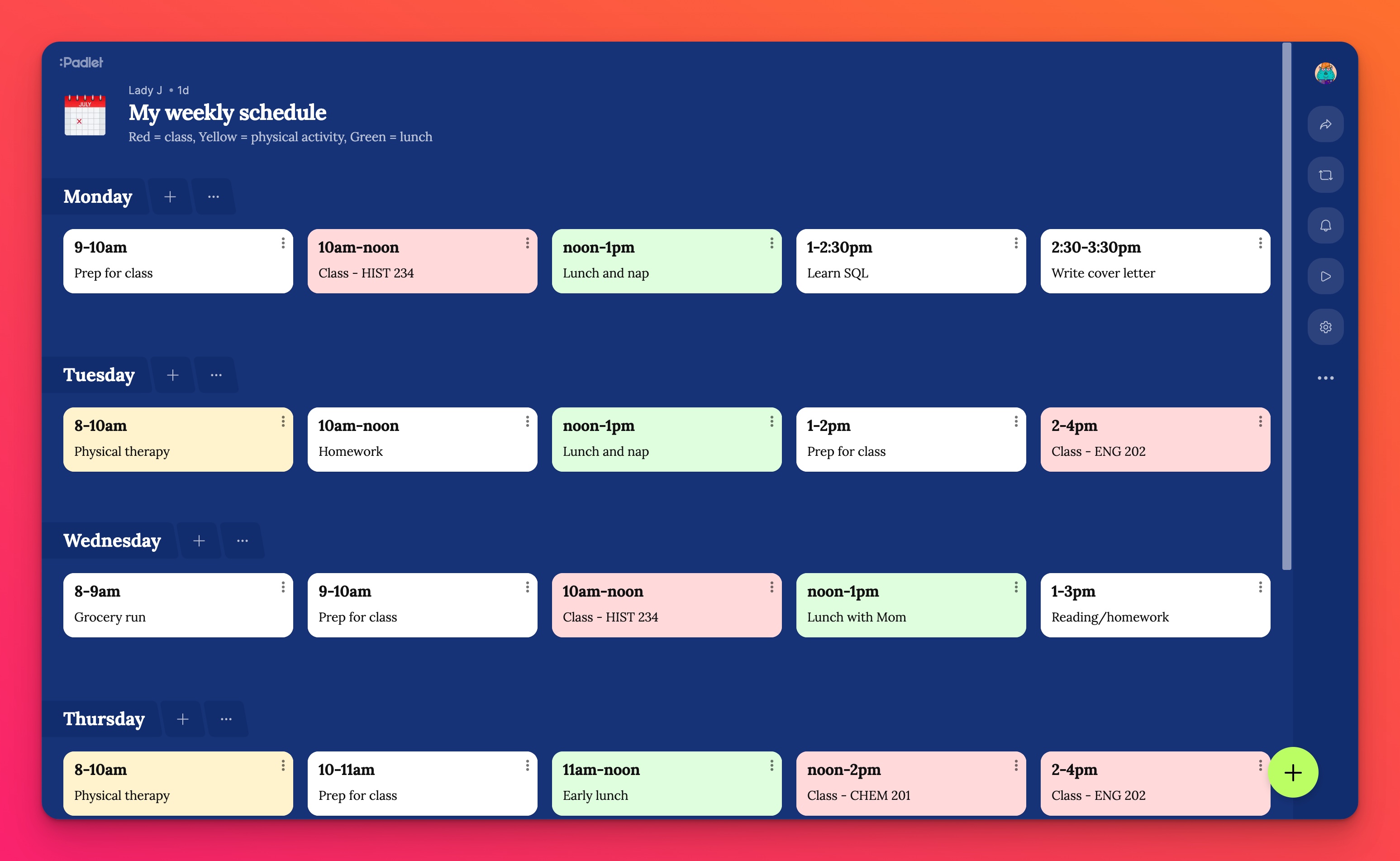
使用分區功能時,您可將貼文分組以整理看板。例如:建立時間軸格式的看板,並為每週各天新增分區,即可製作週程表。
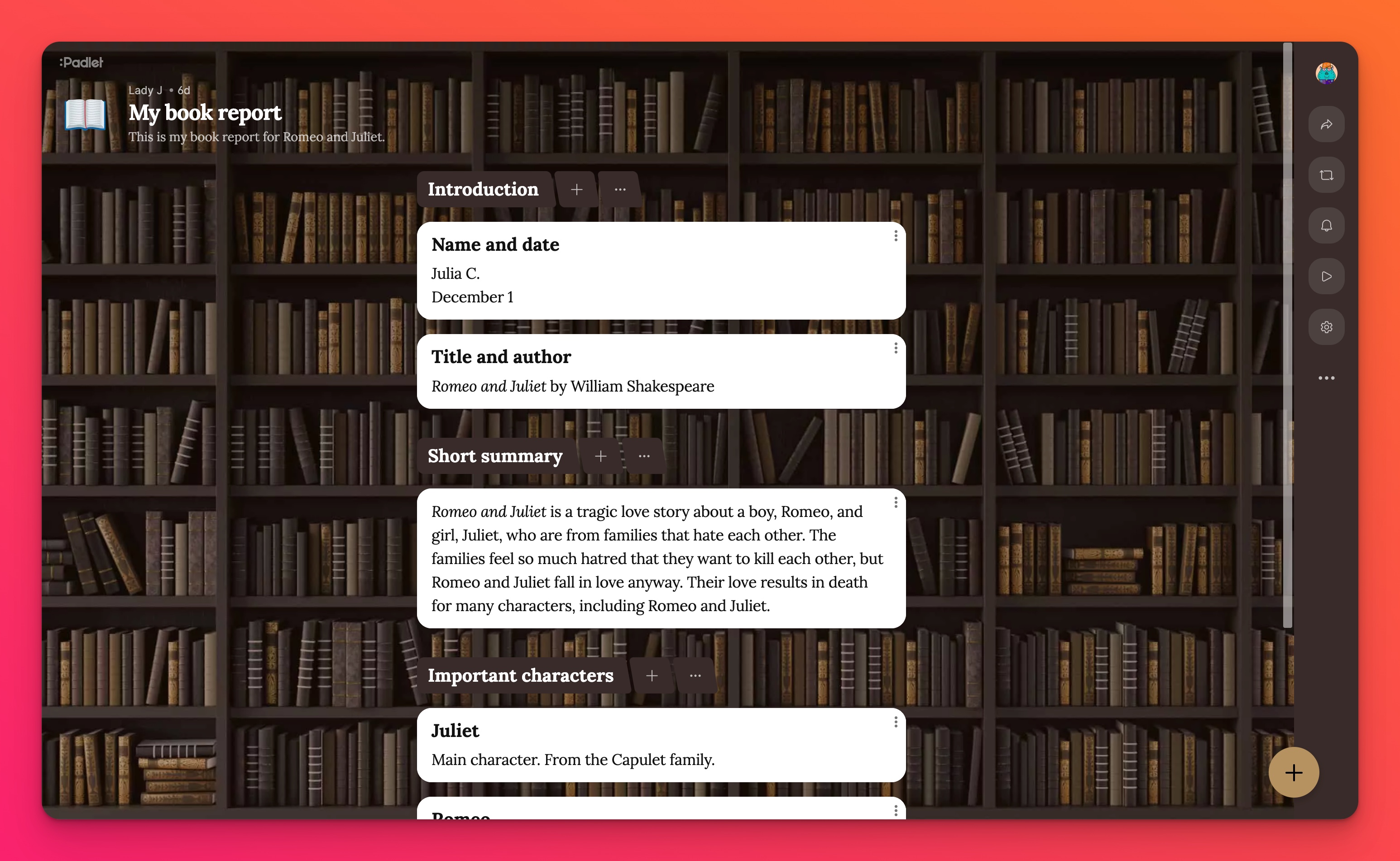
若需建立結構化筆記,可創建帶分區的「串流」版面。
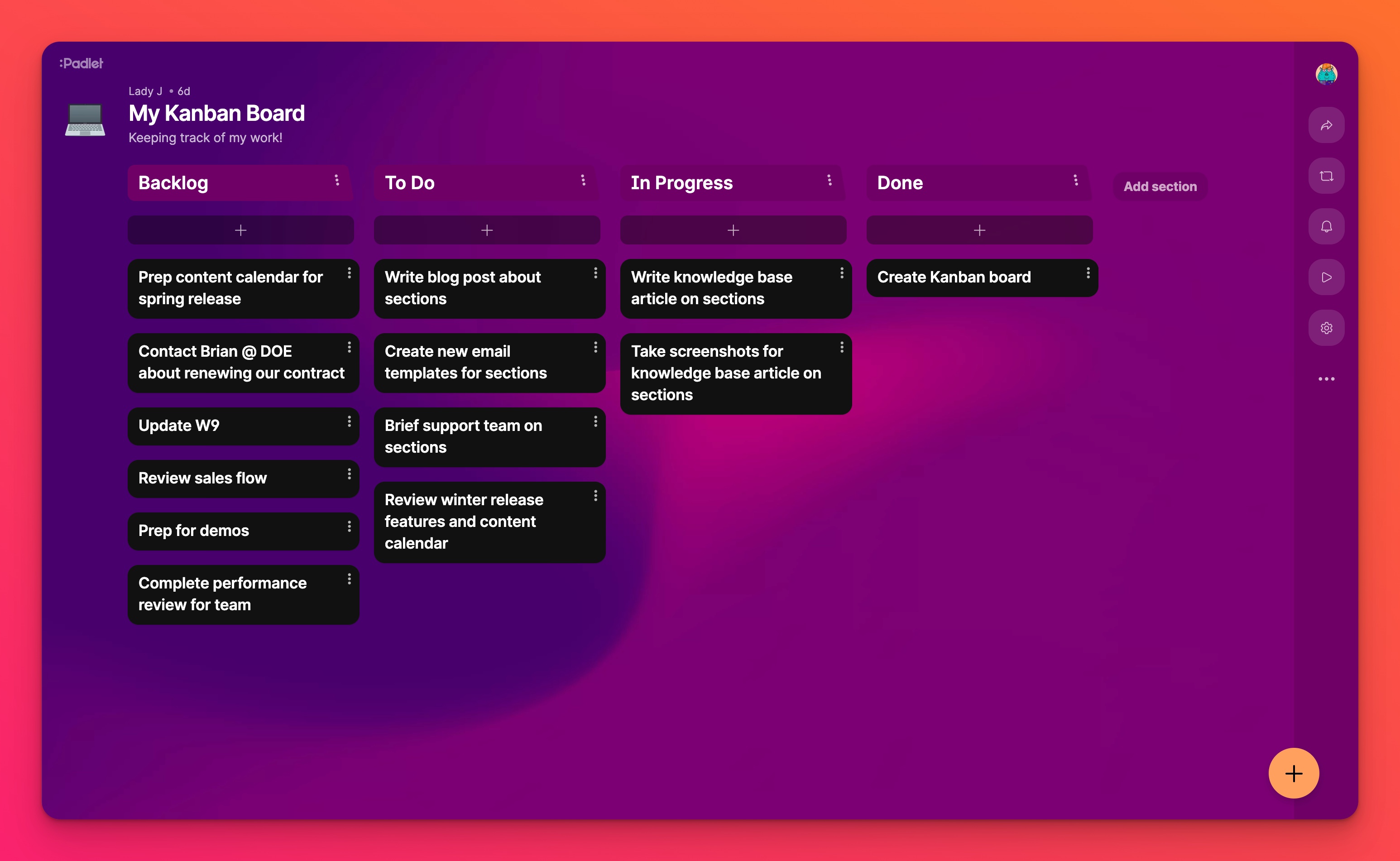
若追求極致條理,可採用「欄位」格式建立看板。此格式預設啟用分區功能!在欄位格式中,您能建立無限數量的欄位,將貼文如層架般整齊排列於下方。
啟用區段功能
新建看板
建立新看板時,請從選單選擇格式開始。
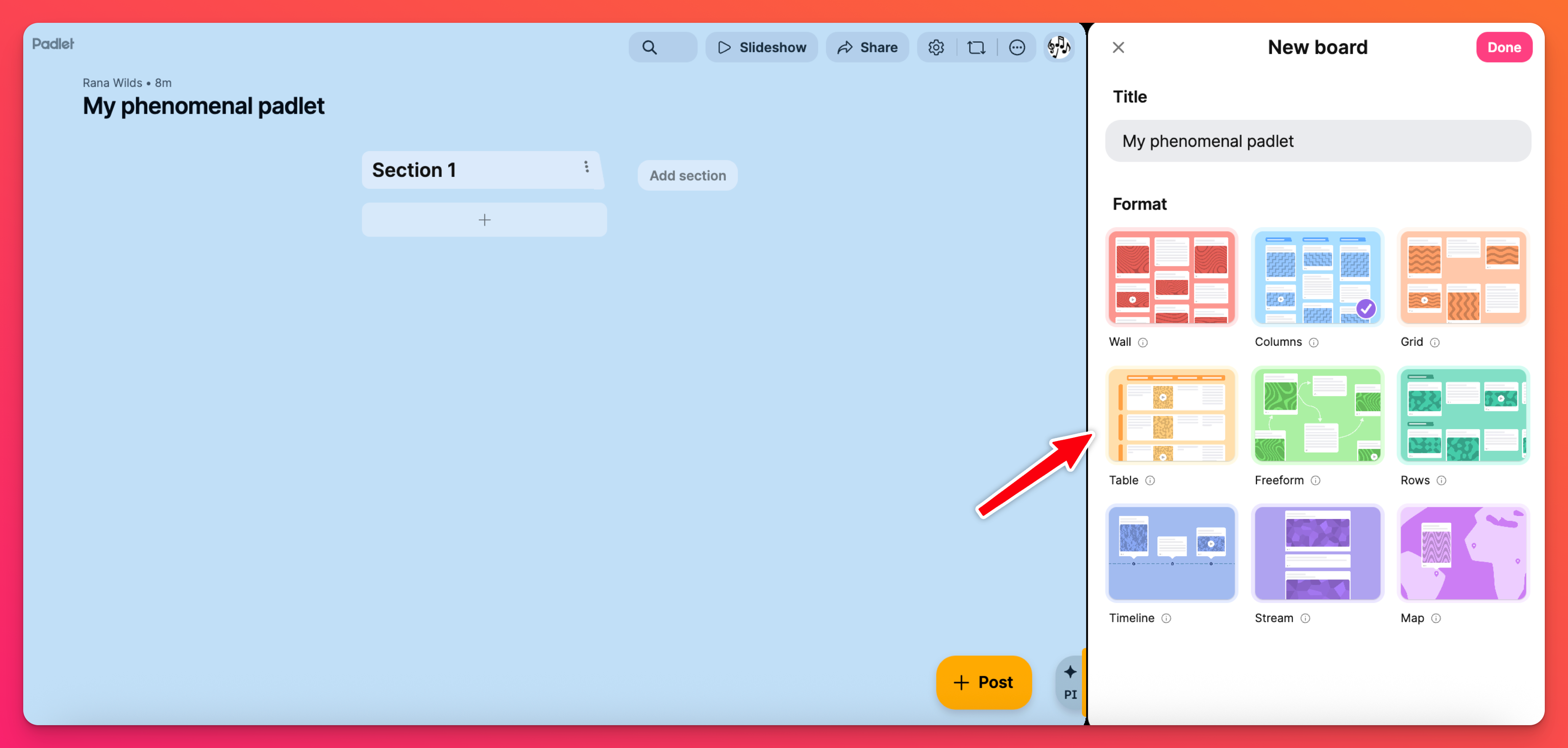
選擇「欄位」格式將自動啟用分區功能,無需額外操作。分區功能不適用於「牆面」與「自由格式」板面。其餘所有格式皆可依需求自由啟用或關閉分區功能!
現有看板
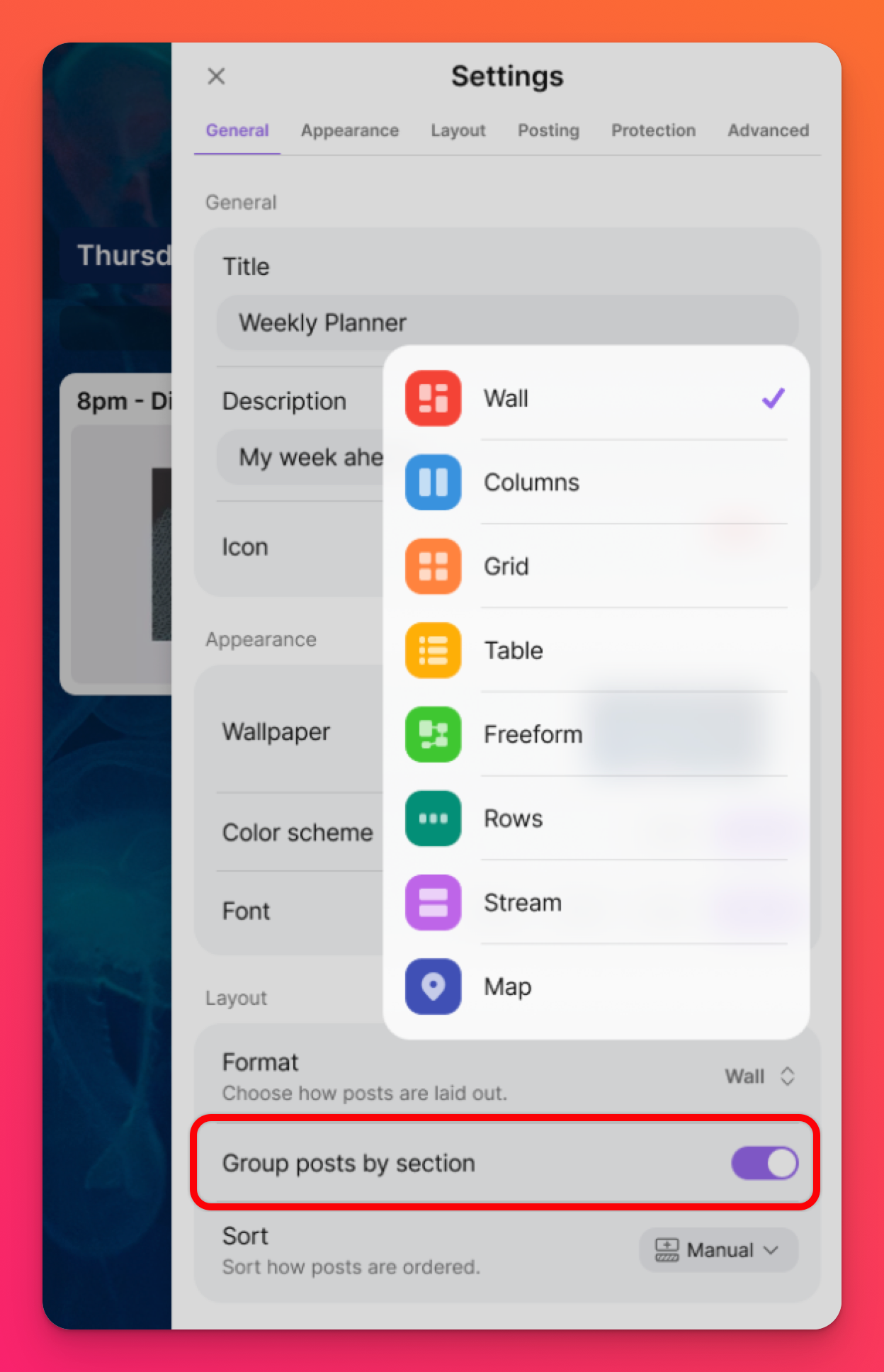
若要在現有看板中新增或移除區段,請點擊操作列中的設定齒輪圖示(⚙️),進入「版面配置」區段。透過切換「依區段分組貼文」功能的開啟/關閉狀態,即可在看板中新增或移除區段。若為現有看板新增區段,系統將預設將所有貼文歸入單一區段。
使用區段
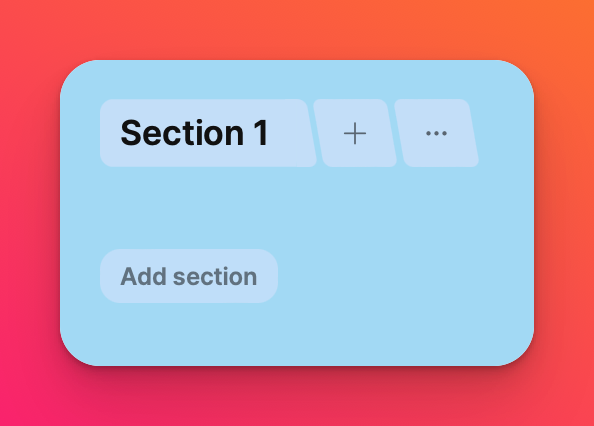
當您在從未使用區段的看板啟用此功能時,系統僅會新增一個區段,但您可隨意增設。在桌面版介面中,每個區段包含三個元件:
- 區塊標題
- (+) 新增按鈕
- 操作選單——以三個點的省略號按鈕 (...) 標示
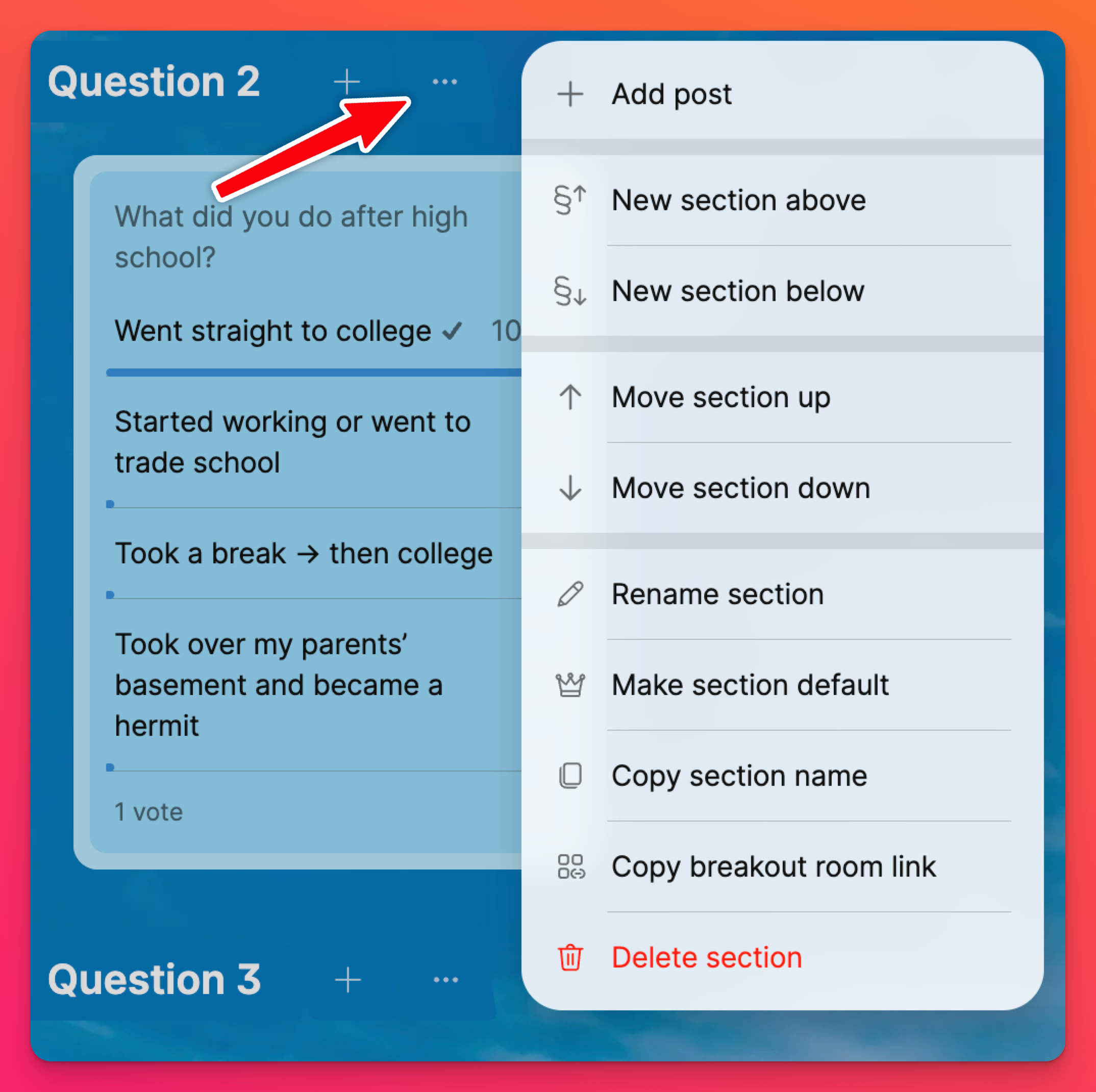
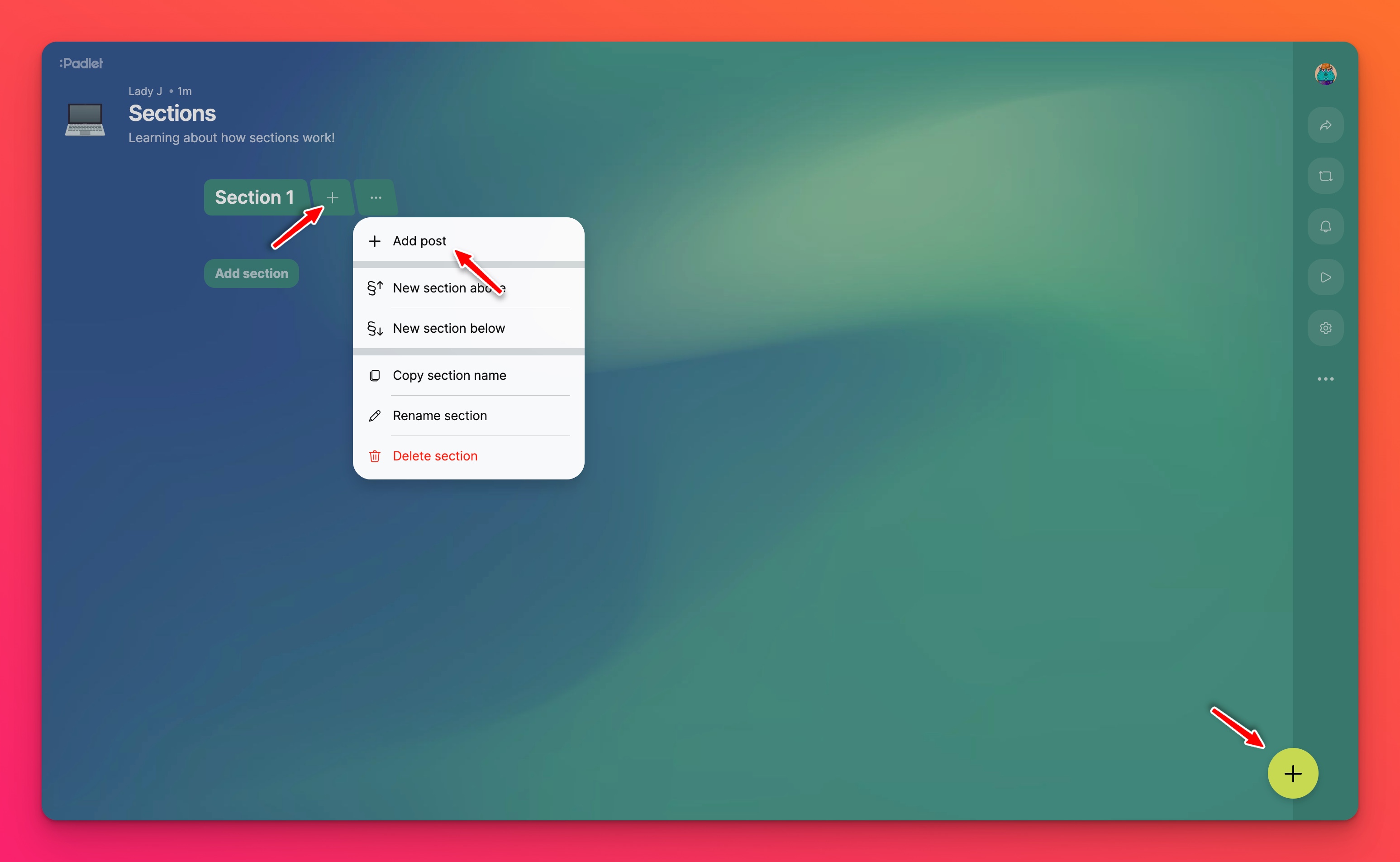
點擊區段標題右側的三點省略號按鈕 (...),即可開啟操作選單並顯示所有與區段互動的方式。
在區段中發佈內容
新增貼文
在區塊操作選單之外,您可點擊區塊標題旁的 (+) 按鈕新增貼文。您亦可隨時使用看板右下角的 (+) 按鈕新增貼文。
新增區塊
有三種方式可在看板新增區塊:
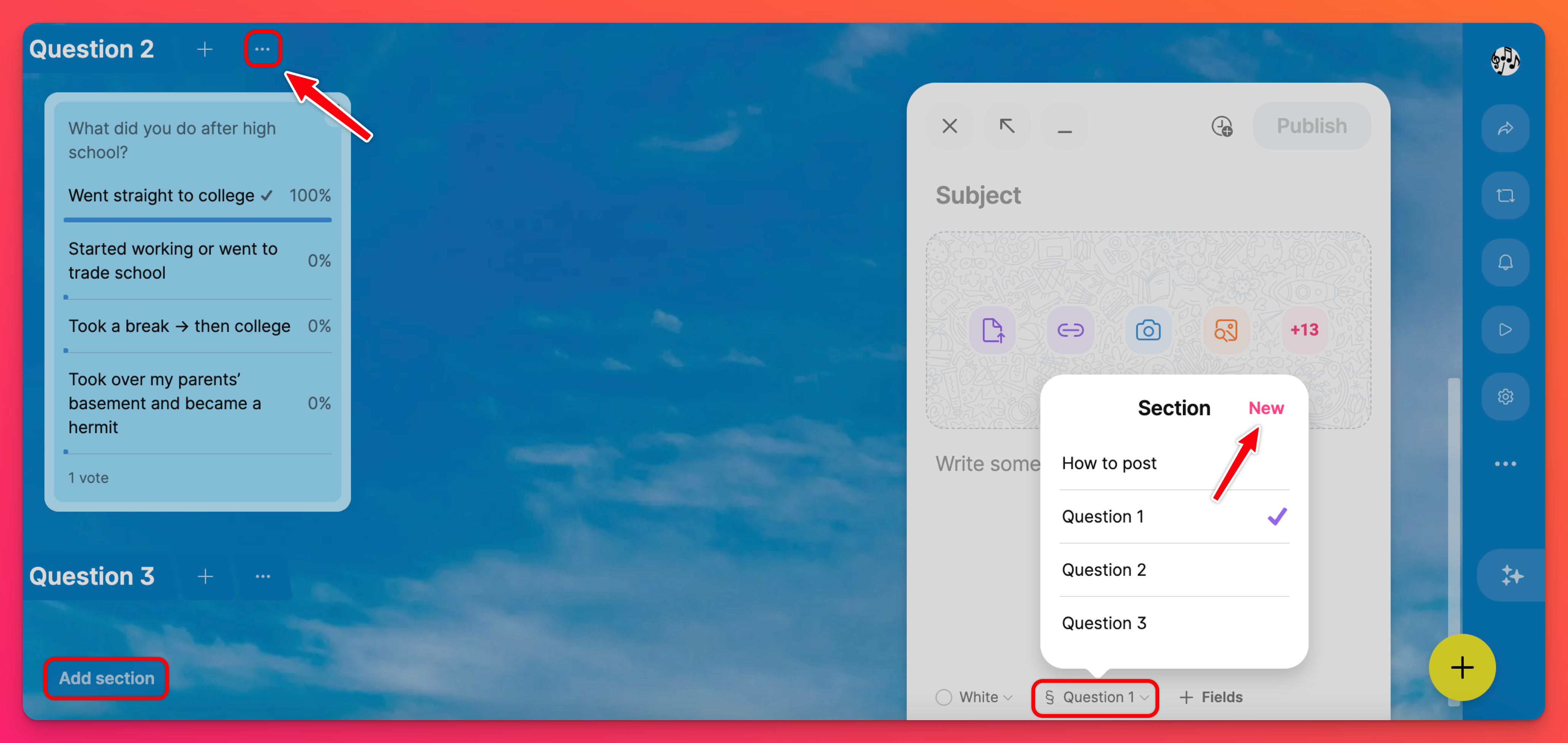
- 點擊最後建立的區段下方之「新增區段」按鈕
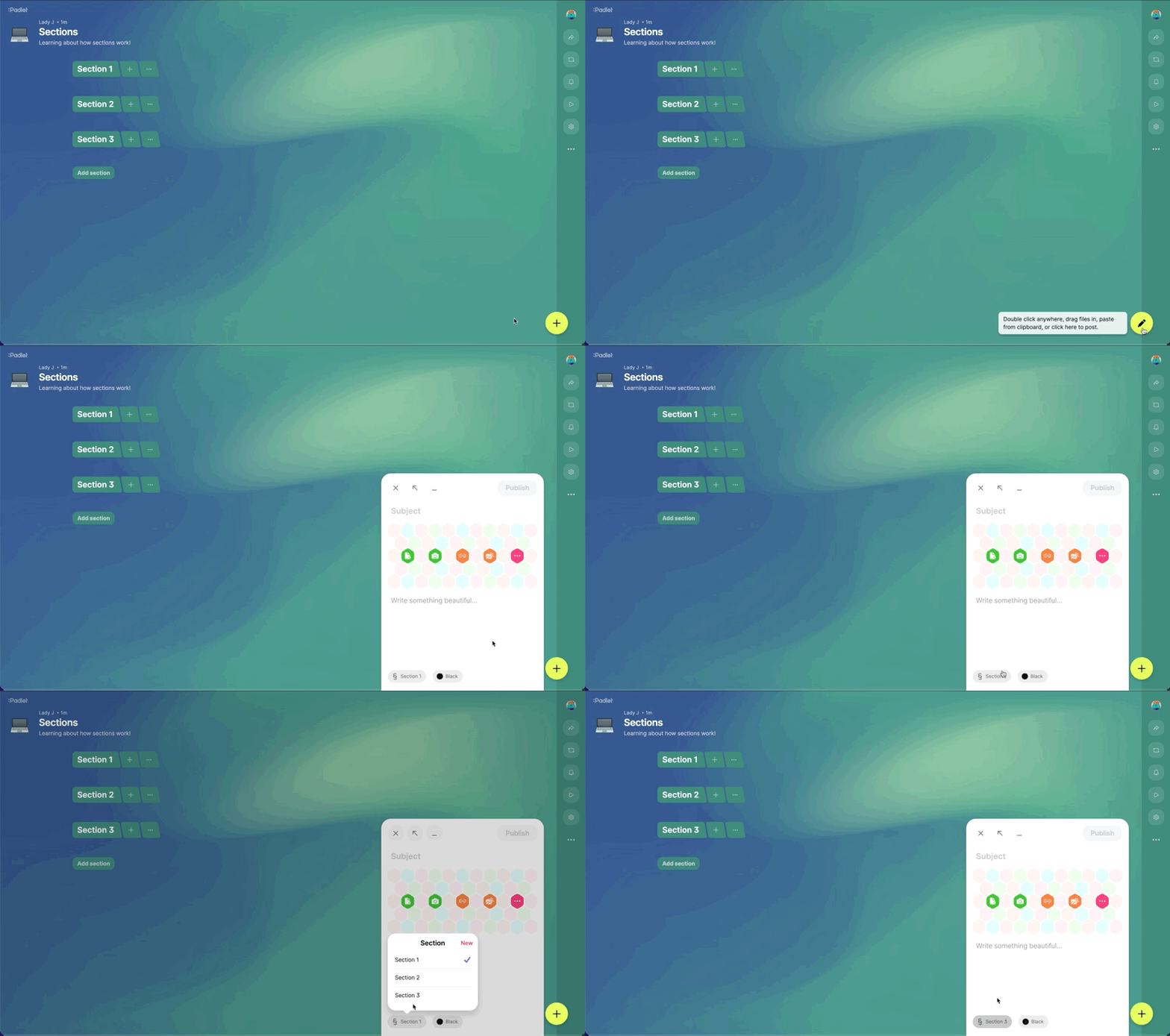
- 點擊 (+) 按鈕新增貼文後,點選貼文編輯器底部顯示的現有區塊名稱。隨後彈出的選單中,點擊「新增」即可建立新區塊發布貼文。
- 透過看板中現有區段旁的操作選單 (...) 建立新區段
重新命名區段
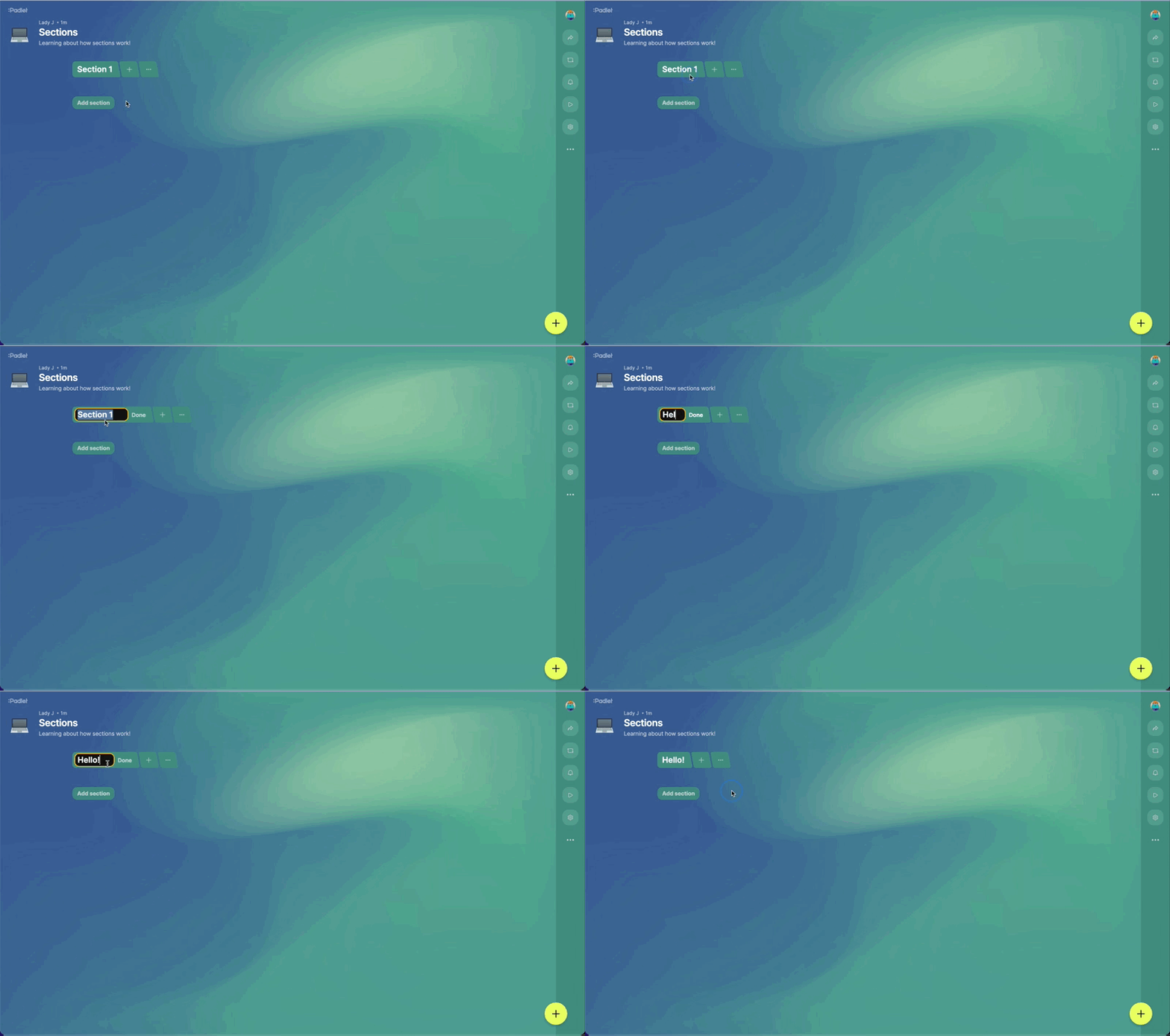
欲快速重新命名區段,可雙擊現有名稱。若需使用操作選單 (...) 進行修改,完成後點擊「完成」或點擊文字框外區域即可自動儲存。
移動區段
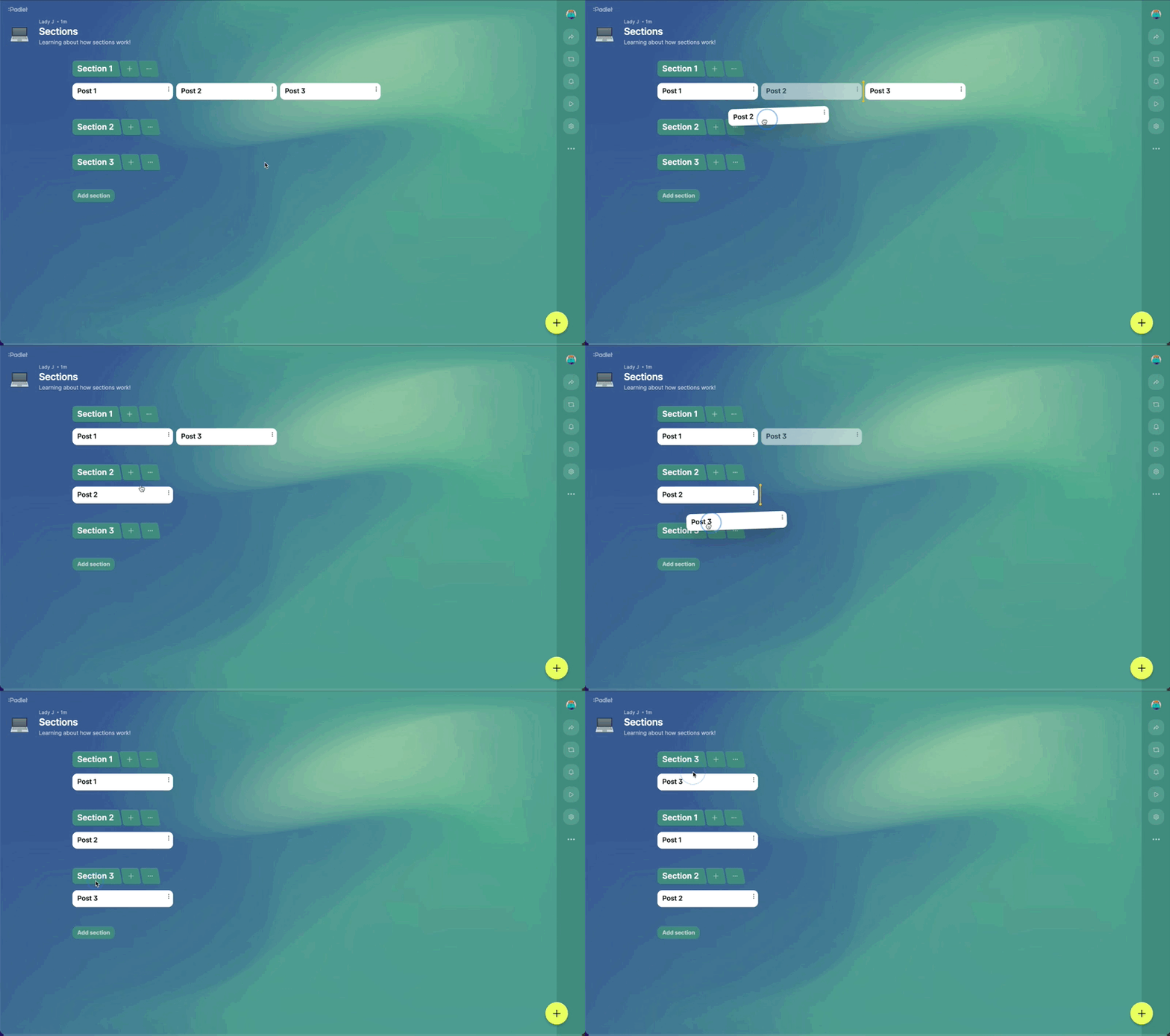
若需重新排列區塊順序,直接拖放即可!同理,欲將文章移至其他區塊,只需拖放至目標區塊。
預設區塊與區塊指派
設有區塊的看板皆預設存在默認區塊。若透過看板底部的 (+) 按鈕新增貼文,系統將自動歸入您最近發文的區塊。但若尚未發文,則會自動加入默認區塊。
點擊底角 (+) 按鈕新增貼文時,可預覽貼文將發佈的區塊名稱。點擊區塊名稱即可重新分配貼文至其他區塊。您亦可直接點擊區塊內的 (+) 按鈕,將貼文新增至該區塊。